
Error 202 en Samsung TV: causas, soluciones y trucos definitivos
Introducción
El error 202 en Samsung TV aparece justo cuando quieres ver tu serie favorita, abrir Netflix o YouTube, y de repente la tele muestra un aviso de que no hay conexión a Internet. La red funciona en el móvil y en el portátil, pero la Smart TV insiste: ‘Error de red 202’. La frustración llega al instante y la experiencia de uso se rompe.
La buena noticia es que este fallo casi siempre se debe a problemas de configuración de red o del router, y no a un fallo grave del televisor. Con unos pocos pasos bien ordenados puedes descartar causas, aplicar las soluciones más efectivas y saber cuándo te conviene llamar al soporte técnico o a tu operadora.
En esta guía sobre el error 202 Samsung TV verás:
- Qué significa realmente este código de error.
- Cuáles son las causas más habituales en hogares con fibra o ADSL.
- Soluciones básicas y avanzadas que puedes aplicar tú mismo.
- Consejos para que el error no vuelva a aparecer.
Vamos a empezar por entender qué está indicando tu tele cuando aparece el mensaje ‘error 202’. Ese contexto te ayudará a interpretar mejor el resto de pasos y soluciones.
¿Qué significa el error 202 en tu Samsung TV?
Cuando tu Samsung TV muestra el error 202, el sistema te está diciendo que no puede completar correctamente la conexión a Internet. La tele suele conectarse a la red Wi‑Fi o al router, pero falla al comunicarse con los servidores externos que necesita para usar apps y servicios online.
En muchos casos verás mensajes como:
- ‘Error de red 202’.
- ‘No se puede conectar a Internet. Compruebe la conexión de red’.
- ‘Se ha producido un error de red. Inténtelo de nuevo’.
Este error se diferencia de otros códigos de red de Samsung:
- Error 101 o 102: suelen indicar problemas más generales de conexión.
- Error 105 o 107: se relacionan con imposibilidad de conectarse a un servidor concreto.
El error 202 suele apuntar a un fallo en una fase intermedia: la TV recibe IP, ve el router, pero no termina de llegar bien a Internet o a los servidores de Samsung o de la app. Por eso es frecuente que parezca que ‘hay Wi‑Fi’ pero las aplicaciones no cargan.
Comprender esto te ayuda a centrarte en la red y en la configuración, no en el panel ni en la imagen. Una vez entendido el significado básico del error, el siguiente paso es identificar las causas más frecuentes que lo provocan.
Causas más frecuentes del error 202 en televisores Samsung
El error 202 Samsung TV casi siempre tiene su origen en la red doméstica o en la configuración interna de la tele. Detectar qué tipo de causa encaja mejor con tu caso acelera mucho la solución.
Problemas con la conexión Wi‑Fi o el router
La causa número uno es un problema entre tu TV y el router:
- Señal Wi‑Fi débil por distancia o paredes gruesas.
- Cortes temporales del router o de la línea de fibra.
- Saturación del router cuando hay muchos dispositivos conectados.
- Cambios recientes en el nombre de la red (SSID) o en la contraseña.
Si la tele está lejos del router, o hay varias paredes y aparatos eléctricos de por medio, el error 202 puede aparecer de forma intermitente y resultar muy molesto.
Configuración de red y DNS mal configurados
Otra causa muy común es una mala configuración de IP o DNS:
- La TV no obtiene correctamente una dirección IP del router.
- Los DNS del operador fallan o responden muy lento.
- Se ha fijado una IP estática incompatible con la red actual.
Cuando los DNS no responden bien, la tele no puede ‘traducir’ los nombres de las webs y servidores, y aparece el error 202 aunque el Wi‑Fi parezca estar conectado.
Firmware desactualizado o fallo de software
Si la Smart TV lleva mucho tiempo sin actualizarse, pueden aparecer incompatibilidades con:
- Nuevas versiones de apps de streaming.
- Cambios en los servidores de Samsung.
- Mejoras de seguridad que la tele aún no tiene.
A veces, una actualización se queda a medias o se produce un fallo interno que provoca comportamientos extraños de red, incluido el error 202.
Saturación de la red o bloqueos de la operadora
En horas punta, la red de tu casa o de tu operadora puede saturarse:
- Descargas pesadas o videojuegos online en otros dispositivos.
- Limitaciones temporales de la operadora.
- Bloqueos por control parental o restricciones de seguridad.
Cuando el ancho de banda está al límite, la tele puede perder la conexión con los servidores y mostrar el error de forma intermitente.
Ahora que conoces las causas más habituales, tiene sentido pasar a unas comprobaciones básicas. Estas pruebas te ayudarán a separar problemas de red general de fallos propios del televisor.
Comprobaciones básicas antes de cambiar la configuración
Antes de tocar ajustes avanzados en la Samsung TV o en el router, conviene hacer una serie de pruebas sencillas. Estas comprobaciones te permiten saber si el problema está en la tele, en la red local o en la operadora.
Verificar la conexión a Internet en otros dispositivos
Primero, asegúrate de que la conexión de casa funciona bien:
- Conecta un móvil a la misma red Wi‑Fi que usa la TV.
- Abre YouTube, un navegador o cualquier app de streaming.
- Haz lo mismo con un portátil o tablet, si puedes.
Si todos los dispositivos navegan sin problemas, el fallo se centra en la tele o en cómo se conecta al router. Si también fallan, el problema está en el router o en la conexión de la operadora y no en el televisor.
Reiniciar correctamente router y Samsung TV
Reiniciar de forma ordenada suele resolver muchos errores de red:
- Apaga la Samsung TV y desconéctala de la corriente durante unos 30 segundos.
- Apaga el router usando el botón o desenchufándolo.
- Espera 30–40 segundos.
- Enciende primero el router y espera a que todas las luces se estabilicen.
- Enciende la TV y prueba de nuevo la conexión.
Este reinicio en orden ayuda a que la tele obtenga una IP nueva y a que el router limpie posibles errores internos.
Revisar fecha y hora del televisor
Una fecha u hora incorrecta puede bloquear conexiones seguras:
- Entra en ‘Configuración’ > ‘General’ > ‘Sistema’ (o menú similar según modelo).
- Comprueba fecha y hora.
- Activa la hora automática o corrige los datos manualmente.
Muchas apps y servidores rechazan conexiones con una hora muy desfasada, lo que puede derivar en el error 202 incluso si el resto de la red está bien.
Comprobar la intensidad y estabilidad de la señal Wi‑Fi
Comprueba la intensidad de la señal en la tele:
- Ve a ‘Configuración’ > ‘Red’ > ‘Estado de la red’ (nombre parecido según modelo).
- Revisa las barras de señal Wi‑Fi.
- Si la señal es baja, intenta acercar el router, cambiarlo de ubicación o usar un repetidor.
Si tras estas comprobaciones básicas el error 202 sigue ahí, tiene sentido aplicar soluciones más específicas sobre la configuración de red de la TV.
Soluciones rápidas al error 202 Samsung TV paso a paso
Una vez descartados problemas generales con la conexión, puedes aplicar soluciones rápidas desde el menú de la TV. En muchos casos, el error 202 desaparece con uno o dos de estos pasos bien ejecutados.
Olvidar la red Wi‑Fi y volver a conectarla desde cero
Esta es una de las soluciones más efectivas cuando ha cambiado la contraseña o hay datos corruptos:
- En la TV, entra en ‘Configuración’ > ‘Red’ > ‘Configuración de red’.
- Selecciona tu red Wi‑Fi actual.
- Elige la opción ‘Olvidar’ o ‘Eliminar red’.
- Busca de nuevo las redes disponibles.
- Selecciona tu Wi‑Fi, introduce la contraseña y conecta.
Si la clave se cambió hace poco o la tele guardaba una configuración antigua, este proceso la renueva y elimina conflictos.
Cambiar a cable Ethernet para descartar problemas de Wi‑Fi
Si puedes, conecta la TV directamente al router con un cable de red:
- Conecta un extremo al puerto LAN del router.
- Conecta el otro extremo al puerto LAN de la TV.
- En el menú de la tele, selecciona ‘Conexión por cable’ si no se activa sola.
Si con cable desaparece el error 202, el problema está claramente en la Wi‑Fi (señal, interferencias, posición, PLC, etc.) y no en la televisión.
Configurar DNS manuales (Google, Cloudflare, etc.)
Cambiar los DNS suele solucionar errores de conexión originados en la operadora:
- Ve a ‘Configuración’ > ‘Red’ > ‘Configuración de IP’ o ‘Ajustes avanzados’.
- Deja la IP en ‘Automático’.
- Cambia DNS a ‘Introducir manualmente’.
- Prueba con:
- Google: 8.8.8.8
- Cloudflare: 1.1.1.1
- Guarda los cambios y prueba la conexión.
Si el problema era de los DNS de tu operadora, así lo evitarás sin cambiar de compañía.
Restablecer solo los ajustes de red de la TV Samsung
Antes de un restablecimiento total, prueba un reset solo de red:
- Entra en ‘Configuración’ > ‘General’ > ‘Restablecer red’ (nombre parecido según modelo).
- Confirma la acción.
- La TV reiniciará la parte de red.
- Vuelve a configurar la conexión Wi‑Fi o por cable desde cero.
Este paso borra configuraciones conflictivas sin tocar apps, cuentas ni otros ajustes del televisor.
Si después de aplicar estas soluciones rápidas el error 202 sigue apareciendo, es momento de profundizar con medidas más avanzadas que afectan a software y router.
Soluciones avanzadas si el error 202 persiste
Cuando las soluciones rápidas no son suficientes, conviene ir un paso más allá. Estas acciones requieren algo más de tiempo, pero pueden resolver errores 202 más complicados o recurrentes.
Actualizar el software o firmware de la tele desde el menú de soporte
Si la tele se conecta mínimamente o de forma intermitente, intenta actualizarla:
- Ve a ‘Configuración’ > ‘Soporte’ > ‘Actualización de software’.
- Selecciona ‘Actualizar ahora’.
- Deja que la TV descargue e instale la última versión disponible.
Las actualizaciones corrigen fallos conocidos de red y mejoran la compatibilidad con nuevas apps y protocolos.
Actualizar la TV con un USB si no se conecta a Internet
Si la TV no logra conectarse en absoluto:
- Desde un ordenador, entra en la web oficial de Samsung España.
- Busca tu modelo de TV por referencia exacta.
- Descarga la última actualización de firmware.
- Descomprime el archivo en un USB formateado en FAT32.
- Conecta el USB a la TV.
- En ‘Configuración’ > ‘Soporte’ > ‘Actualización de software’, elige ‘Actualizar mediante USB’.
Este método fuerza la instalación de la actualización sin depender de la conexión de la tele.
Restaurar la Samsung TV a valores de fábrica con copia de seguridad
Si sospechas de un fallo de software más profundo:
- Anota tus apps favoritas y ajustes importantes.
- Haz copia de tus datos si el modelo lo permite (listas de canales, etc.).
- Ve a ‘Configuración’ > ‘General’ > ‘Restablecer’.
- Introduce el PIN (por defecto suele ser 0000 si no se cambió).
- Confirma el restablecimiento.
- Configura la TV de nuevo desde cero, incluida la red.
Este proceso elimina configuraciones corruptas que puedan provocar el error 202 y deja el televisor en estado casi ‘nuevo’ a nivel de software.
Revisar filtros MAC, control parental y firewall en el router
En el router también pueden existir bloqueos invisibles:
- Accede al router desde un navegador (suele ser 192.168.1.1 o 192.168.0.1).
- Entra con usuario y contraseña de administración.
- Revisa:
- Filtro MAC: comprueba que la MAC de la TV no esté bloqueada.
- Control parental: revisa si hay reglas que afecten a la tele.
- Firewall: prueba a desactivar temporalmente reglas muy estrictas.
Si tras estos pasos la TV vuelve a conectarse, ya sabrás que el problema estaba en la configuración del router y no en el televisor.
Después de explorar estas soluciones avanzadas, es útil revisar algunos casos especiales donde influyen el modelo de la TV y la forma en que la conectas a la red.
Casos especiales según modelo y tipo de instalación
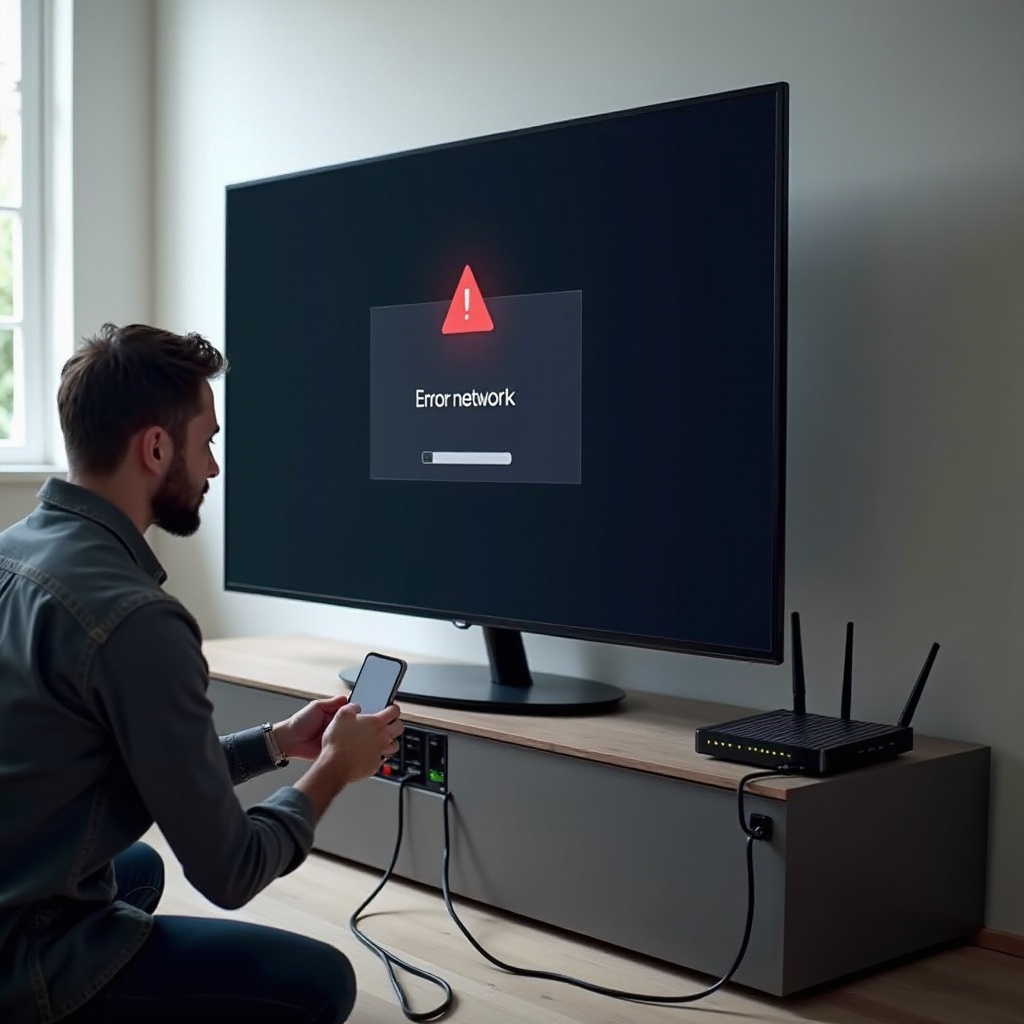
No todos los televisores Samsung ni todas las instalaciones de red se comportan igual. Algunos casos requieren una mirada más específica para entender por qué aparece el error 202 y qué margen de mejora tienes.
Modelos más antiguos frente a modelos Samsung con Tizen reciente
Los modelos con varios años a sus espaldas pueden:
- Tener módulos Wi‑Fi menos potentes o más inestables.
- No recibir ya todas las actualizaciones de software.
- Ser más sensibles a cambios en apps modernas y servicios nuevos.
Los modelos más recientes con Tizen suelen tener mejores herramientas de diagnóstico, pero también dependen más de actualizaciones constantes y de una red estable.
Televisores conectados mediante PLC o repetidores Wi‑Fi
Si usas PLC o repetidores para llegar con la red hasta la tele:
- Comprueba que los PLC estén en enchufes directos, no en ladrones o regletas.
- Asegúrate de que el repetidor tiene buena señal del router principal.
- Prueba a conectar la tele directamente al router con un cable temporal para descartar fallos del PLC o del repetidor.
Muchas veces el error 202 se debe a cortes o microcortes en estos dispositivos intermedios, no al televisor.
Televisores Samsung con módulo Wi‑Fi dañado o inestable
Si la tele:
- Pierde la red constantemente.
- No detecta ninguna Wi‑Fi, pero por cable sí funciona.
- Muestra el error 202 incluso en redes distintas, como la zona Wi‑Fi del móvil.
Podría existir un problema físico en el módulo Wi‑Fi. En ese caso, conviene valorar el uso de conexión por cable o de un dispositivo externo mientras decides si repararla o no.
Cuando has revisado estos casos especiales y el error continúa, puede llegar el momento de pedir ayuda externa de forma estructurada.
¿Cuándo contactar con soporte técnico de Samsung o con tu operadora?
Hay un punto en el que, tras muchas pruebas, lo más eficiente es pedir ayuda. Saber con quién hablar y qué información aportar te ahorra tiempo y frustración.
Señales de posible fallo de hardware en la TV
Considera contactar con el SAT de Samsung si:
- La TV no detecta ninguna red Wi‑Fi, pero otros dispositivos sí.
- El error 202 aparece incluso usando el móvil como punto de acceso.
- Has restablecido la TV a valores de fábrica y sigue igual en distintas redes.
Estos síntomas apuntan a un problema interno del televisor, no de la red.
Información que debes tener preparada antes de llamar
Antes de llamar a Samsung o a tu operadora, ten a mano:
- Modelo exacto de la TV y número de serie.
- Tipo de conexión (fibra, ADSL, 4G/5G en casa).
- Compañía de Internet.
- Pasos que ya has probado (reset de router, cambio de DNS, cable, etc.).
- Si el error 202 aparece en todas las apps o solo en una.
Cuanta más información aportes, más rápido podrán localizar el problema y proponerte una solución.
Alternativas: dispositivos externos (Fire TV, Chromecast, etc.)
Si el problema persiste y tu tele ya tiene unos años, puedes:
- Conectar un Fire TV Stick, Chromecast, Apple TV u otro dispositivo similar.
- Usar ese dispositivo como centro de apps y streaming.
- Conectar ese aparato por cable o Wi‑Fi al router, con una red bien optimizada.
Esto suele ser más barato que una reparación compleja y alarga la vida útil del televisor sin renunciar a las funciones de Smart TV.
Cuando ya sabes cómo responder si el error reaparece, el último paso es adoptar hábitos que reduzcan su probabilidad. Aquí entran en juego varias buenas prácticas de red.
Consejos para evitar que el error 202 vuelva a aparecer
Prevenir es más cómodo que solucionar el error 202 cada pocos días. Con algunas buenas prácticas podrás disfrutar de tu Samsung TV con menos cortes, menos errores y una experiencia de streaming más fluida.
Buenas prácticas con tu red Wi‑Fi doméstica
Sigue estas recomendaciones básicas:
- Coloca el router en una zona central de la casa, elevado y sin obstáculos.
- Evita tener el router dentro de muebles cerrados o pegado a otros aparatos.
- No satures la red con descargas pesadas mientras ves contenido en 4K.
- Cambia la contraseña solo cuando sea necesario y actualízala también en la TV.
Una red estable es la mejor defensa contra el error 202 y otros fallos similares.
Mantener la TV y las apps siempre actualizadas
Acostúmbrate a:
- Revisar actualizaciones del sistema de la TV cada cierto tiempo.
- Permitir actualizaciones automáticas si el modelo lo ofrece.
- Actualizar manualmente las apps que más uses (Netflix, YouTube, Disney+, etc.).
Las actualizaciones corrigen errores, mejoran la seguridad y aumentan la compatibilidad con servicios online, lo que reduce fallos de conexión.
Elegir la mejor forma de conexión: Wi‑Fi, cable o PLC
Según la distribución de tu casa y la distancia al router:
- Usa cable Ethernet siempre que puedas. Es más estable y rápido.
- Si usas Wi‑Fi, intenta que la TV esté relativamente cerca del router.
- Si necesitas PLC, elige modelos de calidad y conéctalos a enchufes directos.
Elegir bien el método de conexión reduce mucho la probabilidad de errores de red y, por tanto, de que vuelva a aparecer el error 202.
Con todas estas medidas, deberías tener una conexión mucho más fiable y una Smart TV lista para funcionar sin interrupciones.
Conclusión
El error 202 Samsung TV indica que el televisor tiene problemas para completar la conexión a Internet, aunque muchas veces la culpa no es de la tele, sino de la red o del router. Revisar la conexión en otros dispositivos, reiniciar bien router y TV, olvidar y reconectar la Wi‑Fi, cambiar DNS y restablecer la configuración de red suele resolver el problema en la mayoría de casos.
Si el fallo persiste, actualizar el firmware, revisar el router a fondo, restablecer la TV a valores de fábrica y valorar un posible problema de hardware son los siguientes pasos lógicos. Y si llega el momento de pedir ayuda, tener claro qué has probado y qué síntomas ves hará que el soporte técnico o tu operadora puedan ayudarte más rápido.
Con una red bien configurada, actualizaciones al día y una conexión estable, tu Samsung TV debería funcionar sin volver a mostrar el temido error 202, y podrás centrarte en lo que realmente te interesa: disfrutar de tus películas, series y contenidos favoritos sin cortes.
Preguntas frecuentes
¿Por qué aparece el error 202 en mi Samsung TV aunque el Wi‑Fi funcione en el móvil?
Porque la TV puede conectarse al router pero fallar al comunicarse con Internet o con los servidores de Samsung. Puede deberse a DNS, a una IP mal asignada, a filtros en el router o a datos corruptos en la configuración de red de la tele. Olvidar la red, cambiar DNS y restablecer los ajustes de red suele ayudar a corregirlo.
¿Es peligroso restaurar mi Samsung TV a valores de fábrica para solucionar el error 202?
No es peligroso para el hardware, pero borra tus ajustes personales, apps instaladas y configuraciones. Antes de hacerlo, anota tus apps favoritas, revisa si puedes hacer copia de seguridad y prueba primero soluciones menos drásticas, como el restablecimiento solo de red o la actualización de software.
¿Puedo solucionar el error 202 Samsung TV cambiando solo el router o la compañía de Internet?
A veces sí, si el problema está en un router defectuoso o muy limitado. Cambiar de compañía puede mejorar la estabilidad de la conexión, pero no garantiza que el error desaparezca si la TV tiene mala configuración o un módulo Wi‑Fi dañado. Antes de cambiar de operadora, prueba todos los pasos de esta guía y consulta con el soporte técnico.