
Cómo entrar al router Simyo paso a paso y configurar tu WiFi
Introducción
Saber cómo entrar al router Simyo te da el control total de tu conexión a internet. Desde ese panel puedes cambiar la contraseña del WiFi, mejorar la seguridad, optimizar la cobertura y solucionar muchos problemas sin llamar al soporte técnico.
El objetivo de esta guía es que aprendas, paso a paso, a acceder al router Simyo desde ordenador o móvil, entiendas qué datos necesitas y sepa exactamente qué ajustes básicos conviene tocar nada más entrar. No hace falta ser experto en redes ni en informática para seguir estas indicaciones.
También verás cómo reaccionar cuando no puedes entrar al router, qué hacer si olvidas la contraseña o si el navegador no abre la página de configuración. Además, revisaremos varios ajustes de seguridad para proteger tu WiFi frente a intrusos y aprovechar mejor el rendimiento de la red.
Una vez claros los beneficios, vamos a empezar por lo esencial: identificar tu modelo de router, la IP de acceso y la contraseña de entrada. Con esos datos preparados, el resto del proceso será mucho más sencillo y rápido.
Datos básicos para entrar al router Simyo
Antes de escribir nada en el navegador, necesitas localizar algunos datos clave. Son siempre los mismos: modelo de router, dirección IP, usuario y contraseña de acceso. Sin ellos, intentar entrar al router Simyo se convierte en prueba y error y es fácil frustrarse.
¿Qué modelo de router Simyo tienes?
Simyo trabaja con varios modelos de router, normalmente de marcas como ZTE, Livebox u otras que el operador entregue en 2024. Saber el modelo ayuda porque la interfaz cambia un poco de uno a otro y algunos menús pueden tener nombres distintos.
Puedes localizar el modelo de estas formas:
- Mira la pegatina de la parte inferior o trasera del router.
- Busca en la caja original del equipo si todavía la tienes.
- Revisa el correo o SMS que recibiste cuando te instalaron la fibra; a veces aparece el modelo indicado.
No necesitas el modelo para entrar, pero sí te puede servir cuando sigas tutoriales específicos con capturas de pantalla o cuando hables con soporte técnico y quieras explicar qué router estás usando.
Dirección IP del router: 192.168.1.1 y alternativas
Para entrar al router Simyo, debes escribir su dirección IP privada en el navegador. Las más habituales son:
- 192.168.1.1
- 192.168.0.1
- 192.168.1.254
La IP suele venir también en la pegatina del router, junto a las claves del WiFi y otros datos de acceso. Si no aparece, prueba estas direcciones en este orden hasta que una de ellas abra la pantalla de inicio de sesión.
Si ninguna funciona, puedes averiguar la IP real del router con estos pasos:
- En Windows, abre ‘Símbolo del sistema’ y escribe:
‘ipconfig’
Fíjate en ‘Puerta de enlace predeterminada’. Esa será la IP del router. - En macOS, ve a ‘Ajustes del sistema’ > ‘Red’ > selecciona tu conexión > ‘Detalles’ y busca ‘Router’.
Esa IP es la que deberás escribir en la barra de direcciones del navegador para entrar al router Simyo.
Usuario y contraseña por defecto del router Simyo
El siguiente dato clave es el usuario y la contraseña de acceso al panel de administración. No es lo mismo que la clave WiFi, aunque mucha gente los confunde.
Suelen encontrarse en la misma pegatina del router, con etiquetas como:
- ‘Usuario: admin’
- ‘Password: admin’ o una clave numérica aleatoria
- ‘Acceso router’ o ‘Router login’
Si alguien cambió esa contraseña y no la recuerda, más adelante verás cómo hacer un reset de fábrica para recuperar los datos por defecto. Por ahora, apunta los datos que veas en el router para usarlos en los siguientes pasos.
Con la IP, el usuario y la contraseña listos, ya puedes entrar al router Simyo desde tu ordenador de forma cómoda y segura. A partir de aquí, verás que el proceso es muy parecido tanto en PC como en móvil.
Cómo entrar al router Simyo desde un ordenador
El ordenador es el dispositivo más cómodo para hacer cambios en el router. La pantalla grande ayuda a evitar errores y a ver todos los menús con claridad. Una vez aprendas este método, entenderás mejor cómo hacerlo también desde el móvil y te resultará familiar cualquier interfaz.
Conectar el ordenador al router: cable Ethernet o WiFi
Lo primero es asegurarte de que el ordenador esté conectado al router Simyo. Tienes dos opciones principales:
- Cable Ethernet (recomendado)
- Conecta un extremo del cable a un puerto LAN del router.
- Conecta el otro extremo al puerto de red del ordenador.
- La conexión será más estable y no dependerá del WiFi.
- WiFi
- Busca la red WiFi que aparece en la pegatina del router.
- Introduce la contraseña WiFi que también viene en la pegatina.
- Comprueba que tienes acceso a internet o, al menos, al router.
Una vez conectado por cable o por WiFi, ya puedes usar la IP que has visto antes para entrar al panel de administración y empezar a configurar tu red.
Acceder al router desde el navegador paso a paso
Con la conexión lista, sigue estos pasos para entrar al router Simyo desde cualquier navegador moderno:
- Abre tu navegador (Chrome, Firefox, Edge, Safari…).
- Escribe en la barra de direcciones la IP del router, por ejemplo:
‘https://192.168.1.1’ - Pulsa Enter.
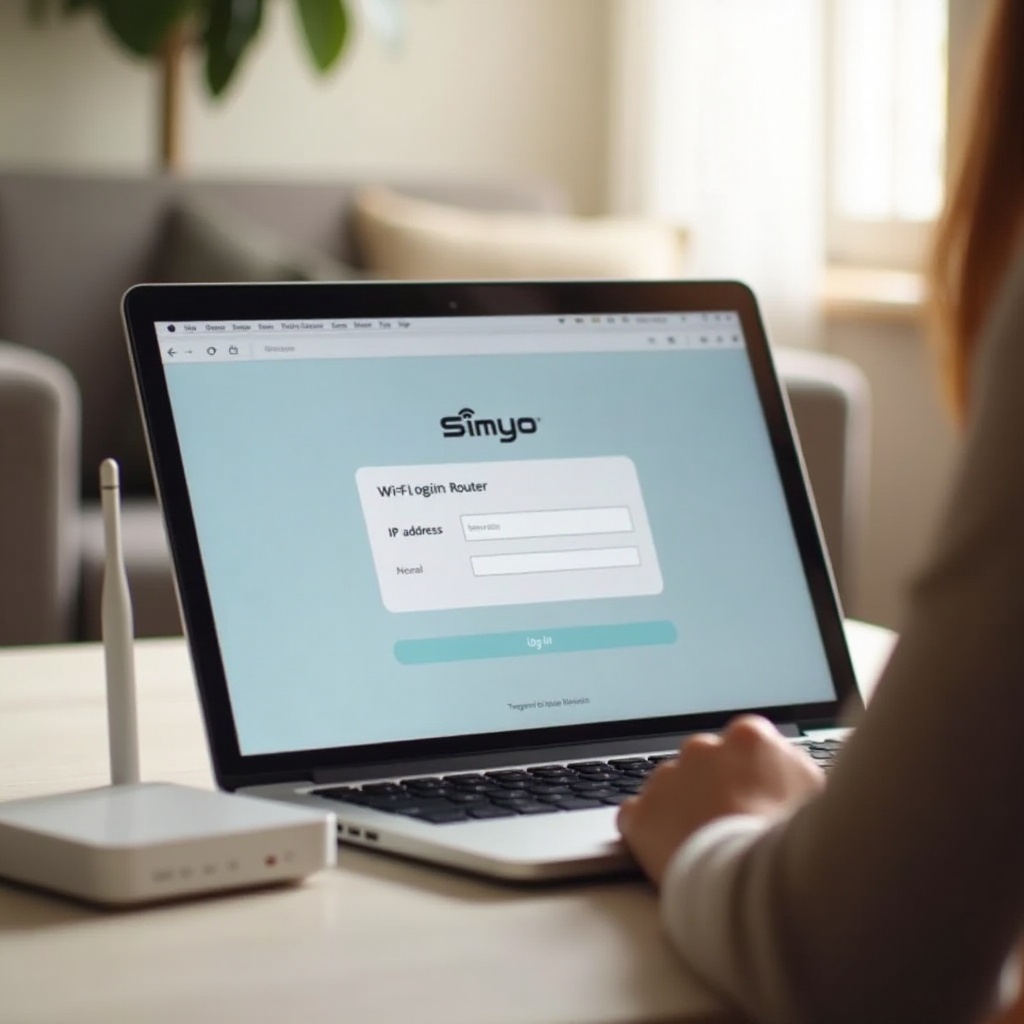
- Debería aparecer una pantalla de login que pide usuario y contraseña.
- Introduce los datos que tienen que ver con el acceso al router, no la clave WiFi.
- Haz clic en ‘Iniciar sesión’, ‘Login’ o similar.
Si los datos son correctos, entrarás en el menú principal del router Simyo. Desde ahí podrás cambiar ajustes de WiFi, seguridad, puertos y otras opciones más avanzadas.
Qué hacer si la IP del router Simyo no abre la página
A veces, al escribir la IP, la página no se carga o aparece un error del navegador. Prueba estas soluciones antes de pensar en un fallo grave:
- Asegúrate de escribir la IP en la barra de direcciones, no en el cuadro de búsqueda de Google.
- Prueba con otra IP típica (192.168.0.1, 192.168.1.254).
- Desactiva temporalmente la VPN o proxy si estás usando alguno.
- Cambia de navegador por si hay algún bloqueo de extensiones.
- Comprueba de nuevo la ‘puerta de enlace predeterminada’ con ‘ipconfig’ o en los ajustes de red.
Si nada funciona, revisa de nuevo la IP del router tal y como hemos visto en el apartado anterior. En casos muy extremos, un reinicio físico del router puede resolver bloqueos temporales.
Cuando ya dominas el acceso desde PC y ves que puedes entrar sin problemas, es buena idea aprender a hacerlo también desde tu móvil para no depender siempre de un ordenador y poder cambiar ajustes rápidos en cualquier momento.
Cómo entrar al router Simyo desde el móvil (Android y iPhone)
El móvil es perfecto para entrar al router Simyo cuando no tienes un ordenador a mano o quieres tocar un ajuste rápido desde el sofá. El proceso es muy parecido, pero conviene tomar algunas precauciones extra para mantener la seguridad y evitar errores en pantallas pequeñas.
Conectarse a la red WiFi de Simyo desde el móvil
Primero, asegúrate de que el móvil está conectado al WiFi del router Simyo:
- Ve a ‘Ajustes’ > ‘WiFi’ o ‘Red e internet’.
- Busca el nombre de la red (SSID) que aparece en la pegatina del router.
- Pulsa sobre la red y escribe la contraseña WiFi.
- Espera a que el móvil se conecte y comprueba que hay conexión.
Sin esta conexión directa al router, no podrás acceder al panel de configuración, ya que la IP privada solo responde dentro de tu propia red.
Abrir el panel del router desde el navegador móvil
Una vez conectado al WiFi de Simyo, el resto es sencillo:
- Abre el navegador del móvil (Chrome, Safari, etc.).
- En la barra de direcciones, escribe la IP del router, por ejemplo ‘192.168.1.1’.
- Pulsa en ‘Ir’ o ‘Enter’.
- Verás la misma pantalla de inicio de sesión que en el ordenador.
- Escribe el usuario y la contraseña del router y pulsa ‘Entrar’.
La interfaz puede verse más compacta en la pantalla del móvil, pero los menús son los mismos. Puedes ampliar con dos dedos para hacer zoom si no ves bien el texto y desplazar la pantalla con calma para evitar pulsar opciones por error.
Recomendaciones de seguridad al entrar desde el smartphone
Para proteger tu router cuando entras desde el móvil, sigue estas recomendaciones sencillas:
- Evita hacerlo desde redes WiFi públicas o abiertas, usa tu propia red de Simyo.
- No guardes la contraseña de administrador en el navegador si compartes el móvil.
- Cierra la sesión del router cuando termines de hacer cambios.
- Mantén el sistema operativo de tu móvil actualizado y protegido con PIN, huella o facial.
Con acceso desde PC y móvil cubierto, el siguiente paso lógico es aprovechar que ya puedes entrar al router Simyo para hacer los cambios básicos más importantes: personalizar el WiFi y reforzar las contraseñas para proteger tu red.
Configuración básica al entrar al router Simyo
Nada más entrar al router Simyo, lo primero que deberías hacer es personalizar la WiFi y reforzar la seguridad. Son cambios rápidos que marcan la diferencia en privacidad y comodidad y que apenas te llevarán unos minutos.
Cambiar el nombre de la red WiFi (SSID)
El SSID es el nombre que ves cuando buscas redes WiFi. Cambiarlo te ayuda a identificar tu red y evitar datos personales en el nombre:
- En el menú del router, busca algo como ‘WiFi’, ‘WLAN’ o ‘Wireless’.
- Dentro, localiza el campo ‘Nombre de red’, ‘SSID’ o similar.
- Escribe un nombre nuevo, sin datos personales (nada de nombre y apellidos o número de piso).
- Guarda los cambios.
Un nombre claro y único te ayuda a identificar tu red fácilmente y evita confusiones con las de los vecinos, sobre todo en edificios con muchas viviendas.
Cambiar la contraseña WiFi por una clave segura
La clave WiFi que viene de fábrica suele ser segura, pero no está de más cambiarla por una que tú elijas y puedas recordar:
- En el mismo menú WiFi, busca el apartado de ‘Seguridad’ o ‘Contraseña’.
- Elige cifrado WPA2 o WPA3 si está disponible en tu router Simyo.
- Crea una clave larga, con letras mayúsculas, minúsculas, números y símbolos.
- Evita fechas de nacimiento, nombres de mascotas o datos fáciles de adivinar.
- Guarda los cambios.
Después tendrás que reconectar todos tus dispositivos con la nueva contraseña. Es un poco molesto al principio, pero aumenta mucho la seguridad y compensa ese pequeño esfuerzo.
Cambiar la contraseña de administrador del router
El usuario y la contraseña de acceso al panel del router también deberían cambiarse cuanto antes. Si dejas las credenciales por defecto, cualquiera que las conozca podría tocar la configuración:
- Busca un apartado llamado ‘Administración’, ‘Sistema’ o ‘Gestión’.
- Localiza la opción para cambiar la contraseña de administrador.
- Introduce la contraseña actual y una nueva, distinta de la clave WiFi.
- Guarda los cambios.
Así evitas que cualquiera que conozca las claves por defecto pueda entrar al router Simyo y modificar tu red sin permiso.
Con la parte básica resuelta, toca mejorar cómo funciona tu WiFi en el día a día, sobre todo si notas cortes, zonas sin cobertura o poca velocidad. Para eso, el propio panel del router ofrece opciones muy útiles.
Mejorar el WiFi de tu router Simyo
Entrar al router Simyo no solo sirve para cambiar contraseñas. También puedes optimizar la cobertura y la estabilidad del WiFi ajustando algunos detalles de la red inalámbrica. Pequeños cambios en la posición del router o en el canal pueden marcar mucha diferencia.
Dónde colocar el router Simyo para mejor cobertura
La posición física del router influye mucho en la calidad de la señal:
- Colócalo en una zona lo más céntrica posible de la casa.
- Evita guardarlo dentro de muebles cerrados, cajones o detrás de la TV.
- Aléjalo de aparatos que generen interferencias (microondas, bases de teléfonos inalámbricos, etc.).
- Si tu casa tiene dos plantas, intenta situarlo en un punto medio, no en una esquina.
Un simple cambio de ubicación puede mejorar la señal en habitaciones donde antes la red llegaba muy débil y reducir los puntos muertos.
Elegir entre 2.4 GHz y 5 GHz en tu red WiFi
Muchos routers Simyo emiten dos redes diferentes que se comportan de forma distinta:
- 2.4 GHz: más alcance, menos velocidad, suele ir mejor atravesando paredes.
- 5 GHz: más velocidad, menos alcance, ideal para streaming y juegos cerca del router.
Desde el panel del router puedes:
- Ver si tienes activadas ambas bandas.
- Ponerles nombres diferentes para identificarlas (por ejemplo, ‘MiRed_2G’ y ‘MiRed_5G’).
- Conectar los dispositivos que necesitan velocidad a 5 GHz y el resto a 2.4 GHz.
Así aprovechas mejor las capacidades del router y reduces saturación en una sola banda, logrando una red más equilibrada.
Cambiar de canal WiFi para evitar interferencias
En edificios con muchas redes, varias pueden compartir canal y generar interferencias. Para minimizarlo:
- Entra en la configuración WiFi de tu router Simyo.
- Busca el apartado ‘Canal’ o ‘Channel’.
- Si está en ‘Auto’ y tienes problemas, prueba a seleccionar un canal fijo diferente.
- Usa aplicaciones en el móvil para ver qué canales usan tus vecinos y elige uno menos saturado.
Con estos ajustes, tu WiFi será más estable y tendrás menos cortes. Si aun así tienes problemas para entrar o el router responde mal, conviene revisar la parte de solución de problemas.
Solución de problemas al entrar al router Simyo
Aunque el proceso de entrar al router Simyo es sencillo, surgen obstáculos típicos: contraseñas olvidadas, páginas que no cargan o routers que se quedan colgados. Con unas cuantas comprobaciones básicas puedes resolver la mayoría de estos casos.
He olvidado la contraseña del router Simyo
Si no recuerdas la contraseña de administrador y la que viene en la pegatina no funciona, sigue estos pasos:
- Prueba con combinaciones típicas como ‘admin / admin’ solo si el router es nuevo.
- Verifica si alguien la cambió y la tiene apuntada en algún sitio.
- Si no hay manera, tendrás que hacer un reset de fábrica:
- Localiza el botón ‘RESET’ en la parte trasera.
- Manténlo pulsado con un clip unos 10–15 segundos.
- Espera a que el router se reinicie y vuelva a encender todas las luces.
Después del reset, volverán a funcionar el usuario y la contraseña por defecto, pero también se borrarán los ajustes personalizados, así que tendrás que configurar de nuevo el WiFi.
El navegador no accede al panel del router
Si la página de acceso no abre o el navegador muestra un error de tiempo de espera:
- Asegúrate de que estás conectado al router (por cable o WiFi).
- Comprueba que usas la IP correcta, no un dominio web.
- Desactiva VPNs, proxys o extensiones de seguridad que puedan bloquear la IP local.
- Prueba otro navegador o dispositivo para descartar un problema concreto.
- Reinicia el router desenchufándolo 30 segundos y volviéndolo a enchufar.
Si ni siquiera puedes hacer ping a la IP del router, puede existir un problema de configuración más serio o de hardware. En ese caso, toma nota de los síntomas por si necesitas explicárselos al soporte técnico.
El router Simyo se bloquea o no responde
Cuando el router se queda ‘congelado’ y no responde a ningún intento de acceso:
- Desconecta el cable de alimentación del router.
- Espera al menos 30 segundos.
- Vuelve a enchufarlo y espera a que se enciendan todas las luces.
- Intenta de nuevo entrar al router Simyo con la IP y los datos de acceso.
Si el bloqueo se repite a menudo, puede indicar un fallo de hardware o un problema en la línea. Más adelante veremos cuándo es mejor llamar al soporte de Simyo para que revisen tu caso.
Mientras tanto, además de solucionar fallos, conviene reforzar la seguridad del router para evitar accesos no deseados y mantener tu red bajo control a largo plazo.
Seguridad extra en tu router Simyo
Una vez puedes entrar al router Simyo sin problemas, dedica unos minutos a revisar la seguridad. No cuesta mucho y te ahorra dolores de cabeza si alguien intenta colarse en tu red o aprovechar tu conexión sin permiso.
Desactivar WPS y otras funciones inseguras
El WPS permite conectar dispositivos al WiFi con un botón o un PIN. Es cómodo, pero también puede ser un punto débil si alguien intenta adivinar el PIN:
- Entra en el menú WiFi del router.
- Busca la opción WPS.
- Si está activada, desactívala y guarda los cambios.
Si ves otras funciones poco utilizadas como UPnP y no las necesitas para consolas o aplicaciones concretas, valora desactivarlas también para reducir posibles puertas de entrada al interior de tu red.
Revisar dispositivos conectados y expulsar intrusos
El panel del router suele mostrar una lista de dispositivos conectados en tiempo real:
- Entra en un menú tipo ‘Dispositivos conectados’, ‘Network map’ o similar.
- Revisa los nombres y las direcciones MAC que aparecen.
- Si detectas algo que no reconoces, puedes:
- Bloquear esa MAC si el router lo permite.
- Cambiar la contraseña WiFi inmediatamente.
- Reiniciar el router para que todos tengan que reconectar con la nueva clave.
Es buena idea revisar esta lista de vez en cuando para asegurarte de que solo tus equipos usan tu red y no tienes invitados permanentes consumiendo tu ancho de banda.
Mantener la configuración del router actualizada
Algunos routers permiten actualizar el firmware desde el propio panel de administración:
- Busca un apartado ‘Actualización’, ‘Firmware’ o ‘Sistema’.
- Si hay una versión nueva, sigue las indicaciones para actualizar.
- No apagues el router durante el proceso para evitar fallos.
Si tu router Simyo no muestra esta opción, el operador se encargará de las actualizaciones de forma remota cuando sea necesario, por lo que no tendrás que preocuparte. En cualquier caso, un router con firmware al día suele ser más seguro.
Cuando, a pesar de estos cuidados, los problemas persisten o detectas fallos técnicos que no puedes solucionar, lo más sensato es recurrir al soporte técnico del operador para que revisen tu línea o el equipo.
Cuándo llamar al soporte técnico de Simyo
Hay situaciones en las que ajustar tú mismo el router ya no basta. En esos casos, es mejor contactar con el servicio técnico de Simyo para que revisen la línea, el router o ambos y te propongan una solución adecuada.
Problemas con la fibra o la conexión de red
Si te ocurre algo de lo siguiente:
- No tienes internet ni por cable ni por WiFi.
- Las luces de fibra o DSL están apagadas o en rojo de forma constante.
- El router se reinicia solo con frecuencia sin que tú lo toques.
Llama a Simyo. Pueden comprobar desde su sistema si hay una incidencia en tu zona, si tu línea presenta errores o si el router no responde correctamente a sus pruebas remotas.
Fallos de hardware o router defectuoso
Si el router muestra comportamientos extraños como:
- Se calienta en exceso sin motivo aparente.
- Hace ruidos extraños, chasquidos o zumbidos.
- Pierde la configuración sin motivo aparente aunque no lo resetees.
- No enciende algunas luces clave incluso tras un reinicio.
Probablemente haya un problema de hardware. En ese caso, explica al soporte todo lo que has probado (reinicios, cables, cambios de enchufe) y pregunta si procede un cambio de router o una revisión de la instalación.
Necesidad de cambio de router o configuración avanzada
Si quieres usar tu propio router neutro, necesitas configuraciones avanzadas (como datos de VLAN o VoIP) o notas que el router de Simyo se queda corto para tu casa, el soporte puede orientarte sobre las opciones disponibles.
Comenta qué uso haces de la conexión (teletrabajo, juegos online, streaming 4K, domótica…) para que valoren si un cambio de equipo o una configuración distinta puede ayudarte.
Después de ver todo el proceso, desde cómo entrar al router Simyo hasta qué hacer cuando falla, conviene cerrar con un resumen de los puntos más importantes para que tengas una guía clara en mente.
Conclusión
Entrar al router Simyo es el primer paso para tomar el control de tu conexión. Necesitas tres datos básicos: modelo aproximado, IP del router y usuario y contraseña de acceso. Con ellos, puedes entrar desde ordenador o móvil sin complicaciones y sin depender de terceros.
Una vez dentro, cambia el nombre de la red WiFi, la contraseña inalámbrica y la clave de administrador. Estos ajustes mejoran mucho la seguridad y evitan que terceros toquen tu configuración. Después, dedica unos minutos a optimizar la posición del router, la banda (2.4 GHz o 5 GHz) y el canal, para conseguir una señal más estable y adaptada a tu casa.
Si tienes problemas para entrar al router Simyo, revisa conexión, IP y navegador, y no dudes en hacer un reset de fábrica cuando no recuerdes la contraseña de administrador, siempre sabiendo que perderás la configuración previa. Ante fallos persistentes o sospecha de avería, recurre al soporte técnico para que revisen la línea y el equipo.
Con esta guía puedes gestionar tu router con más confianza, mantener tu WiFi más seguro y resolver la mayoría de problemas cotidianos sin ayuda externa, aprovechando al máximo tu conexión de Simyo.
Preguntas frecuentes
¿Qué hago si no conozco el usuario y contraseña para entrar al router Simyo?
Lo primero es revisar la pegatina del router, donde suele aparecer el usuario y la contraseña por defecto para acceder al panel. Si alguien cambió estos datos y no los recuerda, tendrás que hacer un reset de fábrica. Para ello, mantén pulsado el botón RESET de la parte trasera unos 10–15 segundos con un clip hasta que el router se reinicie. Después del reset, volverán a funcionar el usuario y la contraseña originales, aunque tendrás que configurar de nuevo la red WiFi.
¿Puedo entrar al router Simyo aunque no sea el titular de la línea?
Técnicamente sí, siempre que estés conectado a ese router y tengas el usuario y la contraseña correctos. Sin embargo, por seguridad y por respeto a la privacidad, lo correcto es pedir permiso al titular antes de cambiar nada. Cualquier ajuste que hagas en el router afecta a toda la red de la casa y puede dejar sin conexión a otros usuarios si te equivocas en la configuración.
¿Es peligroso cambiar ajustes avanzados del router Simyo por mi cuenta?
Depende de lo que cambies. Ajustes básicos como nombre de red, contraseña WiFi, banda (2.4 o 5 GHz) o canal son seguros si sigues una guía. En cambio, tocar parámetros de red avanzados sin saber qué haces puede dejarte sin internet, crear conflictos de IP o abrir puertas de seguridad innecesarias. Si dudas, realiza una captura de la configuración original antes de modificarla y, ante cambios complejos, consulta con el soporte de Simyo para evitar problemas.