
Cómo limpiar un ordenador por dentro paso a paso (guía 2024)
Introducción
Un ordenador lleno de polvo por dentro se calienta más, hace ruido y termina rindiendo peor. Muchas veces culpamos a los años o a los programas pesados, cuando el problema real está en el interior: ventiladores sucios, rejillas tapadas y disipadores llenos de pelusa.
Limpiar el ordenador por dentro, tanto si es un PC de sobremesa como un portátil, es una tarea de mantenimiento básica que cualquier usuario puede aprender. No hace falta ser técnico, pero sí seguir unos pasos claros y respetar unas normas de seguridad muy sencillas.
En esta guía verás cómo limpiar un ordenador por dentro paso a paso, qué herramientas usar, qué cosas evitar y cómo comprobar después que todo funciona bien. Al final, tu equipo será más silencioso, tus temperaturas bajarán y alargarás la vida útil de tus componentes sin gastar dinero en hardware nuevo.
Antes de abrir la torre o la tapa del portátil, conviene preparar el terreno y tener claro por qué vas a hacerlo, cada cuánto es recomendable repetir el proceso y cómo proteger tus datos.
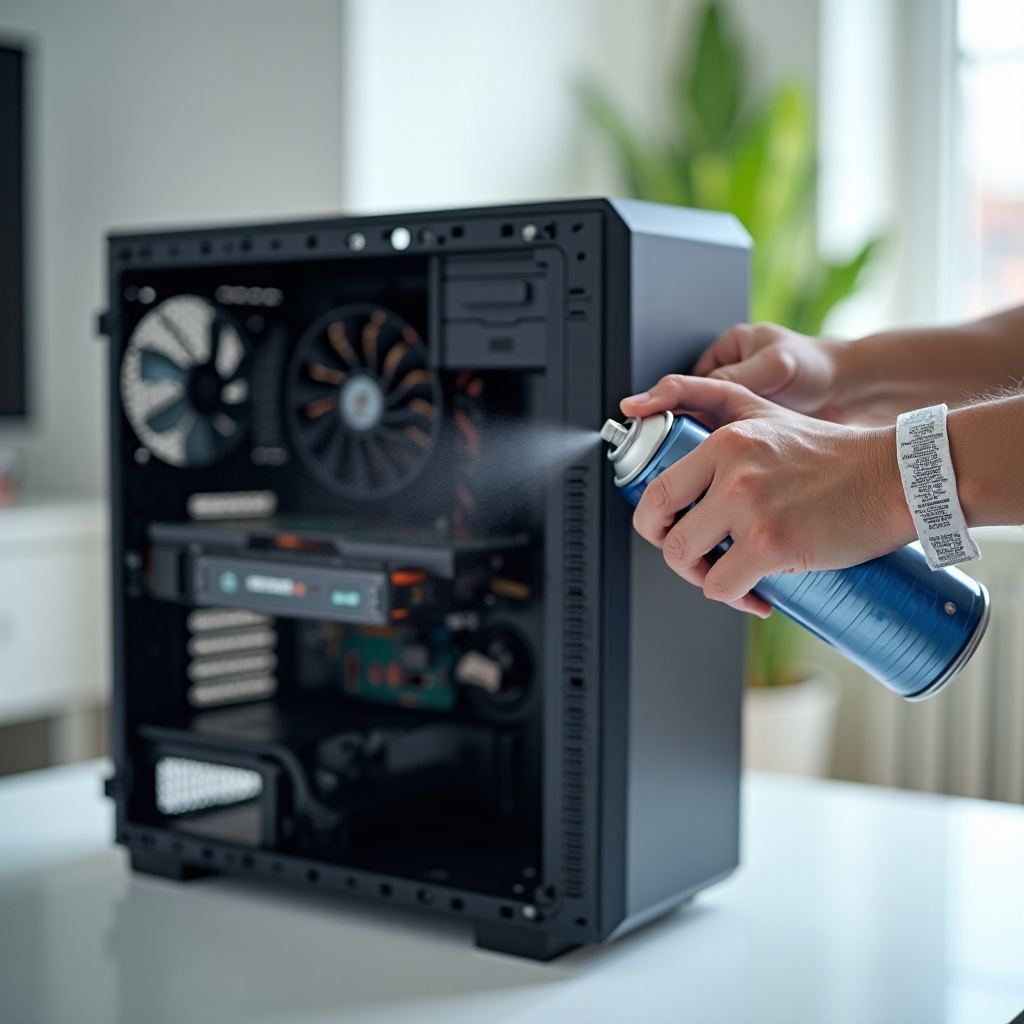
Preparativos antes de limpiar el ordenador por dentro
Antes de coger el destornillador o el bote de aire comprimido, necesitas planificar un poco. Eso reduce riesgos, evita errores y te ayuda a no dejar nada a medias.
Por qué es importante limpiar el interior del PC regularmente
Con el tiempo, el polvo se acumula en:
- Rejillas de ventilación.
- Ventiladores.
- Disipadores de CPU y GPU.
- Filtros de polvo (si los hay).
Este polvo actúa como una manta que impide que el aire circule bien. ¿Qué pasa entonces?
- Suben las temperaturas de CPU, GPU y otros componentes.
- Los ventiladores giran más rápido y hacen más ruido.
- El sistema puede apagarse por sobrecalentamiento o reducir rendimiento (throttling).
- A largo plazo, el calor extra acorta la vida útil del hardware.
Una limpieza interna regular reduce esos problemas y mantiene el ordenador funcionando de forma estable.
Cada cuánto tiempo conviene limpiar el ordenador por dentro
La frecuencia depende mucho del entorno y del uso:
- Casa limpia, sin mascotas: cada 8–12 meses.
- Casa con mascotas o mucho polvo: cada 4–6 meses.
- Oficinas, cibers, uso gaming intensivo: cada 3–4 meses.
Si notas que el PC hace más ruido, se calienta rápido o el ventilador del portátil suena casi siempre, adelanta la limpieza aunque no haya pasado tanto tiempo. No hace falta esperar a que aparezcan fallos graves.
Copia de seguridad y cierre correcto de todos los programas
Antes de abrir el equipo, protege tus datos:
- Haz copia de seguridad de tus archivos importantes (en la nube o en un disco externo).
- Cierra todos los programas, apaga el ordenador desde el sistema operativo y espera unos segundos.
- Desconecta el cable de corriente y todos los periféricos (monitor, USB, red, etc.).
En portátiles, apaga por completo (no en suspensión) y, si es posible, retira la batería si es externa. Así evitas que cualquier problema físico tenga consecuencias sobre tus datos.
Una vez tengas claros los preparativos, el siguiente paso es centrarte en la seguridad física y en las herramientas que vas a utilizar para limpiar el interior del ordenador sin dañarlo.
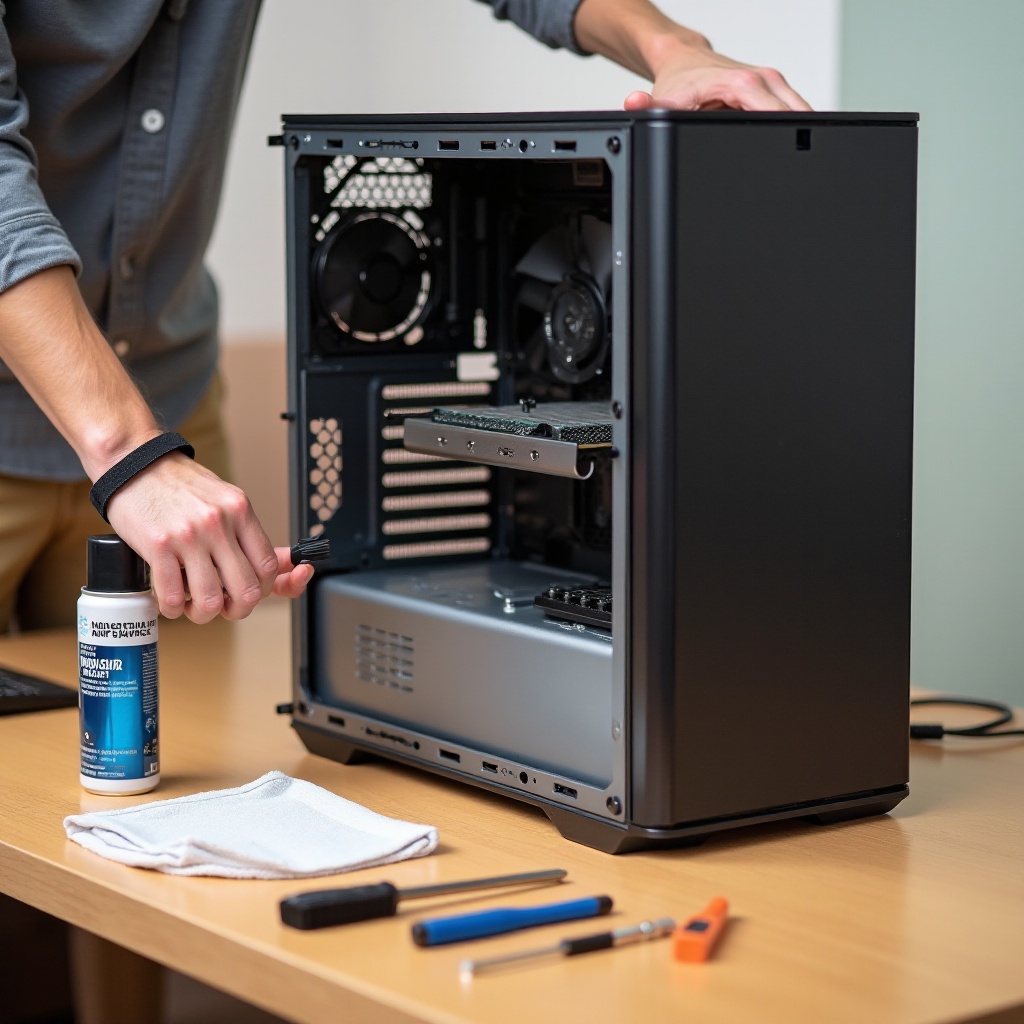
Seguridad y herramientas necesarias para limpiar tu PC
La limpieza interna es sencilla, pero trabajas con componentes delicados. Un buen equipo de herramientas y algunos hábitos básicos marcan la diferencia entre un resultado perfecto y un susto.
Desconectar el equipo y descargar la electricidad estática
La electricidad estática puede dañar componentes electrónicos. Para minimizar el riesgo:
- Desconecta completamente el ordenador de la corriente.
- Pulsa el botón de encendido unos 5 segundos con el cable quitado para descargar restos de energía.
- Trabaja en una superficie dura (mesa de madera o similar), nunca sobre alfombras gruesas.
- Toca con frecuencia una parte metálica sin pintar de la caja o usa una pulsera antiestática conectada al chasis.
Evita trabajar descalzo sobre moquetas o alfombras sintéticas, ya que pueden generar más estática. Trabajar con calma reduce mucho los riesgos.
Herramientas recomendadas: aire comprimido, brochas y destornilladores
Para limpiar el ordenador por dentro de forma segura, te será muy útil:
- Bote de aire comprimido específico para electrónica.
- Brocha o pincel de cerdas suaves, idealmente antiestático.
- Destornilladores de estrella (Philips), de varios tamaños.
- Paños de microfibra limpios y secos.
- Bastoncillos de algodón y alcohol isopropílico (para limpiezas puntuales).
No hace falta comprar herramientas caras; la clave es que sean limpias, suaves y adecuadas para uso en electrónica. Tenlas a mano antes de empezar para no interrumpir el proceso a mitad.
Productos y métodos que nunca debes usar dentro del ordenador
Evita por completo:
- Agua o limpiadores multiusos.
- Limpiacristales, alcohol común o productos con amoniaco.
- Aire a presión de compresores de taller sin filtro (pueden llevar humedad o aceite).
- Paños ásperos, estropajos o cepillos muy duros.
Tampoco golpees los componentes para soltar el polvo ni uses herramientas metálicas para rascar sobre la placa base. Si algo está muy sucio, mejor pasar un bastoncillo con alcohol isopropílico y mucha suavidad.
Con las herramientas listas y las normas de seguridad claras, ya puedes empezar la parte práctica. El primer paso real será abrir correctamente la torre del PC de sobremesa.
Cómo abrir correctamente la torre del PC de sobremesa
Abrir la caja del PC es más fácil de lo que parece, pero conviene hacerlo con orden para no perder tornillos ni forzar piezas. Si empiezas con buen pie, la limpieza será más rápida y cómoda.
Colocar el ordenador en una superficie adecuada
Sigue estas recomendaciones básicas:
- Apoya la torre en una mesa amplia y estable.
- Deja espacio alrededor para poder moverte y colocar herramientas.
- Si puedes, pon una toalla fina o un paño debajo para no rayar la mesa.
Coloca la torre de lado, con la parte de la tapa que vas a retirar hacia arriba. Normalmente, se quita el lateral izquierdo mirando el PC desde el frontal.
Retirar la tapa lateral sin forzar tornillos ni pestañas
Para retirar la tapa de forma segura:
- Localiza los tornillos de la tapa trasera (suelen ser 2).
- Afloja los tornillos con el destornillador o con la mano si son de tipo manual.
- Desplaza la tapa hacia atrás y levántala con cuidado.
Si ves que la tapa no se mueve, no fuerces. Revisa si hay más tornillos o pestañas escondidas, sobre todo en cajas más modernas o con diseños especiales.
Identificar los componentes principales al abrir el equipo
Una vez abierta la torre, identifica visualmente:
- Placa base en el centro.
- CPU y su disipador, cerca del centro.
- Módulos de RAM junto al procesador.
- Tarjeta gráfica (si hay), conectada a la ranura PCIe.
- Fuente de alimentación (arriba o abajo, en la parte trasera).
- Discos duros y SSD en bahías laterales.
Saber qué es cada cosa te ayudará a limpiar con más confianza y a evitar tocar zonas delicadas sin querer. Con el interior a la vista, el siguiente paso es eliminar el polvo acumulado de forma general antes de ir a los detalles más finos.
Limpieza general del interior: polvo, cables y ranuras
El objetivo de esta fase es quitar la mayor parte del polvo suelto sin desmontar demasiado. Una buena limpieza general facilita después el trabajo en ventiladores y disipadores.
Uso correcto del aire comprimido para expulsar el polvo
Utiliza el aire comprimido con cuidado:
- Mantén el bote en posición vertical para evitar que salga líquido.
- Haz ráfagas cortas, no disparos largos continuos.
- Mantén cierta distancia (unos 10–15 cm) de los componentes.
Sopla el polvo hacia el exterior de la caja, no hacia dentro. Puedes empezar por las zonas más accesibles y dejar ventiladores y disipadores para el siguiente apartado, donde los tratarás con más detalle.
Limpiar la placa base, ranuras PCIe y módulos de RAM
Para zonas delicadas, trabaja con calma:
- Usa la brocha suave para arrastrar el polvo de la placa base.
- Sopla con aire comprimido sobre las ranuras PCIe y otras conexiones.
- Pasa suavemente la brocha por los módulos de RAM sin presionar.
No retires la RAM ni otras tarjetas si no tienes experiencia; con una buena limpieza superficial suele ser suficiente. Si ves suciedad muy pegada en algún conector, un bastoncillo con alcohol isopropílico puede ayudarte, siempre con muy poca cantidad.
Ordenar el cableado para mejorar el flujo de aire
Un cableado desordenado entorpece la circulación de aire y hace que el polvo se acumule más:
- Junta cables sueltos con bridas reutilizables o velcros.
- Lleva los cables hacia los laterales de la caja siempre que sea posible.
- Evita que ningún cable toque los ventiladores.
Así ayudarás a que el aire recorra el interior de la torre de forma más eficiente. Después de esta limpieza general, toca centrarse en las piezas que más afectan a temperatura y ruido: los ventiladores y los disipadores.
Cómo limpiar ventiladores y disipadores (CPU, GPU y chasis)
Los ventiladores son los grandes protagonistas de la ventilación del equipo. Si están llenos de polvo, todo lo demás se resiente. Limpiarlos bien marca una gran diferencia en ruido y temperatura.
Limpiar el ventilador y disipador del procesador paso a paso
Sigue este proceso básico:
- Localiza el ventilador del procesador y su disipador.
- Sujeta las aspas con un dedo o un lápiz para que no giren mientras soplas.
- Usa aire comprimido en ráfagas cortas desde varios ángulos.
- Si hay mucho polvo pegado entre las aletas del disipador, ayúdate de la brocha.
Si el PC tiene muchos años o la pasta térmica no se ha cambiado desde hace más de 3–4 años, plantéate renovarla, pero solo si te ves capaz de desmontar el disipador y limpiar la superficie de la CPU con alcohol isopropílico.
Limpiar la tarjeta gráfica sin dañarla ni perder la garantía
En muchas gráficas modernas no es necesario desmontar nada:
- Sujeta los ventiladores de la GPU para que no giren.
- Sopla aire comprimido desde la parte frontal y trasera.
- Pasa la brocha por las aletas del disipador visibles.
Evita abrir el bloque de plástico o quitar tornillos de la gráfica, ya que en algunos modelos eso puede anular la garantía. Si la tarjeta está extremadamente sucia y tienes dudas, mejor acudir a un técnico.
Limpieza de los ventiladores del chasis y revisión de filtros de polvo
Los ventiladores del chasis marcan la entrada y salida de aire:
- Retira, si es posible, los ventiladores desenroscándolos de la caja.
- Limpia las aspas con aire comprimido y brocha.
- Si hay filtros de polvo en la parte frontal, superior o inferior de la caja, extráelos y límpialos con agua y jabón. Sécalos muy bien antes de volver a montarlos.
Con ventiladores y disipadores limpios, el flujo de aire mejora mucho. Para completar la limpieza del sobremesa, falta revisar la fuente de alimentación y los discos de almacenamiento, que también acumulan polvo y sufren el calor.
Limpiar la fuente de alimentación y los discos de almacenamiento
La fuente de alimentación (PSU) es delicada porque gestiona la corriente eléctrica. Hay que ser especialmente cuidadoso, ya que un mal manejo puede causar daños.
Precauciones básicas al limpiar la fuente de alimentación
Ten en cuenta estas normas:
- Nunca abras la carcasa de la fuente de alimentación.
- Usa solo aire comprimido desde el exterior, apuntando a las rejillas.
- Mantén el bote a cierta distancia y en posición vertical.
Si la fuente lleva muchos años, hace ruidos extraños o huele a quemado, es mejor plantearse sustituirla en lugar de intentar una limpieza profunda.
Eliminar el polvo de HDD y SSD sin golpes ni descargas
Para discos duros y SSD:
- Pasa un paño de microfibra seco por la superficie metálica para retirar polvo.
- Sopla ligeramente con aire comprimido por alrededor de los conectores, sin tocar los pines.
- Evita golpes o movimientos bruscos, especialmente en HDD (aunque en esta limpieza el PC está apagado).
El objetivo es retirar polvo sin ejercer presión ni generar cargas electrostáticas innecesarias.
Cuándo conviene sustituir la fuente en vez de seguir limpiándola
Considera cambiar la fuente si:
- Tiene más de 7–8 años y es de gama baja.
- Notas olor a quemado o chispazos.
- El PC se apaga solo bajo carga sin motivo aparente.
Una fuente nueva, de calidad, aporta estabilidad y seguridad al sistema. Una vez completada la limpieza del PC de sobremesa, llega el momento de ver cómo afrontar un caso más delicado: la limpieza interna de un portátil.
Cómo limpiar un portátil por dentro sin romperlo
Los portátiles son más compactos y complejos de abrir, pero también necesitan una limpieza interna periódica. El proceso debe ser más cuidadoso y respetar siempre la garantía del fabricante.
Revisar la garantía y el tipo de chasis antes de abrir el portátil
Antes de empezar:
- Consulta la web del fabricante para ver si abrir el portátil anula la garantía.
- Revisa si tu modelo tiene tapa de mantenimiento (para RAM y almacenamiento) o una tapa inferior completa.
- Ten a mano un juego de destornilladores de precisión, ya que los tornillos suelen ser pequeños.
Si el equipo está en garantía y no estás seguro, puede ser mejor optar por una limpieza básica externa o llevarlo a un servicio técnico autorizado.
Acceder a la tapa inferior y localizar ventiladores y disipadores
Si decides abrirlo, hazlo con calma:
- Apaga el portátil y desconéctalo de la corriente.
- Si la batería es extraíble, quítala.
- Retira todos los tornillos de la tapa inferior; algunos pueden estar escondidos bajo gomas o etiquetas.
- Usa una herramienta de plástico (no metálica) para separar la tapa del chasis.
Una vez abierta, localiza:
- Ventiladores.
- Disipadores (heatpipes y aletas).
- Rejillas de salida de aire.
Sopla con aire comprimido sujetando las aspas de los ventiladores. Usa la brocha para retirar el polvo acumulado en las aletas del disipador, siempre con movimientos suaves.
Alternativa mínima: limpiar rejillas externas y usar bases refrigeradoras
Si no te atreves a abrir el portátil:
- Usa aire comprimido desde el exterior, soplando en las rejillas de entrada y salida de aire.
- Mantén la boquilla a cierta distancia y en ráfagas cortas.
- Evita soplar con la boca (añades humedad y suciedad).
Como apoyo, una base refrigeradora de calidad puede ayudar a bajar algunos grados, sobre todo en portátiles gaming o muy finos. Tras limpiar el PC de sobremesa o el portátil, el siguiente paso es comprobar que el equipo arranca bien y que las temperaturas han mejorado de forma real.
Comprobar el funcionamiento y las temperaturas después de la limpieza
Una buena limpieza termina siempre con una verificación. No des por hecho que todo está perfecto; compruébalo con pruebas sencillas.
Encender el ordenador y revisar ruidos extraños o errores
Al montar de nuevo el equipo:
- Coloca las tapas y aprieta los tornillos con firmeza, pero sin pasarte.
- Conecta solo lo básico (corriente, monitor, teclado y ratón).
- Enciende el equipo y escucha con atención:
- ¿Algún ventilador roza un cable?
- ¿Hay ruidos nuevos o vibraciones raras?
- ¿Aparecen mensajes de error al arrancar?
Si todo suena normal y el sistema arranca sin errores, pasa al control de temperaturas, que te confirmará si la limpieza ha sido efectiva.
Programas para monitorizar temperatura en 2024 (Windows, macOS y Linux)
Algunas opciones populares son:
- Windows: HWMonitor, HWiNFO, MSI Afterburner.
- macOS: Macs Fan Control, iStat Menus.
- Linux: Psensor, herramientas de lm-sensors.
Abre uno de estos programas y revisa:
- Temperatura en reposo (sin programas pesados).
- Temperatura jugando o usando aplicaciones exigentes.
Lo ideal es hacer una captura mental de la situación actual para poder comparar en futuras limpiezas y detectar cambios anómalos.
Cómo interpretar los resultados y detectar posibles problemas
Como referencia general:
- CPU en reposo: 30–50 ºC (según modelo y entorno).
- CPU en carga: 60–85 ºC (algunos portátiles pueden pasar de 90 ºC puntualmente).
- GPU en carga: 60–85 ºC en sobremesa, algo más en portátil.
Si después de la limpieza las temperaturas han bajado varios grados y el ruido es menor, el trabajo ha merecido la pena. Si sigues viendo valores muy altos, puede que toque revisar pasta térmica o mejorar el flujo de aire en la habitación.
Para mantener estos buenos resultados en el tiempo, es clave adoptar un plan de mantenimiento preventivo que evite que el interior vuelva a llenarse de polvo demasiado rápido.
Mantenimiento preventivo para mantener el ordenador limpio
Una buena limpieza puntual está bien, pero lo realmente efectivo es mantener el interior del ordenador limpio durante más tiempo. Unos pocos hábitos marcan una gran diferencia.
Frecuencia de limpieza según uso: oficina, gaming y teletrabajo
Adapta la frecuencia a tu caso:
- Uso ligero (ofimática, navegación): limpieza interna cada 10–12 meses.
- Gaming, edición de vídeo o 3D: cada 4–6 meses.
- Entornos con polvo, mascotas o fumadores: cada 3–4 meses.
Una revisión visual rápida cada pocos meses (abriendo la tapa del PC o mirando rejillas del portátil) ayuda a decidir si hace falta una limpieza más profunda antes de que aparezcan problemas serios.
Ubicación del PC y trucos para reducir la entrada de polvo
Algunos trucos sencillos para reducir la suciedad:
- Evita poner la torre en el suelo, sobre todo si hay alfombra.
- No tapes las rejillas con muebles ni pegues la parte trasera a la pared.
- Limpia el polvo de la zona donde está el PC con regularidad.
- Usa filtros de polvo en las entradas de aire de la caja.
En portátiles, procura:
- No usarlos sobre edredones, camas o cojines que tapen las rejillas.
- Colocarlos sobre superficies duras (mesa, soporte elevado).
Una buena ubicación reduce la cantidad de polvo que entra en tu equipo y hace que las limpiezas sean más sencillas y espaciadas.
Hábitos diarios: mascotas, fumar, comer y ventilación de la habitación
Los hábitos de uso también cuentan mucho:
- El pelo de mascotas entra con facilidad por las rejillas. Cepillarlas lejos del ordenador ayuda mucho.
- Fumar cerca del PC genera una película pegajosa que atrapa el polvo.
- Comer encima del teclado y dejar migas o líquidos cerca es mala idea.
- Ventilar la habitación con frecuencia reduce polvo y calor acumulado.
Una habitación limpia y bien ventilada reducirá bastante la cantidad de polvo que entra en tu equipo. Con todas estas pautas, ya sabes cómo limpiar un ordenador por dentro y cómo mantenerlo en buen estado el máximo tiempo posible.
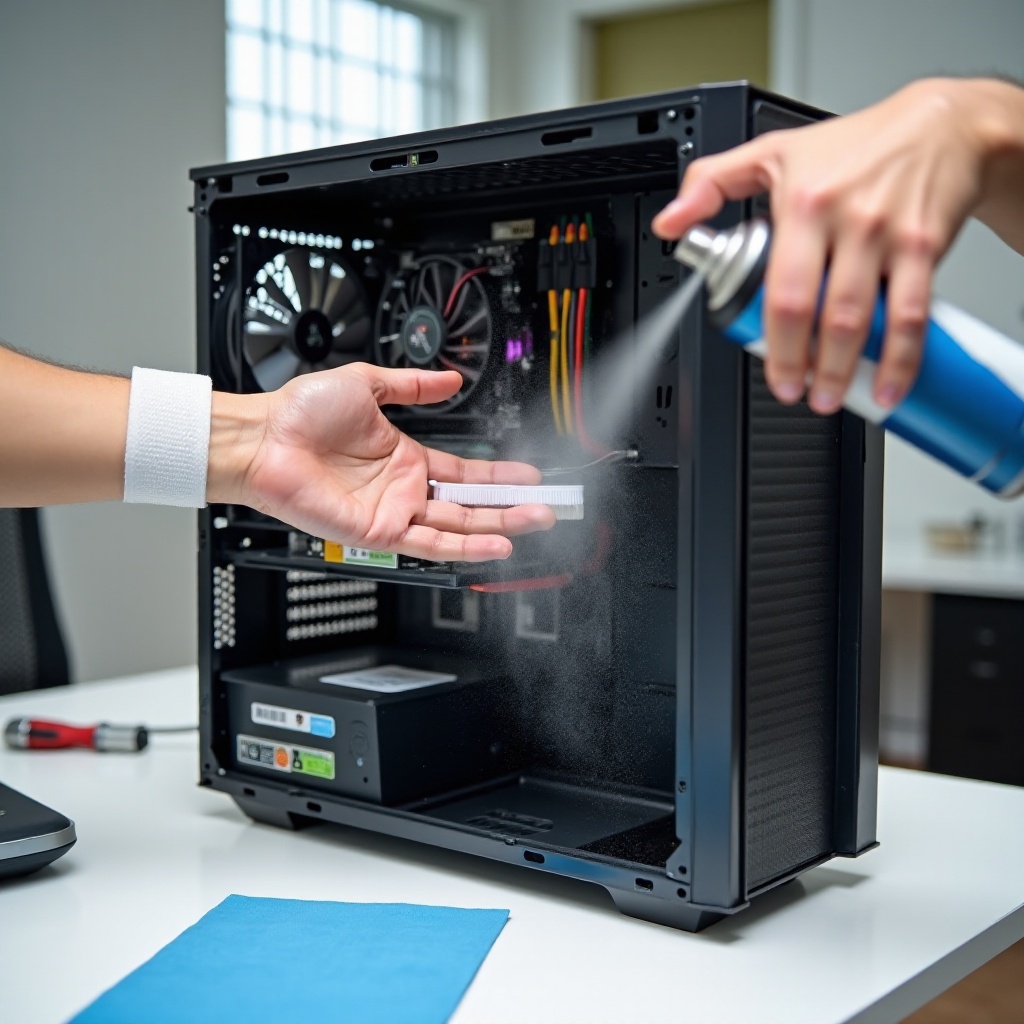
Conclusión
Limpiar un ordenador por dentro no es una tarea exclusiva de técnicos. Con sentido común, las herramientas adecuadas y unos pasos claros, cualquier usuario puede reducir el polvo, bajar las temperaturas y alargar la vida de su PC o portátil.
Has visto cómo preparar el entorno, qué herramientas usar, cómo abrir y limpiar un sobremesa, cómo tratar ventiladores, disipadores, fuente y discos, y qué cuidados especiales requiere un portátil. También has aprendido a comprobar las temperaturas después y a implantar rutinas de mantenimiento preventivo.
Si sigues estas indicaciones sobre cómo limpiar un ordenador por dentro, notarás un equipo más silencioso, estable y agradable de usar. Y, sobre todo, convertirás la limpieza interna en un hábito sencillo y periódico, en lugar de una emergencia cuando el PC ya da problemas.
Preguntas frecuentes
¿Puedo usar una aspiradora doméstica para limpiar el ordenador por dentro?
No es recomendable. Las aspiradoras domésticas pueden generar electricidad estática y dañar componentes sensibles. Además, su potencia y sus boquillas no están pensadas para electrónica delicada. Es mucho más seguro usar aire comprimido específico para ordenadores y una brocha suave. Si quieres aspirar, hazlo solo alrededor del PC y nunca directamente sobre la placa base, los ventiladores o los conectores internos.
¿Es seguro usar aire comprimido para limpiar la placa base y los ventiladores?
Sí, siempre que lo uses correctamente. Mantén el bote en posición vertical, en ráfagas cortas y a cierta distancia de los componentes. Sujeta las aspas de los ventiladores para que no giren a gran velocidad, ya que podrían dañarse los rodamientos. No agites el bote en exceso y evita que salga líquido. Usado de esta forma, el aire comprimido es la opción más segura y eficaz para limpiar el ordenador por dentro sin tocar los componentes.
¿Qué hago si el ordenador no enciende después de limpiarlo por dentro?
Lo primero es mantener la calma y revisar lo básico. Comprueba que el cable de alimentación está bien conectado y que el interruptor de la fuente, si lo tiene, está en posición ON. Abre de nuevo la caja y revisa que no hayas desconectado ningún cable importante, como el de 24 pines de la placa, el cable de CPU o los cables de la gráfica. Asegúrate de que la RAM y la tarjeta gráfica están bien insertadas en sus ranuras. Si después de estas comprobaciones sigue sin encender o escuchas pitidos extraños, es mejor no insistir y llevar el equipo a un servicio técnico para una revisión más profunda.