
Cómo grabar una llamada telefónica en un Samsung Android
Introducción
Saber cómo grabar llamadas telefónicas en su Samsung Android puede ser increíblemente útil por varias razones, desde preservar conversaciones esenciales hasta gestionar tareas de manera eficiente. Ya sea por motivos empresariales, proyectos personales o asuntos legales, entender cómo grabar llamadas puede ser invaluable. En este artículo, exploraremos los métodos para grabar llamadas en dispositivos Samsung, incluyendo funciones integradas, aplicaciones de terceros y consejos para una gestión eficaz de las grabaciones.

Consideraciones Legales y Éticas
Antes de sumergirse en los métodos, es importante estar al tanto de las consideraciones legales y éticas de grabar llamadas telefónicas. Grabar llamadas tiene ciertas implicaciones legales, y debe conocer las leyes de su región sobre el consentimiento. En muchos lugares, necesita el consentimiento de al menos una o todas las partes involucradas en la conversación. No obtener el consentimiento puede llevar a graves consecuencias legales, incluidas multas u otras sanciones.
Éticamente, debe respetar la privacidad de los demás y usar la información grabada de manera responsable. Siempre informe a la otra parte que está grabando la llamada y obtenga su consentimiento. Esta práctica no solo le mantiene legalmente conforme, sino que también fomenta la transparencia y la confianza.
Función Integrada de Grabación de Llamadas de Samsung
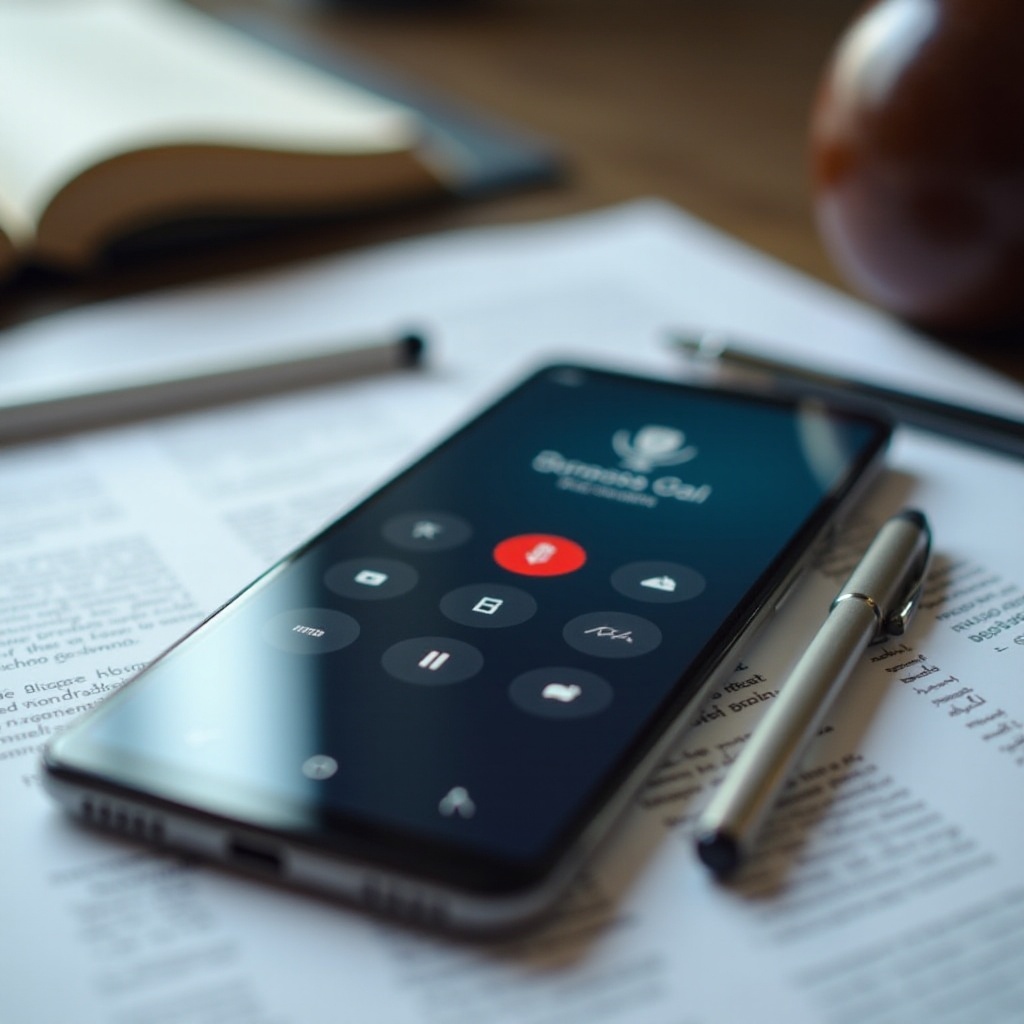
Algunos modelos de Samsung vienen con una función integrada de grabación de llamadas, lo que la hace conveniente y fácil de usar.
- Abra la aplicación de Teléfono.
- Toque los tres puntos (menú) en la esquina superior derecha y seleccione Ajustes.
- Navegue hasta Grabar Llamadas y tóquelo.
- Puede habilitar Grabar Llamadas Automáticamente o iniciar manualmente la grabación durante una llamada tocando el botón de Grabar.
Esta función proporciona una experiencia sin interrupciones sin necesidad de aplicaciones adicionales. Sin embargo, puede no estar disponible en todas las regiones o en ciertos modelos debido a restricciones legales.
Uso de Aplicaciones de Terceros para Grabar Llamadas
Si su dispositivo Samsung no soporta la grabación de llamadas integrada o si prefiere más funciones, varias aplicaciones de terceros pueden ayudarle.
Aplicaciones Recomendadas para Grabar Llamadas
A continuación, algunas aplicaciones confiables a considerar:
- Call Recorder – ACR
- Cube Call Recorder
- Automatic Call Recorder
- Boldbeast Call Recorder
Guía Paso a Paso para Usar Aplicaciones
A continuación, cómo usar Cube Call Recorder:
- Descargue e Instale Cube Call Recorder desde la Play Store.
- Abra la aplicación y siga las instrucciones de configuración en pantalla.
- Habilite Permisos: Conceda los permisos necesarios para que la aplicación funcione correctamente.
- Realice o reciba una llamada: La aplicación detectará automáticamente e iniciará la grabación de la llamada.
- Gestione las grabaciones: Acceda a sus grabaciones dentro de la aplicación y organícelas o compártalas según sea necesario.
Para Automatic Call Recorder:
- Descargue e Instale la aplicación desde la Play Store.
- Configure Ajustes: Abra la aplicación y ajuste las configuraciones a sus preferencias.
- Asegúrese que la Grabación esté Habilitada: Verifique que la grabación automática esté activada.
- Revise las Grabaciones: Acceda y gestione sus grabaciones dentro de la aplicación.
Estas aplicaciones ofrecen soluciones completas, incluyendo respaldo en la nube, gestión de archivos y más, para satisfacer sus necesidades de grabación.
Transferencia y Gestión de Llamadas Grabadas
La gestión eficiente de sus grabaciones es clave, especialmente con una gran cantidad de archivos.
Transferencia de Grabaciones a su Computadora
Para transferir grabaciones:
- Conecte su teléfono a su computadora vía USB.
- En su computadora, abra el almacenamiento de su teléfono y ubique la carpeta de grabaciones.
- Copie las grabaciones a su computadora.
Uso de Servicios en la Nube
Usar servicios en la nube también puede ser beneficioso para gestionar grabaciones:
- Habilite el respaldo en la nube en los ajustes de su aplicación de grabación.
- Utilice servicios como Google Drive, Dropbox o OneDrive para subir sus grabaciones.
- Acceda y gestione las grabaciones desde cualquier dispositivo sincronizado con el servicio en la nube.
Estos métodos aseguran que sus grabaciones estén almacenadas de manera segura y sean fácilmente accesibles cuando sea necesario.
Solución de Problemas Comunes
Incluso con las mejores aplicaciones, puede encontrar problemas.
Problemas de Compatibilidad
Ciertas aplicaciones pueden no funcionar con todos los modelos de Samsung debido a las diferentes versiones de Android y configuraciones de hardware.
Soluciones para Problemas Comunes
- Verifique los Permisos de la Aplicación: Asegúrese de que la aplicación tenga los permisos necesarios.
- Actualice la Aplicación: Use la última versión de la aplicación.
- Pruebe Diferentes Configuraciones: Ajuste los ajustes de la aplicación para un rendimiento óptimo.
- Consulte Foros de Usuarios: Los foros de usuarios pueden proporcionar información útil y soluciones de otros que han enfrentado problemas similares.
Consejos para una Mejor Calidad de Grabación
Para mejorar la calidad de sus grabaciones:
- Use el micrófono incorporado y mantenga el teléfono cerca durante las llamadas.
- Habilite el altavoz: Esto ayuda a capturar claramente ambos lados de la conversación.
- Use aplicaciones de alta calidad: Elija aplicaciones que ofrezcan configuraciones avanzadas de audio.
Siguiendo estos consejos, puede mejorar significativamente la calidad de sus grabaciones de llamadas.
Conclusión
Grabar llamadas telefónicas en su Samsung Android puede ser sencillo con el conocimiento y las herramientas adecuadas. Ya sea que elija funciones integradas o aplicaciones de terceros, siempre asegúrese de cumplir con la ley y gestionar sus grabaciones de manera efectiva. Con esta guía, estará bien equipado para grabar, almacenar y gestionar sus grabaciones de llamadas de manera fluida y responsable.
Preguntas Frecuentes
¿Puedo grabar llamadas en cualquier modelo de teléfono Android de Samsung?
La mayoría de los modelos recientes de Samsung admiten la grabación de llamadas a través de funciones integradas o aplicaciones de terceros.
¿Hay aplicaciones gratuitas disponibles para grabar llamadas en un Samsung?
Sí, varias aplicaciones como Automatic Call Recorder y Cube Call Recorder ofrecen versiones gratuitas con funciones esenciales.
¿Cómo puedo asegurarme de que mis grabaciones de llamadas cumplan con las leyes?
Siempre informe y obtenga el consentimiento de todas las partes involucradas en la llamada antes de grabarla para cumplir con la ley.