
Mi iPhone no reconoce la SIM: guía definitiva para detectar y solucionar el problema
Introducción
Que el iPhone deje de reconocer la SIM genera estrés al instante: te quedas sin llamadas, sin datos y sin acceso a muchos servicios que dependen del móvil. El mensaje ‘Sin SIM’ o ‘SIM no válida’ aparece de repente y, aunque el problema asusta, en muchos casos tiene solución rápida.
Este fallo puede venir de varios frentes: la tarjeta SIM, el propio iPhone, la configuración de iOS o incluso la red de tu operador. Antes de pensar en una reparación cara o en cambiar de móvil, conviene seguir un método ordenado para detectar el origen del error.
En esta guía aprenderás qué significan los mensajes más habituales, qué pasos seguir en orden, cómo diferenciar un problema de SIM de uno de hardware y cuándo es el momento de llamar al operador o acudir a Apple. El objetivo es que puedas recuperar la señal de tu iPhone con seguridad, sin perder tiempo y evitando errores que puedan empeorar la situación.
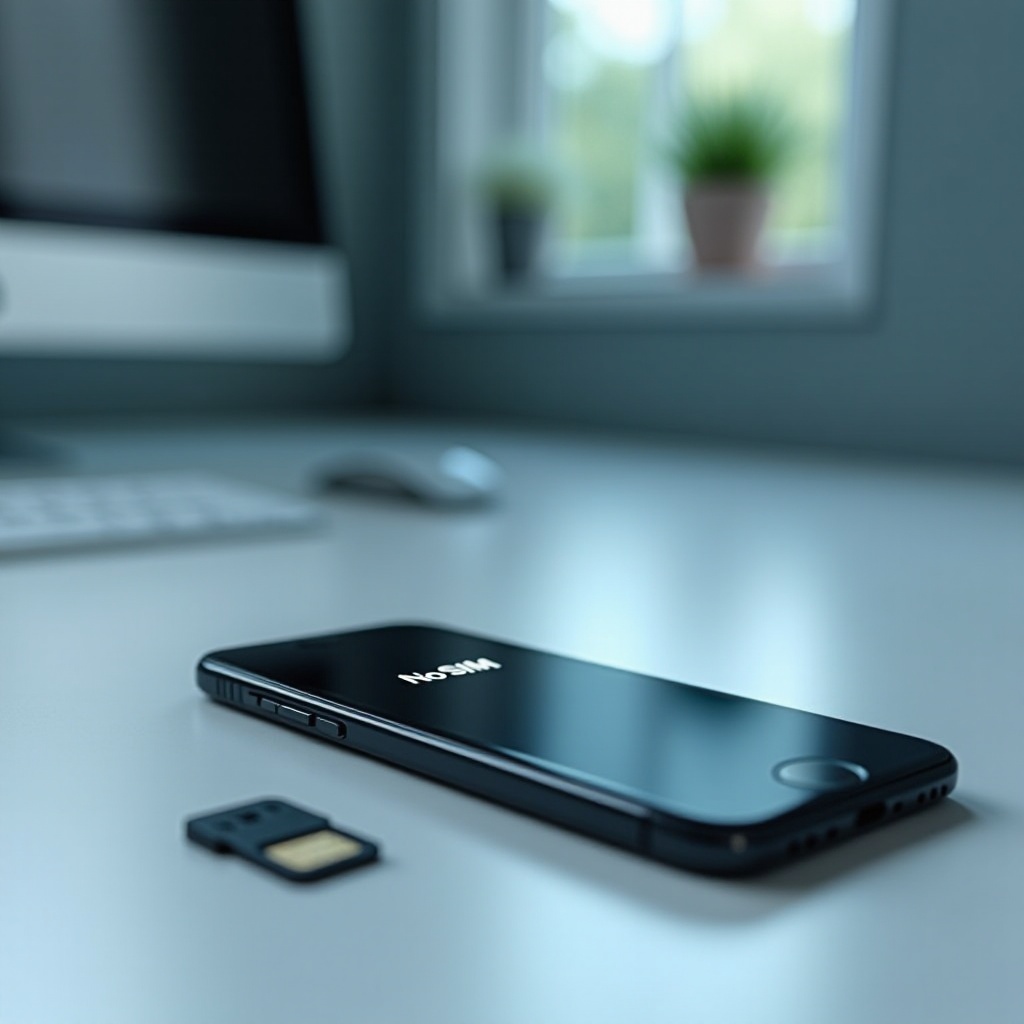
Qué significa que el iPhone ‘no reconoce la SIM’
Cuando el iPhone ‘no reconoce la SIM’, iOS muestra varios mensajes de error que parecen similares, pero no siempre significan lo mismo. Entender estas diferencias te ayuda a enfocar mejor la solución y te evita pruebas innecesarias.
Mensajes de error más habituales en español
Los mensajes que suelen aparecer en la pantalla o en la barra de estado son:
- ‘Sin SIM’
- ‘SIM no válida’
- ‘SIM no instalada’
- ‘Sin servicio’
- ‘Red móvil no disponible’
Cada uno apunta a un tipo de problema. ‘Sin SIM’ suele indicar que el iPhone no detecta físicamente la tarjeta. ‘SIM no válida’ puede indicar incompatibilidad, bloqueo o fallo de activación. ‘Sin servicio’ suele apuntar a un problema de red o de línea, no tanto de la tarjeta en sí.
Diferencias entre ‘Sin SIM’, ‘SIM no válida’ y ‘Sin servicio’
De forma sencilla:
- ‘Sin SIM’ o ‘SIM no instalada’: el iPhone no detecta la tarjeta. Puede ser fallo físico de la SIM, de la bandeja o del lector interno.
- ‘SIM no válida’: el iPhone ve la tarjeta, pero no la acepta. Puede estar bloqueado por operador, la SIM puede ser de otro país con restricciones o la línea puede estar desactivada.
- ‘Sin servicio’: el iPhone reconoce la SIM y la línea, pero no consigue registrarse en la red. Puede ser un problema de cobertura, de red del operador o de configuración de iOS.
Intención de búsqueda del usuario que ve estos errores
Quien busca ‘no reconoce la sim iPhone’ suele querer:
- Una solución rápida y clara, paso a paso.
- Diferenciar si el problema es de la tarjeta, del iPhone o del operador.
- Saber si puede arreglarlo en casa o necesita servicio técnico.
- Evitar perder tiempo con pruebas inútiles o contradicciones entre foros.
Por eso, antes de abrir el móvil o pedir duplicados de SIM, tiene sentido empezar por una serie de comprobaciones sencillas dentro del propio iPhone y en la red de tu operador.
Comprobaciones rápidas antes de tocar la tarjeta SIM
Antes de sacar la bandeja SIM y empezar a manipularla, conviene descartar errores simples. Muchos problemas se solucionan con ajustes rápidos en el propio iPhone o comprobando el estado de la red.
Verificar modo avión, cobertura y estado del operador
Empieza por lo más obvio:
- Comprueba que el modo avión esté desactivado:
- Ve a Ajustes y asegúrate de que el interruptor de Modo avión está en ‘off’.
- Mira las barras de cobertura:
- Si no aparece ninguna barra, o ves un icono de prohibido, puede haber un problema de red en tu zona.
- Revisa el estado de la red de tu operador:
- Entra en la web, app o redes sociales de tu compañía y busca avisos de incidencias generales.
Si todo parece correcto pero sigues sin señal o con mensajes de error, el siguiente paso es un reinicio controlado.
Reiniciar el iPhone y revisar notificaciones de red
Un reinicio simple puede forzar al iPhone a volver a registrar la SIM y la red móvil:
- Apaga el dispositivo manteniendo pulsado el botón de encendido y el de volumen (en modelos recientes) hasta que aparezca el control deslizante.
- Desliza para apagar y espera 20–30 segundos.
- Enciéndelo de nuevo y observa si el mensaje de error sigue apareciendo.
Al iniciar, fíjate si iOS muestra avisos como ‘Actualización de ajustes del operador disponible’ o peticiones de introducir el PIN. Acepta las actualizaciones y escribe el PIN correcto si se solicita.
Comprobar si hay incidencias en tu operador
Si sigues sin servicio:
- Introduce la SIM en otro móvil, aunque no sea iPhone, y comprueba si funciona.
- Si en ese móvil tampoco hay señal, es probable que el problema sea de la línea o de la red del operador.
- Si la SIM funciona perfectamente en otro móvil, el foco vuelve al iPhone y a la tarjeta en sí.
Cuando ya has descartado incidencias globales y errores básicos, tiene sentido revisar la tarjeta SIM física con más detalle, ya que es una de las causas más frecuentes del fallo.
Revisar la tarjeta SIM física paso a paso
Si el iPhone sigue mostrando que no reconoce la SIM, toca revisar la parte física. Este paso es delicado, así que hazlo con calma y sin forzar ninguna pieza.
Apagar el iPhone y extraer la bandeja correctamente
Siempre apaga el iPhone antes de sacar la SIM:
- Apaga el dispositivo por completo.
- Usa la herramienta de extracción de SIM (o un clip fino) e introdúcela en el pequeño orificio de la bandeja SIM.
- Empuja suavemente hasta que la bandeja salga; no fuerces si notas resistencia anormal.
Evita usar objetos demasiado gruesos o afilados; podrías dañar el mecanismo de la bandeja o el lector interno, lo que complicaría mucho la reparación.
Inspeccionar y limpiar la SIM sin dañarla
Con la bandeja fuera, revisa la tarjeta:
- ¿Está doblada, rajada o con esquinas rotas?
- ¿Tiene restos de polvo, pelusas, grasa o humedad visible?
Para limpiar los contactos dorados, puedes usar:
- Un paño de microfibra seco.
- Movimientos suaves, sin líquidos ni productos químicos.
No rasques los contactos con objetos metálicos ni con papel rugoso; podrías dañar la superficie y hacer que la SIM deje de funcionar por completo.
Colocar la SIM en la posición correcta y revisar la bandeja
Coloca la SIM en la bandeja respetando el corte en la esquina. Asegúrate de que:
- La tarjeta no se mueve dentro de la bandeja.
- No hay restos de papel, adhesivos o adaptadores mal colocados.
- La bandeja no está doblada ni presenta grietas.
Introduce la bandeja lentamente hasta el final, sin forzar. Enciende el iPhone y comprueba si ahora detecta la SIM. Si el error persiste, quizá el problema no esté en la tarjeta en sí, sino en la compatibilidad, el estado de la línea o en el propio iPhone.
Comprobar compatibilidad de SIM, bloqueo y activación de la línea
No todas las SIM funcionan en todos los iPhone, y algunos móviles siguen bloqueados por operador. Además, tu línea puede estar suspendida sin que lo sepas. Analizar estos factores ayuda a aclarar por qué aparece ‘no reconoce la sim iPhone’.
iPhone libre vs iPhone bloqueado por operador
Un iPhone puede ser:
- Libre: acepta SIM de cualquier operador compatible.
- Bloqueado: solo acepta SIM de la compañía con la que se compró.
Si tu iPhone está bloqueado y colocas una SIM de otro operador, pueden aparecer mensajes como ‘SIM no válida’ o ‘SIM no aceptada’. Para comprobar si está bloqueado:
- Ve a Ajustes > General > Información.
- En muchos modelos recientes verás algo como ‘Sin restricciones de SIM’ si es libre.
- Si no lo tienes claro, contacta con el operador original o con Apple para confirmarlo.
SIM antigua, dañada o mal recortada
Las SIM han ido reduciendo su tamaño (miniSIM, microSIM, nanoSIM). Muchos usuarios recortaron sus antiguas tarjetas a mano, lo que provoca:
- Contactos mal alineados con el lector.
- Bordes mal cortados que impiden el buen contacto.
- Mayor fragilidad de la tarjeta.
Si tu SIM es muy antigua, está recortada o presenta daños visibles, pide un duplicado en tu operador. Suelen entregarla ya en formato nanoSIM, lista para iPhone y con mejor compatibilidad con redes 4G y 5G.
Línea desactivada, impagos y portabilidad en curso
Aunque la SIM esté perfecta, la línea puede estar:
- Suspendida por impago o por seguridad.
- En proceso de portabilidad a otro operador.
- Temporalmente bloqueada por petición del titular.
En estas situaciones es habitual ver ‘Sin servicio’. Comprueba desde la app o el área de clientes de tu operador si tu línea está activa y al día. Si estás en portabilidad, el cambio puede dejarte unas horas sin servicio; el operador debe indicarte el plazo y ofrecer soluciones si el corte se alarga más de lo normal.
Si ya has descartado problemas de compatibilidad y de línea, el siguiente paso es revisar con detalle la configuración de iOS, que puede bloquear la conexión aunque la SIM sea correcta.
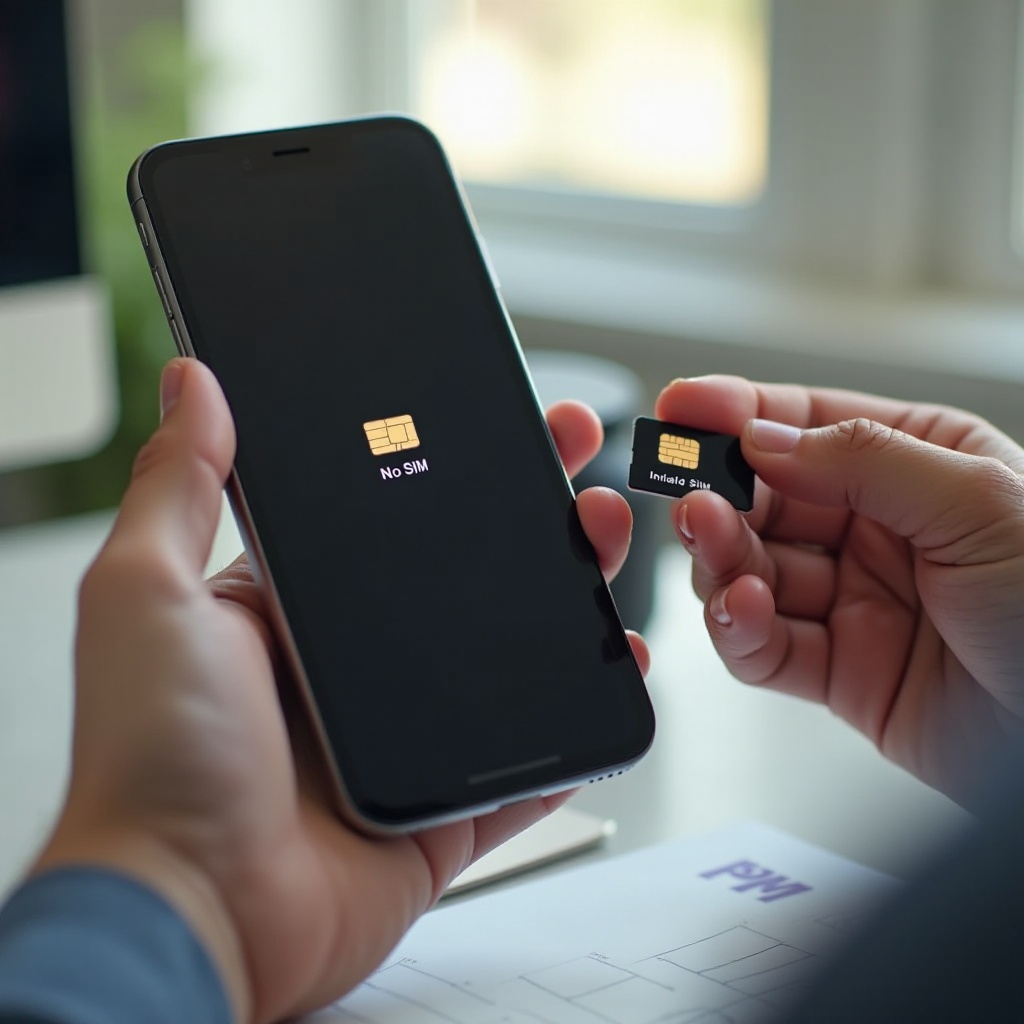
Ajustes de iOS que pueden causar que no reconozca la SIM
La configuración del sistema también puede provocar que el iPhone no use bien la tarjeta SIM, aunque sea válida. Actualizaciones pendientes, ajustes de red corruptos o perfiles extraños pueden bloquear la conexión a la red móvil.
Actualizar iOS y los ajustes de operador
Tener iOS y los ajustes de operador al día es clave:
- Ve a Ajustes > General > Actualización de software.
- Si hay una actualización disponible, instálala con el iPhone cargado y conectado a Wi‑Fi.
- Después ve a Ajustes > General > Información.
- Si aparece un mensaje del tipo ‘Hay una actualización de operador disponible’, pulsa en ‘Actualizar’.
Estas actualizaciones mejoran la compatibilidad con redes 4G y 5G, corrigen errores conocidos y ajustan la configuración específica de tu operador.
Restablecer ajustes de red paso a paso
Si el problema persiste, puedes restablecer solo los ajustes de red. No borra tus fotos ni tus apps, pero sí elimina configuraciones de conexión:
- Ve a Ajustes > General > Transferir o restablecer el iPhone.
- Pulsa en ‘Restablecer’.
- Elige ‘Restablecer ajustes de red’.
- Introduce tu código si lo pide y confirma.
El iPhone se reiniciará y perderá:
- Redes Wi‑Fi guardadas.
- Contraseñas Wi‑Fi almacenadas.
- Ajustes de datos móviles y VPN personalizados.
Después, vuelve a introducir el PIN de la SIM si lo pide y comprueba si el dispositivo se registra en la red.
VPN, perfiles de configuración y APN conflictivos
Algunas apps o configuraciones avanzadas instalan perfiles en el iPhone que pueden interferir con la red móvil:
- VPN corporativas o personales.
- Perfiles de APN personalizados para datos.
- Perfiles MDM (gestión de dispositivos) en móviles de empresa.
Para revisarlos:
- Ve a Ajustes > General > VPN y gestión de dispositivos.
- Elimina perfiles que no reconozcas o que ya no uses, salvo que tu empresa indique lo contrario.
- Desactiva temporalmente la VPN y prueba la conexión con datos móviles.
Después de limpiar estos perfiles y desactivar VPN, reinicia el iPhone y prueba la red. Si sigues con problemas, puede que el fallo esté en el tipo de tarjeta que usas (SIM física o eSIM) o incluso en el hardware.
Diferencias entre SIM física, eSIM y doble SIM en iPhone
Los iPhone modernos pueden usar SIM física, eSIM o ambas a la vez. Cada opción tiene sus posibles fallos y mensajes de error, que a veces se confunden con el clásico ‘no reconoce la sim iPhone’.
Cómo saber si tu problema es de SIM física o eSIM
Para comprobar qué tienes activado:
- Ve a Ajustes > Datos móviles.
- Fíjate en las líneas disponibles:
- Si ves una línea con el nombre de tu operador y pone ‘SIM física’, estás usando tarjeta tradicional.
- Si aparece como ‘eSIM’ o ‘Tarjeta SIM digital’, el problema puede estar en el perfil eSIM.
Si tu iPhone muestra ‘Sin SIM’ pero tienes eSIM activa y cobertura, el mensaje puede referirse solo a la ausencia de tarjeta física. Por eso, mira siempre si aparece nombre de operador y barras de señal.
Fallos típicos al activar o migrar a eSIM
Con eSIM, los problemas habituales son:
- Perfil eSIM mal instalado o incompleto.
- Código QR caducado o ya usado en otro dispositivo.
- eSIM desactivada desde la app o la web del operador.
Si tu operador te ha dado un QR:
- Ve a Ajustes > Datos móviles > Añadir plan de datos móviles.
- Escanea el código QR y sigue los pasos en pantalla.
- Asegúrate de activar la línea como principal si vas a usarla para llamadas y datos.
Si ya tenías una eSIM y has cambiado de móvil, puede que necesites que el operador genere un nuevo código QR. La mayoría de eSIM no pueden clonarse en varios dispositivos a la vez.
Gestión de dual SIM y conflictos entre líneas
Si usas doble SIM (física + eSIM o dos eSIM), pueden aparecer conflictos de configuración:
- Ve a Ajustes > Datos móviles.
- Comprueba qué línea está activa para datos y llamadas.
- Desactiva temporalmente una de las líneas y comprueba si la otra funciona bien.
A veces, un mal ajuste en dual SIM hace que parezca que ‘no reconoce la SIM iPhone’, cuando en realidad solo hay una línea desactivada o mal priorizada. Si incluso con una sola línea activa el fallo sigue, hay que considerar que pueda tratarse de un problema físico del dispositivo.
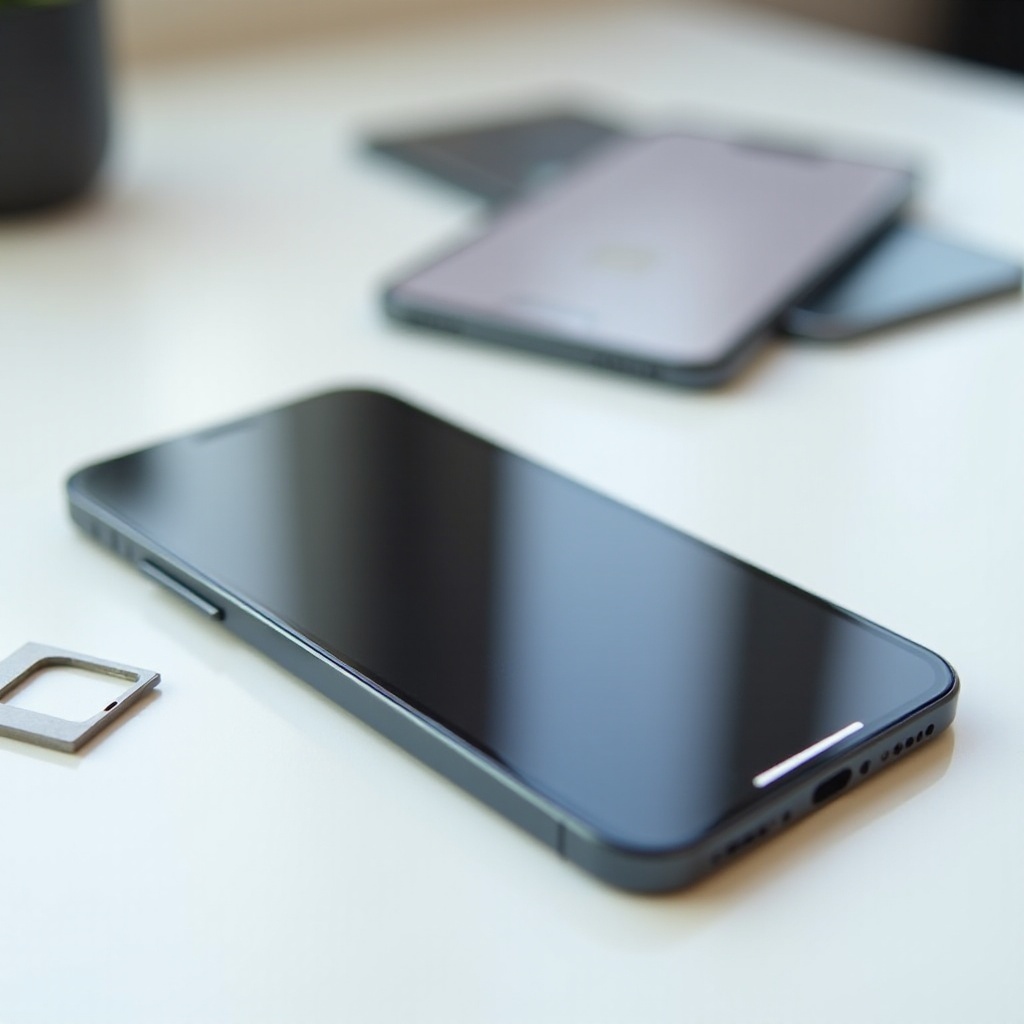
Diagnóstico avanzado: cuándo sospechar de un fallo de hardware
Si ya has probado otra SIM, has revisado ajustes, has actualizado todo y el iPhone sigue sin reconocer la tarjeta, el lector de SIM o la placa pueden estar dañados. En esta fase conviene ser prudente y no forzar más el dispositivo.
Síntomas claros de daño en el lector de SIM
Indicios típicos de fallo de lector:
- El mensaje ‘Sin SIM’ aparece y desaparece al tocar o mover un poco el iPhone.
- Varias tarjetas SIM de distintos operadores no funcionan en este iPhone, pero sí en otros móviles.
- El iPhone nunca pide el PIN, como si no hubiera tarjeta insertada.
En estos casos, manipular más la bandeja o probar con más tarjetas no suele ayudar y puede empeorar el daño.
Problemas tras golpes, caídas o contacto con líquidos
Si el problema empezó justo después de:
- Una caída fuerte.
- Un golpe en la zona lateral donde está la bandeja.
- Un contacto directo con agua o humedad extrema.
Es probable que el impacto haya dañado el lector interno o la placa. Aunque el iPhone parezca estar bien por fuera, los conectores internos son sensibles, y la corrosión por líquidos puede aparecer días después.
Pruebas cruzadas con otra SIM y otro móvil
Antes de asumir que es hardware, confirma con pruebas cruzadas:
- Prueba al menos dos SIM diferentes en tu iPhone.
- Prueba tu SIM en otro móvil compatible.
Si:
- Ninguna SIM funciona en tu iPhone, pero todas funcionan en otros móviles, casi seguro es un fallo del iPhone.
- Tu SIM solo falla en tu iPhone, pero otras SIM sí funcionan en el mismo dispositivo, el problema puede ser de tu línea o de cómo la gestiona ese operador en tu terminal.
Con esta información ya puedes decidir si tienes que llamar al operador, a Apple o a ambos para avanzar hacia una solución definitiva.
Qué hacer con Apple, el SAT y tu operador en España
Llegados a este punto, ya deberías tener una idea clara de si el fallo parece de SIM, de línea, de configuración o de hardware. Ahora toca actuar con quien corresponda para no alargar el problema más de la cuenta.
Cuándo llamar al operador y qué pedirle
Contacta con tu compañía cuando:
- La SIM no funciona en ningún móvil.
- Tu línea aparece como suspendida o desactivada en el área de clientes.
- Has hecho una portabilidad o un cambio de SIM y no se ha activado bien.
Pídeles que:
- Comprueben el estado de la línea en su sistema.
- Fuerzen una reactivación, si es posible.
- Emitan un duplicado de SIM o una nueva eSIM si sospechas que está dañada.
Cuándo acudir a Apple Store o servicio técnico autorizado
Acude a Apple o a un SAT autorizado si:
- Has confirmado que varias SIM funcionan en otros móviles pero no en tu iPhone.
- El mensaje ‘Sin SIM’ es permanente y no se soluciona con ningún ajuste.
- Hay antecedentes claros de golpes o humedad en el dispositivo.
Antes de ir:
- Haz copia de seguridad de tu iPhone en iCloud o en un ordenador.
- Lleva la factura o prueba de compra, si la tienes.
- Explica con detalle las pruebas que ya has hecho; así ahorrarás tiempo en el diagnóstico.
Garantía, reparaciones y cuándo compensa cambiar de iPhone
Según el tiempo de uso y el tipo de daño:
- Si está dentro de la garantía legal y es un fallo de fabricación, la reparación debería estar cubierta.
- Si hay daño por golpes o líquidos, el coste dependerá del modelo y puede ser elevado.
- En modelos muy antiguos, a veces compensa valorar el cambio de dispositivo, sobre todo si el iPhone ya no recibe todas las actualizaciones de iOS.
Si decides reparar, pide siempre presupuesto previo y confirma si la reparación incluye garantía adicional sobre la pieza sustituida.
Consejos de prevención para que el iPhone no deje de reconocer la SIM
Aunque ningún móvil es perfecto, puedes reducir mucho el riesgo de volver a sufrir el mensaje ‘no reconoce la sim iPhone’ siguiendo algunas buenas prácticas sencillas en el día a día.
Buenas prácticas al cambiar de SIM o de operador
- No recortes SIM a mano; pide siempre un duplicado nanoSIM oficial.
- Si haces portabilidad, pregunta al operador por los plazos y evita sacar la SIM continuamente durante el proceso.
- Guarda el PIN en un lugar seguro y no lo introduzcas al azar para evitar bloqueos por PUK.
Cuidar la bandeja y evitar adaptadores peligrosos
- No fuerces nunca la bandeja al introducirla o sacarla.
- Evita adaptadores de SIM de mala calidad que puedan dejar piezas sueltas dentro del lector.
- Usa siempre la herramienta adecuada para extraer la bandeja y evita objetos improvisados que puedan dañar el orificio.
Ventajas de migrar a eSIM bien configurada
Si tu operador lo permite y tu iPhone es compatible, la eSIM ofrece ventajas claras:
- Elimina problemas físicos de contacto y desgaste de la tarjeta.
- Facilita cambios de línea sin tocar bandejas ni piezas mecánicas.
- Permite gestionar varias líneas de forma más flexible en un mismo dispositivo.
Eso sí, configura la eSIM siguiendo las instrucciones oficiales del operador y guarda el QR o las credenciales en un lugar seguro. Así reducirás al mínimo las posibilidades de volver a ver errores relacionados con la SIM.
Conclusión
Cuando tu iPhone no reconoce la SIM, el problema parece grave, pero en muchos casos se resuelve con pasos sencillos: comprobar modo avión, reiniciar, revisar la tarjeta física, actualizar iOS y solicitar un duplicado de SIM si hace falta. Entender qué significa cada mensaje (‘Sin SIM’, ‘SIM no válida’, ‘Sin servicio’) te ayuda a actuar con rapidez y a distinguir entre un fallo de tarjeta, de línea o de hardware.
Si, tras probar otra SIM y revisar todos los ajustes, el iPhone sigue sin detectar la tarjeta, es momento de acudir a Apple o a un servicio técnico autorizado. Cuanta más información lleves sobre las pruebas realizadas, más rápido será el diagnóstico. Con un poco de método y calma, la mayoría de problemas de ‘no reconoce la sim iPhone’ se pueden identificar y solucionar sin perder tus datos ni tu número.
Preguntas frecuentes
¿Qué hago si mi iPhone no reconoce ninguna SIM de ningún operador?
Si has probado varias SIM de distintos operadores y ninguna funciona en tu iPhone, pero todas funcionan en otros móviles, lo más probable es que el problema sea del lector de SIM o de la placa del iPhone. En ese caso, deja de probar más tarjetas, haz una copia de seguridad y pide cita en una Apple Store o en un servicio técnico autorizado para que revisen el hardware y te den un presupuesto de reparación.
¿Puedo arreglar yo mismo un lector de SIM dañado en el iPhone?
No es recomendable intentar reparar el lector de SIM en casa. Ese componente está soldado a la placa base y requiere herramientas y experiencia profesionales. Abrir el iPhone por tu cuenta puede empeorar el daño, anular garantías y provocar otros problemas, como fallos de pantalla o de batería. Limítate a las comprobaciones externas y, si sospechas de daño interno, acude a un técnico cualificado.
¿Es mejor pedir un duplicado de SIM o pasarme directamente a eSIM?
Depende de tu operador y de tu uso. Si tu SIM es muy antigua, está dañada o recortada, un duplicado nanoSIM suele ser una solución rápida y eficaz. Si tu operador ofrece eSIM y tu iPhone es compatible, pasar a eSIM evita muchos problemas físicos relacionados con la tarjeta y la bandeja. En ese caso, configura la eSIM siguiendo las instrucciones de la compañía, guarda el código QR y realiza la activación con buena conexión a internet para minimizar errores.