
Máximo rendimiento en Windows 10: Guía completa de optimización
Introducción
Lograr el máximo rendimiento en Windows 10 no depende de un truco único, sino de muchos ajustes bien aplicados. Con el tiempo, el sistema se llena de programas, servicios y archivos que no aportan nada y consumen recursos. El resultado es claro: el arranque se vuelve lento, las aplicaciones tardan en abrirse y el equipo se calienta y hace más ruido de lo normal.
La buena noticia es que no necesitas ser técnico para mejorar esta situación. Con las herramientas que trae el propio Windows 10 y algunas buenas prácticas, puedes recuperar velocidad, estabilidad y fluidez en tu PC, tanto si es un equipo relativamente nuevo como si ya tiene años.
En esta guía práctica verás cómo preparar el sistema, optimizar el arranque, ajustar los efectos visuales, limpiar el disco, mejorar el rendimiento de tu HDD o SSD, configurar la energía, controlar procesos, equilibrar seguridad y velocidad y exprimir Windows 10 para juegos y tareas pesadas. El objetivo es claro: dejar tu equipo lo más fino posible sin perder seguridad ni estabilidad.
Preparativos esenciales antes de optimizar Windows 10
Antes de tocar ajustes profundos conviene asegurar el sistema. Así podrás experimentar con tranquilidad y volver atrás si algo no te convence o si notas un comportamiento extraño.
Crear un punto de restauración y copia de seguridad básica
Lo primero es crear un punto de restauración:
- Escribe ‘Punto de restauración’ en el buscador de Windows.
- Abre ‘Crear un punto de restauración’.
- Selecciona la unidad del sistema (normalmente C:).
- Pulsa ‘Crear’, ponle un nombre y espera a que termine.
Además, haz una copia de tus documentos importantes en un disco externo o en la nube. Si algo sale mal, podrás recuperar tus archivos sin problemas.
Actualizar Windows 10 y los controladores principales
Un sistema desactualizado rinde peor y es más inseguro. Comprueba primero Windows Update:
- Ve a Configuración > Actualización y seguridad > Windows Update.
- Instala las actualizaciones pendientes y reinicia.
Después, revisa los controladores (drivers) más importantes:
- Chipset de la placa base.
- Tarjeta gráfica (NVIDIA, AMD, Intel).
- Controladores de almacenamiento (SATA, NVMe).
Descárgalos desde la web del fabricante de tu equipo o de cada componente. Unos drivers correctos y recientes son clave para exprimir el hardware.
Comprobar estado del disco, RAM y temperatura del equipo
Antes de optimizar, verifica que el hardware está sano:
- Disco: escribe ‘cmd’, botón derecho > ‘Ejecutar como administrador’ y usa el comando
chkdsk C: /f. - RAM: usa la ‘Herramienta de diagnóstico de memoria de Windows’ desde el menú de inicio.
- Temperatura: con utilidades gratuitas como HWMonitor o similares puedes ver si el equipo se calienta demasiado.
Si el hardware falla o se calienta en exceso, ningún ajuste de software te dará el máximo rendimiento que buscas. En ese caso conviene considerar reparación o mejora de componentes.
Optimizar el inicio de Windows 10 para un arranque más rápido
Con el sistema preparado, el siguiente paso lógico es recortar todo lo que se carga al encender el PC. Cada programa que se inicia con Windows suma segundos al arranque y consume recursos que podrías dedicar a lo que de verdad importa.
Desactivar programas de inicio innecesarios desde el Administrador de tareas
Muchos programas se añaden al inicio sin preguntar. Para controlarlos:
- Pulsa Ctrl + Shift + Esc para abrir el Administrador de tareas.
- Ve a la pestaña ‘Inicio’.
- Revisa cada programa y deshabilita lo que no necesites al arrancar (clic derecho > ‘Deshabilitar’).
Desactiva, por ejemplo, lanzadores de juegos, actualizadores automáticos, suites de impresión, nubes que no uses siempre o reproductores que no necesitas nada más encender el equipo. Mantén activos antivirus, drivers y lo que realmente necesitas desde el primer minuto.
Revisar servicios que se cargan con el sistema
Los servicios son procesos en segundo plano que también influyen en el arranque y en la carga global del sistema:
- Escribe ‘msconfig’ en el buscador y abre ‘Configuración del sistema’.
- Ve a la pestaña ‘Servicios’.
- Marca ‘Ocultar todos los servicios de Microsoft’.
- Revisa el resto y desactiva servicios de programas que apenas uses.
Haz cambios poco a poco, reinicia y comprueba el resultado. Si algo deja de funcionar, vuelve a activar el servicio correspondiente.
Reducir aplicaciones en segundo plano y notificaciones
Windows 10 permite limitar las apps en segundo plano, lo que aligera el arranque y el uso diario:
- Ve a Configuración > Privacidad > Aplicaciones en segundo plano.
- Desactiva las apps que no necesitas funcionando todo el tiempo.
En Configuración > Sistema > Notificaciones y acciones, reduce el número de notificaciones. Cada aviso menos son menos procesos despertando al sistema y menos distracciones.
Después de optimizar el inicio, el sistema arranca antes y queda más libre para ejecutar aplicaciones. El siguiente paso será ajustar los efectos visuales para que la interfaz consuma solo lo necesario.
Ajustes visuales para lograr el máximo rendimiento
Cuando el arranque está bajo control, toca reducir todo lo que sea ‘decoración visual’ y cargue la GPU o la CPU sin aportar nada al rendimiento real. Estos ajustes son especialmente importantes en portátiles modestos y PCs antiguos.
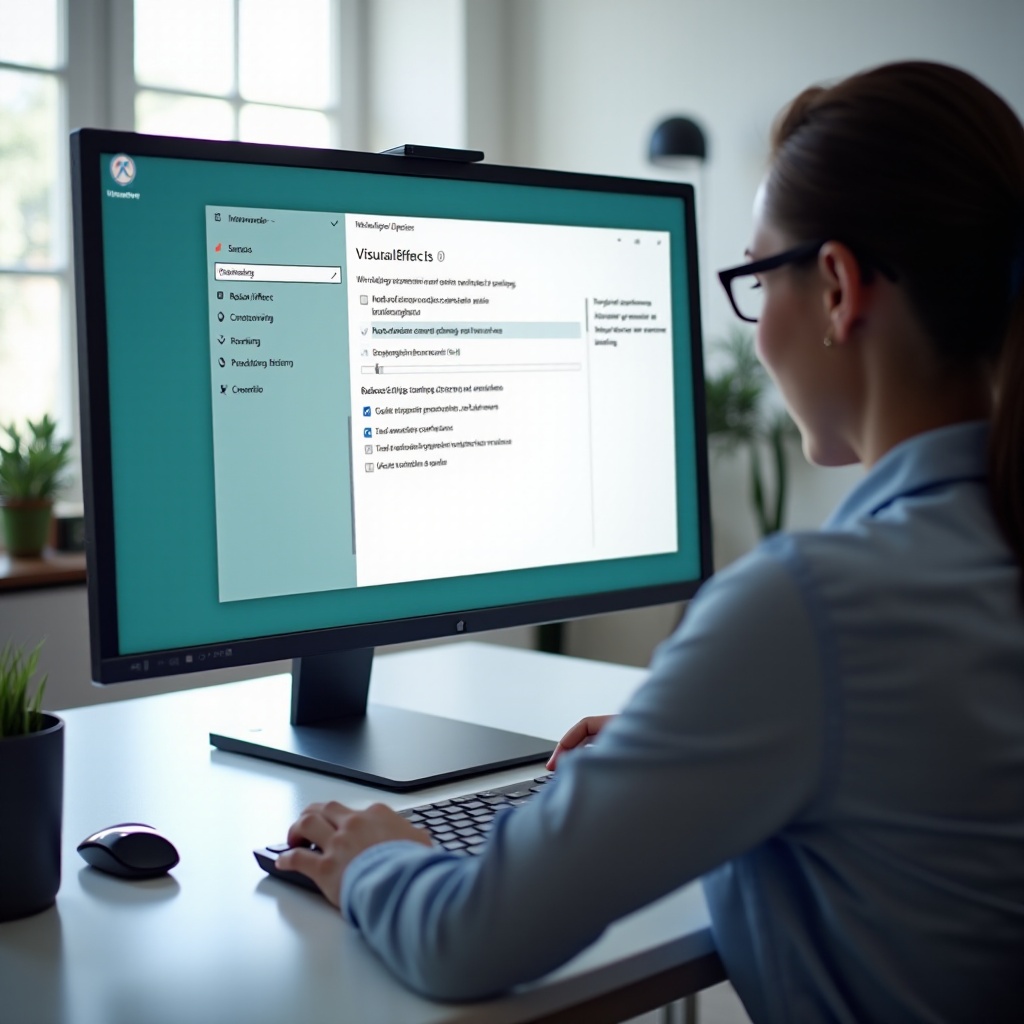
Configurar efectos visuales en ‘Ajustar para obtener el mejor rendimiento’
Para ajustar los efectos visuales del sistema:
- Escribe ‘Ver la configuración avanzada del sistema’ y ábrelo.
- En la pestaña ‘Opciones avanzadas’, en Rendimiento, pulsa en ‘Configuración’.
- Elige la opción ‘Ajustar para obtener el mejor rendimiento’.
Esta configuración desactiva la mayoría de efectos. Si el aspecto te resulta demasiado simple, selecciona ‘Personalizar’ y marca, por ejemplo, ‘Suavizar bordes para las fuentes de pantalla’ para ver textos más agradables sin perder rapidez.
Desactivar animaciones, transparencias y efectos de la interfaz
Otra capa de ajustes está en la configuración general de Windows:
- Ve a Configuración > Personalización > Colores y desmarca ‘Efectos de transparencia’.
- En Configuración > Accesibilidad > Pantalla, desactiva animaciones y efectos innecesarios.
Cada efecto menos implica menos carga para la tarjeta gráfica y un sistema más ágil. Notarás ventanas que se abren y cierran de forma más directa y sin retrasos.
Ajustar resolución, escalado y modo oscuro según el hardware
En Configuración > Sistema > Pantalla puedes ajustar:
- Resolución: usa la resolución recomendada para tu monitor, pero si tu gráfica es muy básica, bajar un punto la resolución puede mejorar la fluidez en juegos o apps pesadas.
- Escalado: mantén un valor coherente (100 % o 125 %) para que la interfaz se vea nítida y el sistema no recalcule constantemente tamaños.
- Modo: el modo oscuro, además de más cómodo para muchos usuarios, puede reducir un poco el consumo en algunas pantallas y dar sensación de mayor rapidez.
Una vez optimizada la parte visual, la siguiente prioridad es limpiar el disco y liberar espacio. Un sistema ligero facilita cualquier otra mejora de rendimiento.
Limpieza y liberación de espacio en disco
Con la interfaz ajustada, el siguiente paso es atacar los archivos que sobran. Un disco lleno de temporales, cachés y restos de actualizaciones hace que Windows 10 tarde más en leer y escribir, sobre todo en discos duros mecánicos.
Usar ‘Sensor de almacenamiento’ y ‘Liberador de espacio en disco’
Windows 10 incluye herramientas integradas para limpiar el sistema:
- Ve a Configuración > Sistema > Almacenamiento y activa Sensor de almacenamiento.
- Configura el sensor para que elimine archivos temporales, elementos antiguos de la Papelera y descargas que ya no necesites.
También puedes usar el ‘Liberador de espacio en disco’:
- Escribe ‘Liberador de espacio en disco’ en el buscador.
- Selecciona la unidad C:.
- Marca archivos temporales, miniaturas, caché de DirectX y otros elementos que no necesitas.
- Acepta y espera a que termine.
Borrar temporales, cachés y versiones anteriores de Windows
Además de lo anterior, conviene limpiar restos grandes:
- En el Liberador, pulsa ‘Limpiar archivos de sistema’ para eliminar versiones antiguas de Windows que ocupan varios gigas.
- Borra manualmente contenido de la carpeta Descargas que ya no uses.
- Revisa carpetas como Vídeos o Imágenes por si acumulan archivos que puedes mover a un disco externo.
Cuanto menos lleno esté el disco del sistema, más cómodo trabajará Windows 10.
Gestionar puntos de restauración y la Papelera de reciclaje
Los puntos de restauración ocupan espacio con el paso del tiempo:
- En ‘Protección del sistema’ puedes ajustar el espacio máximo que usan o eliminar puntos antiguos para recuperar varios gigas.
Para la Papelera:
- Haz clic derecho sobre la Papelera > ‘Propiedades’.
- Asigna un tamaño razonable por unidad o, si eres muy cuidadoso, marca ‘No mover archivos a la Papelera; quitarlos de inmediato’.
Tras limpiar y ajustar el espacio, el siguiente bloque consiste en optimizar cómo trabaja el disco, tanto si es un HDD como si es un SSD.
Optimización de disco duro y SSD para máximo rendimiento
Una vez eliminado lo que sobra, es el momento de optimizar cómo se gestionan los datos. Aquí verás mejoras claras, sobre todo si aún usas un disco duro mecánico.
Desfragmentar HDD y optimizar SSD desde las herramientas de Windows
Windows 10 incorpora una herramienta de optimización de unidades:
- Escribe ‘Desfragmentar y optimizar unidades’ en el buscador.
- Selecciona tu HDD y pulsa ‘Optimizar’.
- Programa la optimización semanalmente para mantener el rendimiento.
En SSD, la herramienta no desfragmenta como en un HDD, sino que realiza tareas de mantenimiento internas. Mantén la optimización automática activada para que el sistema se encargue de ello.
Verificar y activar TRIM en unidades SSD
TRIM ayuda a los SSD a mantener su rendimiento a lo largo del tiempo:
- Abre ‘Símbolo del sistema’ como administrador.
- Escribe:
fsutil behavior query DisableDeleteNotify. - Si devuelve 0, TRIM está activado.
- Si devuelve 1, actívalo con:
fsutil behavior set DisableDeleteNotify 0.
Con TRIM activo, el SSD gestiona mejor los bloques de datos y reduce la pérdida de rendimiento con el uso.
Ajustar la indexación de búsqueda para reducir consumo de recursos
La búsqueda indexada permite encontrar archivos al instante, pero consume recursos de disco y CPU:
- Escribe ‘Opciones de indización’ en el buscador y ábrelo.
- Pulsa ‘Modificar’ y desmarca carpetas que no necesitas indexar, como discos externos o carpetas con muchos archivos que casi nunca buscas.
Menos rutas indexadas significa menos actividad de disco en segundo plano y un sistema más fluido, sobre todo en equipos con HDD.
Tras optimizar el almacenamiento, es buen momento para revisar cómo gestiona el sistema la energía, ya que un plan inadecuado puede limitar la potencia de tu CPU y tu GPU sin que lo sepas.
Configuración de energía para maximizar el rendimiento en Windows 10
Con el disco afinado, el siguiente bloque es la energía. Un plan de energía mal configurado puede recortar la velocidad del procesador, reducir la frecuencia de la gráfica y hacer que el sistema vaya más lento de lo que permite el hardware.
Elegir el plan de energía adecuado (alto rendimiento vs equilibrado)
En el Panel de control puedes elegir entre varios planes de energía:
- Ve a Panel de control > Hardware y sonido > Opciones de energía.
- En un PC de sobremesa, prueba el plan ‘Alto rendimiento’ para exprimir la CPU.
- En portátiles, el plan ‘Equilibrado’ suele ser mejor, aunque puedes crear un plan personalizado que prime el rendimiento cuando el equipo está enchufado.
Ajustar suspensión, hibernación y apagado rápido
En las opciones avanzadas de energía puedes afinar aún más:
- Ajusta el tiempo de suspensión para que el equipo no se quede colgado a medio trabajo, pero tampoco esté horas encendido sin motivo.
- Decide si quieres usar hibernación para guardar el estado del sistema sin consumir energía.
- Prueba a activar o desactivar ‘Activar inicio rápido’ (en ‘Elegir el comportamiento de los botones de inicio/apagado’) para comprobar si mejora o empeora el arranque en tu equipo.
Configurar energía en portátiles para equilibrar rendimiento y batería
En portátiles, el equilibrio entre rendimiento y autonomía es clave:
- Usa el icono de la batería de la barra de tareas para elegir el modo de energía.
- Cuando trabajes enchufado, desplaza el control hacia ‘Mejor rendimiento’.
- Con batería, busca un punto intermedio que mantenga buena respuesta sin agotar la batería en poco tiempo.
Una vez ajustada la energía, conviene aprender a vigilar el sistema en tiempo real. De este modo localizarás qué programas impiden que consigas el máximo rendimiento en Windows 10.
Control de procesos y consumo de recursos en tiempo real
Con los planes de energía configurados, el siguiente paso es controlar qué ocurre dentro del sistema. Saber qué procesos consumen CPU, RAM o disco te ayudará a tomar decisiones concretas y a mantener el rendimiento en el día a día.
Uso práctico del Administrador de tareas para detectar cuellos de botella
El Administrador de tareas es tu mejor aliado para ver qué pasa en tiempo real:
- En la pestaña ‘Procesos’ revisa qué aplicaciones usan más CPU, memoria, disco y red.
- En la pestaña ‘Rendimiento’ observa los gráficos de uso.
Si ves que la CPU, la RAM o el disco se mantienen cerca del 100 % durante mucho tiempo en tareas sencillas, tienes un cuello de botella que conviene investigar.
Identificar procesos que consumen demasiada CPU, RAM o disco
Cuando veas un consumo excesivo:
- Identifica el nombre del proceso o programa.
- Valora si realmente lo necesitas en ese momento.
- Si no es importante, ciérralo o desinstálalo desde ‘Aplicaciones y características’.
- Si es necesario, busca opciones internas para limitar su consumo (por ejemplo, en navegadores, reduce pestañas abiertas y desinstala extensiones que no uses).
Qué hacer con procesos sospechosos o innecesarios
Si detectas nombres raros o procesos que no reconoces y consumen recursos:
- Escanéalo con tu antivirus o con Windows Defender.
- Busca el nombre del proceso en internet para saber de qué se trata.
- Si resulta ser malware o adware, elimínalo con herramientas de seguridad.
No cierres procesos de sistema que no conozcas, ya que podrías causar inestabilidad o bloqueos. Cuando tengas dudas, investiga antes de actuar.
Tras aprender a vigilar procesos, el siguiente bloque natural es la seguridad. Un sistema bien protegido, con una configuración de antivirus equilibrada, evita que el malware robe recursos y mantiene el rendimiento a largo plazo.
Seguridad y rendimiento: configurar Windows Defender y otros antivirus
El control de procesos enlaza directamente con la seguridad. Un antivirus pesado puede arruinar el rendimiento de un buen equipo, y uno mal configurado deja la puerta abierta a amenazas que también ralentizan el sistema.
Ajustar Windows Defender para un buen equilibrio entre protección y velocidad
Windows Defender suele ofrecer un equilibrio razonable entre protección y consumo de recursos:
- Comprueba que las definiciones estén actualizadas en Configuración > Actualización y seguridad > Seguridad de Windows.
- Programa los análisis completos en horarios en los que no uses el PC de forma intensiva.
- Mantén el análisis en tiempo real activado, pero evita programar demasiados análisis adicionales el mismo día.
Evaluar el impacto de los antivirus de terceros en Windows 10
Si usas otro antivirus distinto de Windows Defender:
- Comprueba en el Administrador de tareas cuánto CPU y RAM consume.
- Observa cómo se comporta el sistema antes y después de instalarlo.
- Si notas el equipo más pesado, prueba a desinstalarlo y usar de nuevo Windows Defender.
Evita tener dos antivirus activos a la vez, porque se pueden interferir entre sí, generar conflictos y reducir el rendimiento del sistema.
Escaneos programados y buenas prácticas para evitar malware
Para mantener el equipo limpio sin saturarlo:
- Programa un análisis completo semanal o quincenal, según el uso que hagas del PC.
- No instales programas desde sitios dudosos o enlaces que te lleguen por correo o mensajería.
- Desconfía de ‘optimizadores milagro’ que prometen un aumento de rendimiento exagerado.
Un sistema libre de malware siempre rinde mejor y sufre menos errores y cuelgues.
Con la seguridad bajo control, ya puedes centrarte en los escenarios de uso más exigentes, como los juegos o la edición de vídeo, donde cada pequeño ajuste en Windows 10 y en los drivers puede marcar la diferencia.
Optimizar Windows 10 para gaming y tareas exigentes
Cuando el sistema ya está limpio, seguro y ligero, llega el momento de afinarlo para juegos, edición de vídeo, diseño 3D u otras tareas pesadas. Aquí cada pequeño ajuste puede darte unos FPS extra o reducir tiempos de renderizado.
Activar y configurar el Modo Juego y la barra de juegos
Windows 10 incluye un Modo Juego pensado para priorizar los recursos:
- Ve a Configuración > Juegos > Modo de juego y actívalo.
- Ajusta la barra de juegos en Configuración > Juegos > Barra de juegos para que no se abra si no la usas.
El Modo Juego da prioridad de CPU y GPU al título que estás ejecutando y limita actividades en segundo plano.
Desactivar capturas, DVR y apps en segundo plano mientras juegas
Las grabaciones automáticas y algunas apps en segundo plano afectan al rendimiento:
- Desactiva la grabación en segundo plano si no necesitas clips automáticos de tus partidas.
- Cierra lanzadores y apps de chat que no uses durante la sesión.
- Cierra el navegador si no lo necesitas mientras juegas para liberar RAM y CPU.
Estos cambios son simples, pero ayudan a que más recursos se dediquen al juego.
Ajustes de drivers gráficos (NVIDIA, AMD, Intel) orientados al rendimiento
En los paneles de control de tu tarjeta gráfica puedes elegir un perfil orientado a rendimiento:
- Selecciona ‘Rendimiento’ en lugar de ‘Calidad’ en la mayoría de opciones globales.
- Desactiva filtros y efectos avanzados si tu equipo va justo de potencia.
- Mantén los drivers al día; muchos controladores nuevos mejoran FPS y corrigen fallos en juegos recientes.
Tras afinar el sistema para juegos y tareas exigentes, es fundamental mantener estas mejoras en el tiempo. Para ello, necesitas una rutina sencilla de mantenimiento periódico.
Mantenimiento periódico para mantener el máximo rendimiento en 2024 y adelante
Una optimización puntual ayuda, pero si no la mantienes, Windows 10 volverá a llenarse de programas y archivos sobrantes. La clave para conservar el máximo rendimiento es un mantenimiento sencillo y regular.
Tareas mensuales recomendadas de limpieza y revisión
Cada mes, dedica unos minutos a:
- Pasar el Liberador de espacio en disco o revisar el apartado Almacenamiento.
- Desinstalar programas que ya no uses desde ‘Aplicaciones y características’.
- Revisar el inicio y las aplicaciones en segundo plano para evitar que se cuelen nuevos procesos.
- Comprobar si hay actualizaciones importantes de Windows y de los drivers.
Estos hábitos evitan que el sistema se degrade con el tiempo.
Cómo actuar después de grandes actualizaciones de Windows 10
Tras una gran actualización de Windows 10 es recomendable revisar algunos puntos:
- Comprueba que tus ajustes de energía, privacidad y aplicaciones en segundo plano siguen como los dejaste.
- Revisa el arranque, por si se han añadido nuevos programas o servicios.
- Si notas fallos o inestabilidad, crea de nuevo un punto de restauración cuando el sistema funcione bien.
Así podrás disfrutar de las novedades sin perder rendimiento.
Cuándo compensa reinstalar Windows 10 desde cero
A veces, el mejor modo de optimizar es empezar desde cero:
- Si el sistema arrastra errores, virus pasados o mucha suciedad acumulada, una instalación limpia puede marcar la diferencia.
- Haz copia de seguridad de tus datos en un disco externo o en la nube.
- Crea un USB de instalación con la herramienta oficial de Microsoft.
- Instala Windows 10, actualiza y aplica los ajustes de esta guía paso a paso.
Con una base limpia, cada optimización será más efectiva y el sistema se mantendrá rápido durante más tiempo.
Conclusión
Con todos estos pasos has visto cómo acercarte al máximo rendimiento en Windows 10 de una forma ordenada y segura. Primero preparas el sistema, luego reduces lo que se carga al inicio, alivias la parte visual, limpias el disco, optimizas HDD o SSD, ajustas energía, controlas procesos, equilibras seguridad y rendimiento y, por último, afinas los ajustes para juegos y tareas pesadas.
No necesitas aplicar absolutamente todo en un solo día. Puedes ir por bloques y comprobar qué cambios te dan más beneficio según tu tipo de uso. Un equipo de oficina, un portátil de estudio y un PC gaming no requieren exactamente lo mismo.
Lo importante es que entiendas qué hace cada ajuste y por qué contribuye a que Windows 10 vaya más rápido y más estable. Con un poco de cuidado, mantenimiento periódico y las prácticas de esta guía, tu PC se mantendrá ágil en 2024 y en los próximos años.
Preguntas frecuentes
¿Cómo saber si mi PC está aprovechando al máximo el rendimiento de Windows 10?
Observa tres aspectos: tiempos de arranque, rapidez al abrir programas y fluidez general sin cuelgues ni tirones. Si el Administrador de tareas muestra que CPU, RAM y disco no están al 100 % de forma constante en tareas normales, y no hay procesos raros consumiendo recursos, vas por buen camino. También puedes usar pruebas de rendimiento (benchmarks) para comparar resultados antes y después de aplicar ajustes.
¿Es seguro usar programas aceleradores de terceros para Windows 10?
Depende mucho del programa. Algunos limpiadores serios pueden ayudar a borrar temporales y entradas de registro sobrantes, pero muchos aceleradores milagro prometen más de lo que cumplen e incluso instalan adware. Siempre que puedas, usa primero las herramientas oficiales de Windows 10 y, si decides usar software de terceros, elige productos conocidos, con buenas opiniones y sin abusar de las opciones agresivas.
¿Qué es mejor para el máximo rendimiento en Windows 10, HDD o SSD?
Para lograr el máximo rendimiento en Windows 10, un SSD es casi imprescindible. Un SSD reduce de forma drástica el tiempo de arranque del sistema y de apertura de programas. Si tu presupuesto es limitado, la mejora más rentable suele ser pasar el sistema operativo a un SSD y dejar el HDD solo para almacenamiento de datos, como fotos, vídeos y copias de seguridad. La diferencia de fluidez es muy notable incluso en equipos antiguos.