
Mi PC se reinicia constantemente y no arranca: causas, soluciones y guía completa
Introducción
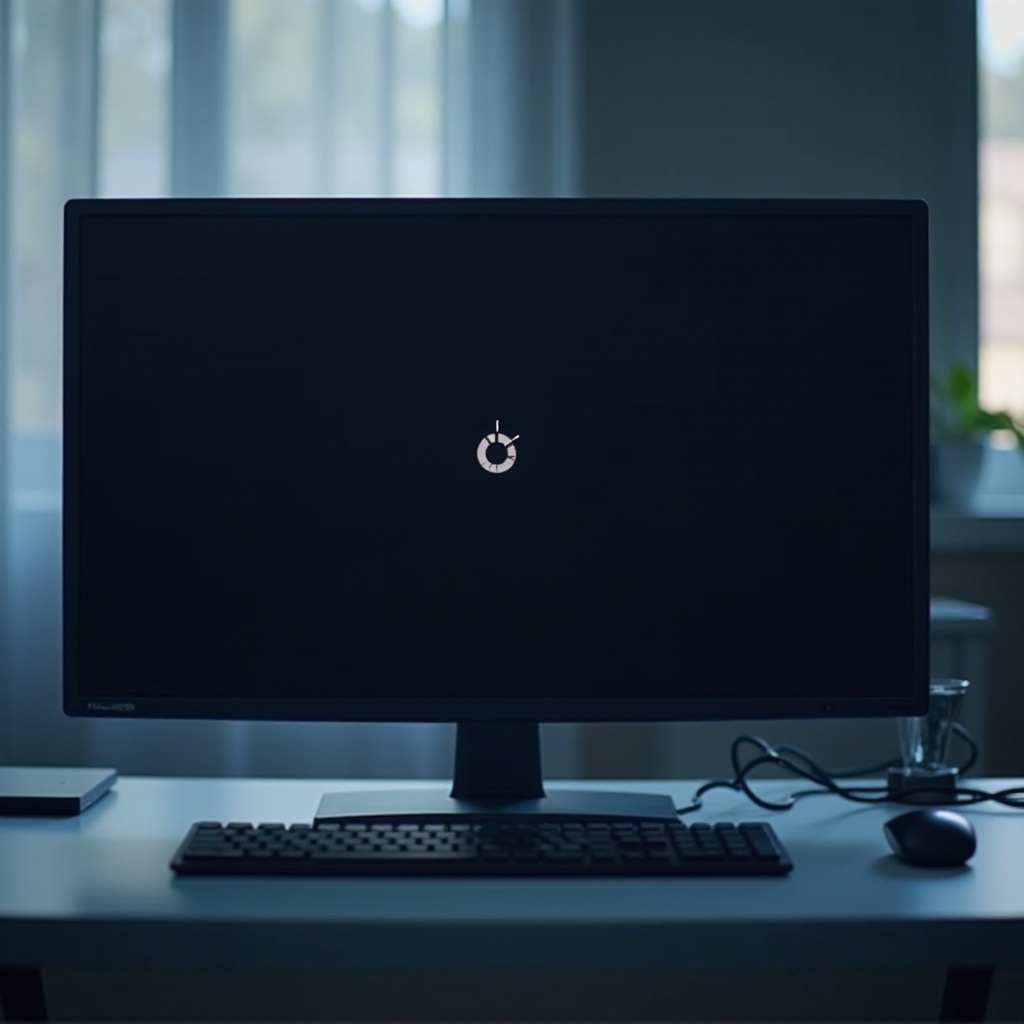
La frase ‘mi PC se reinicia constantemente y no arranca’ describe una situación frustrante que muchos usuarios viven de golpe, sin previo aviso. El ordenador parece encender, muestra el logo de la placa o de Windows, se apaga o reinicia y vuelve a intentarlo una y otra vez. En otros casos sí llega al escritorio, pero se reinicia al poco tiempo.
Detrás de este problema puede haber varias causas: una fuente de alimentación inestable, sobrecalentamiento del equipo, módulos de memoria defectuosos, un disco duro o SSD dañado, una BIOS mal configurada o errores graves en Windows, sus archivos de arranque o sus controladores. La clave está en seguir un orden lógico de comprobaciones para no perderse ni dañar nada.
En esta guía práctica vas a aprender a diagnosticar y resolver, paso a paso, por qué tu PC se reinicia solo y no termina de arrancar. Empezaremos por las pruebas más sencillas y seguras, y avanzaremos hacia las que requieren algo más de atención. No necesitas ser técnico, solo seguir las indicaciones con calma.
Cómo identificar el tipo de reinicio que sufre tu PC
Antes de abrir la caja o tocar la configuración de Windows, conviene entender qué tipo de reinicio estás viendo. El patrón del fallo ofrece pistas muy útiles para saber si el problema es de hardware, de software o de una combinación de ambos.
Diferencia entre reinicios aleatorios y bucles de reinicio
En general, se pueden distinguir dos escenarios principales:
- Reinicios aleatorios
El PC arranca con normalidad, entras en Windows y trabajas un rato. Al cabo de unos minutos u horas, el ordenador se reinicia sin que hagas nada especial. A veces ocurre al abrir un juego o un programa pesado; otras, mientras navegas por Internet.
Suele apuntar a:
– Sobrecalentamiento de CPU o GPU.
– Fuente de alimentación inestable o insuficiente.
– Módulos de RAM defectuosos o mal insertados.
– Controladores (drivers) que provocan errores críticos.
- Bucle de reinicio
El PC intenta arrancar, llega o no al logo de la placa o de Windows, se reinicia automáticamente y vuelve a intentarlo. Puede quedar atrapado en este ciclo sin mostrar nunca el escritorio. En algunos casos, ni siquiera aparece nada en pantalla.
Suelen intervenir causas como:
– Fallos de hardware graves (placa, CPU, RAM, disco).
– Archivos de arranque de Windows dañados o inexistentes.
– Configuración de BIOS/UEFI errónea.
Señales de problema de hardware frente a problema de software
Algunas señales te ayudan a distinguir mejor el origen:
- Más probable hardware:
- No ves nada en pantalla o solo el logo de la placa base.
- El PC se reinicia antes de que aparezca el logo de Windows.
- Oyes pitidos al arrancar (códigos de error de la placa).
-
El equipo se reinicia justo al ponerlo bajo mucha carga.
-
Más probable software:
- Puedes entrar en la BIOS/UEFI sin problemas.
- El reinicio se produce al cargar Windows o poco después.
- En modo seguro aguanta más tiempo o funciona con normalidad.
Lista rápida de comprobaciones iniciales antes de abrir el PC
Antes de desmontar nada, realiza algunas pruebas sencillas:
- Comprueba que el cable de alimentación está bien conectado a la torre y al enchufe.
- Prueba con otro enchufe o con otra regleta distinta, si es posible en otra habitación.
- Desconecta todos los dispositivos externos: USB, discos externos, impresoras, lectores de tarjetas, etc.
- En portátiles, apaga el equipo, retira la batería si es desmontable, mantén pulsado el botón de encendido 15-20 segundos y prueba a arrancar solo con el cargador.
Si el problema persiste después de estas comprobaciones básicas, el siguiente paso natural es revisar si la alimentación interna del PC es estable.
Comprobar la alimentación y la fuente de poder (PSU)
La fuente de alimentación reparte la energía a todos los componentes del ordenador. Si falla, es común que el PC se apague o se reinicie de forma súbita, a veces incluso antes de mostrar nada en pantalla. Diagnosticar la alimentación es clave para descartar daños más serios.
Revisar cables, regleta, enchufe y batería en portátiles
Empieza siempre por la parte más accesible:
- Asegúrate de que el cable de alimentación está bien encajado en la fuente y no se mueve al mínimo toque.
- Evita usar regletas antiguas o saturadas con muchos aparatos; prueba a conectar el PC directamente al enchufe de pared.
- Si notas chispazos, olores extraños o ruido eléctrico en la regleta, deja de usarla de inmediato.
- En portátiles:
- Comprueba que el cargador no se calienta en exceso o hace ruidos raros.
- Verifica que el conector no se suelta al moverlo ligeramente.
- Prueba a encender el portátil con y sin batería, siempre que la batería sea desmontable.
Síntomas de una fuente de alimentación defectuosa
Algunos síntomas típicos de una PSU en mal estado son:
- El PC intenta encenderse, los ventiladores se mueven un segundo y se apaga solo.
- El equipo se reinicia en cuanto le exiges algo más, como abrir un juego o ejecutar varias tareas a la vez.
- La fuente emite zumbidos, chasquidos o un olor a quemado.
- La fuente es muy antigua, de marca desconocida o de gama muy baja, y alimenta componentes relativamente potentes.
No subestimes la importancia de una buena fuente de alimentación: una PSU defectuosa puede dañar otros componentes como la placa base, el disco o la gráfica.
Pruebas básicas para descartar la PSU sin herramientas avanzadas
Si tienes a mano otra fuente compatible, el mejor test es sustituirla temporalmente:
- Apaga el PC y desconéctalo de la corriente.
- Desenchufa todos los cables de la fuente actual: placa base, CPU, gráfica, discos.
- Conecta la fuente de prueba a los mismos puntos.
- Intenta arrancar el PC y observa si el comportamiento mejora.
Si no dispones de otra fuente, puedes realizar una prueba de consumo mínimo:
- Desconecta todo lo que no sea imprescindible: discos secundarios, unidades ópticas, tiras RGB, incluso la tarjeta gráfica dedicada si tu procesador tiene gráfica integrada.
- Deja solo la placa, la CPU, la RAM y el disco principal.
- Arranca el equipo. Si así se mantiene encendido y puedes trabajar, es posible que la fuente vaya justa de potencia o esté empezando a fallar.
Si una vez revisada la alimentación el problema continúa, el siguiente sospechoso habitual es el calor. Un PC que se recalienta demasiado se protege apagándose o reiniciando.
Sobrecalentamiento: temperaturas altas que provocan reinicios
Las temperaturas elevadas son un motivo muy frecuente de reinicios constantes. Cuando la CPU, la GPU o incluso la propia placa alcanzan valores críticos, los mecanismos de protección actúan y el equipo se apaga o reinicia para evitar daños permanentes.
Cómo saber si tu PC se reinicia por calor
Hay varios indicios claros de sobrecalentamiento:
- El PC no se reinicia al instante, sino tras varios minutos de uso, a menudo con el ventilador sonando más fuerte justo antes.
- Al tocar la parte superior de la caja, la zona de la CPU o la gráfica, notas mucho calor acumulado.
- En portátiles, la base y el teclado se sienten muy calientes y incómodos al tacto.
- En algunos casos, puede aparecer una pantalla azul relacionada con temperatura o apagado inesperado.
Siempre que consigas entrar en la BIOS o en Windows, revisa las temperaturas:
- Desde la BIOS/UEFI, en el apartado de monitorización de hardware.
- Desde Windows, con programas como HWiNFO, HWMonitor u otros similares.
Si ves la CPU de forma sostenida por encima de 90 ºC o la GPU cerca de 90 ºC en carga, hay un problema de refrigeración que conviene solucionar cuanto antes.
Limpieza interna segura: polvo, ventiladores y rejillas
El polvo reduce el flujo de aire y hace que los componentes se calienten más. Una limpieza simple puede marcar una gran diferencia:
- Apaga el PC, desconéctalo de la corriente y espera unos minutos.
- Abre la tapa lateral en un sobremesa (o la tapa inferior en un portátil, si es accesible).
- Usa aire comprimido o una pera de aire para expulsar el polvo de ventiladores, disipadores y rejillas. Haz ráfagas cortas y mantén el bote en posición vertical.
- Sujeta los ventiladores con un dedo o un objeto no metálico para que no giren como un molino mientras soplas.
- No uses un aspirador doméstico dentro del PC, ya que puede generar electricidad estática.
En portátiles, limpia también las salidas de aire laterales o traseras y las rejillas de la parte inferior, donde suele acumularse mucha suciedad.
Pasta térmica, flujo de aire y monitorización de temperaturas
Si tu PC tiene varios años, la pasta térmica del procesador puede haberse secado:
- Si tienes experiencia desmontando, retira el disipador de la CPU.
- Limpia los restos de pasta antigua con alcohol isopropílico y un paño suave.
- Aplica una pequeña cantidad de pasta térmica nueva y fija de nuevo el disipador siguiendo las instrucciones del fabricante.
Mejora también el flujo de aire de la caja:
- Ordena y recoge los cables para que no bloqueen los ventiladores.
- Asegúrate de tener al menos un ventilador metiendo aire fresco y otro sacando aire caliente.
- Evita colocar la torre pegada a la pared o dentro de un mueble cerrado sin ventilación.
Si después de limpiar y optimizar la ventilación las temperaturas son correctas y el PC continúa reiniciándose, debes centrarte en la memoria RAM y el almacenamiento, ya que un fallo ahí puede afectar directamente al arranque.
Memoria RAM y almacenamiento: errores críticos de arranque
La memoria RAM y el disco principal donde se aloja Windows son esenciales para que el sistema arranque con estabilidad. Módulos dañados o un disco con errores graves pueden provocar pantallas azules, congelamientos y bucles de reinicio.
Quitar, limpiar y recolocar módulos de RAM
Probar la RAM es un paso sencillo y muy efectivo:
- Apaga el equipo y desconéctalo de la corriente.
- Descarga la electricidad estática tocando una superficie metálica sin pintura.
- Abre la caja y localiza los módulos de RAM.
- Pulsa suavemente las pestañas de los lados para liberar cada módulo.
- Limpia los contactos con un paño seco y limpio, sin productos químicos.
- Inserta de nuevo la RAM en sus ranuras hasta que las pestañas encajen y hagan clic.
Un módulo mal colocado o con suciedad puede causar reinicios aparentemente aleatorios, por lo que este paso merece la pena.
Probar con un solo módulo y distintos slots
Si tienes más de un módulo de RAM, conviene probarlos uno a uno:
- Deja instalado solo un módulo y retira el resto.
- Enciende el PC y comprueba si el comportamiento mejora.
- Repite la prueba cambiando el módulo de ranura (slot) en la placa.
- Haz el mismo procedimiento con cada módulo para identificar si alguno provoca el problema.
Además de estas pruebas físicas, es útil ejecutar herramientas específicas como el diagnóstico de memoria de Windows o MemTest86 desde un USB booteable, sobre todo si sospechas de errores más sutiles.
Comprobar el estado del disco o SSD y sectores defectuosos
El disco duro o SSD que contiene Windows también puede ser el culpable. Un volumen con sectores defectuosos o errores graves de lectura puede impedir el arranque correcto y desencadenar reinicios. Para comprobarlo:
- Si puedes entrar en Windows:
- Abre una ventana de comandos como administrador y ejecuta
chkdsk c: /f /rpara analizar y reparar errores. - Usa herramientas como CrystalDiskInfo para ver el estado SMART del disco.
- Si no puedes entrar en Windows:
- Arranca desde un USB de instalación de Windows o desde un live USB de Linux.
- Desde ese entorno, utiliza utilidades de diagnóstico del fabricante del disco (por ejemplo, las de Seagate, Western Digital o Samsung).
Si el disco hace clics, chirridos o muestra muchos sectores reasignados, es probable que esté al final de su vida útil. Haz copia de seguridad de tus datos en otro dispositivo en cuanto sea posible.
Si tanto la RAM como el disco parecen estar bien o al menos razonablemente sanos, el posible origen del problema puede estar en la configuración de la BIOS/UEFI y en el proceso de arranque del sistema.
BIOS/UEFI y configuración de arranque
La BIOS o UEFI inicializa el hardware y determina desde qué dispositivo arrancará el sistema operativo. Un ajuste incorrecto o una configuración inestable pueden provocar reinicios constantes incluso antes de que Windows tenga oportunidad de cargarse.
Restablecer la BIOS a valores de fábrica (Clear CMOS)
Si últimamente has modificado opciones avanzadas o has hecho overclock, es recomendable devolver la BIOS a sus valores por defecto:
- Entra en la BIOS al arrancar el PC, normalmente pulsando Supr, F2 u otra tecla indicada en pantalla.
- Busca la opción ‘Load Optimized Defaults’ o similar.
- Guarda los cambios y reinicia.
Si el PC ni siquiera llega a mostrar la BIOS, puedes hacer un Clear CMOS físico:
- Apaga el equipo y desconéctalo de la corriente.
- Localiza la pila de botón de la placa base.
- Retírala unos minutos y vuelve a colocarla.
Este procedimiento borra la configuración y obliga a la placa a arrancar con ajustes seguros.
Revisar el orden de arranque y detección del disco principal
Una vez dentro de la BIOS/UEFI, revisa estos puntos:
- Comprueba que tu disco o SSD aparece en la lista de dispositivos conectados. Si no lo ves, revisa cables de datos y alimentación.
- En el apartado de ‘Boot’ o ‘Arranque’, asegúrate de que la unidad donde está instalado Windows tiene prioridad.
- Quita de la lista de arranque dispositivos que no tengan sistema, como USB vacíos o discos externos.
Si el disco no se detecta o el orden de arranque es incorrecto, el PC puede entrar en un bucle intentando cargar un sistema que no existe.
Desactivar overclock y configuraciones inestables
El overclock mal ajustado es una fuente frecuente de reinicios:
- Desactiva cualquier perfil de overclock manual de CPU, GPU o RAM desde la BIOS.
- Prueba a desactivar también los perfiles XMP/EXPO de la RAM temporalmente, para comprobar si el sistema gana estabilidad con frecuencias más bajas.
- Guarda los cambios y observa si el patrón de reinicio cambia.
Si, tras estas comprobaciones, el PC ya llega de forma estable al logo de Windows pero se reinicia después, es muy probable que el problema esté en el propio sistema operativo o en sus controladores.
Reinicios tras el logo de Windows: problemas de sistema operativo
Cuando el PC muestra el logo de Windows y luego se reinicia, el foco del problema suele estar en los archivos de arranque, los controladores o la configuración del sistema. En este punto, el hardware básico parece al menos capaz de arrancar, así que conviene centrarse en la parte de software.
Entrar en el entorno de recuperación y modo seguro en Windows 10/11
Si Windows entra en un bucle de reinicios, puedes forzar el entorno de recuperación (WinRE):
- Enciende el PC y espera a que aparezca el logo de Windows.
- Justo entonces, mantén pulsado el botón de encendido para apagar el equipo.
- Repite este proceso dos o tres veces.
- En el siguiente intento, Windows debería ofrecer la pantalla de ‘Reparación automática’ o el menú de recuperación.
Desde ahí, elige:
- ‘Solucionar problemas’ → ‘Opciones avanzadas’ → ‘Configuración de inicio’.
- Reinicia y pulsa F4 o F5 para entrar en modo seguro o modo seguro con funciones de red.
Si el PC funciona mejor en modo seguro y no se reinicia, casi seguro que el origen del problema está en algún controlador o servicio de terceros.
Reparar el inicio de Windows y restaurar a un punto anterior
Dentro del entorno de recuperación, tienes varias herramientas útiles:
- Reparación de inicio: Windows intentará solucionar automáticamente problemas con el sector de arranque, el BCD y otros elementos esenciales.
- Restaurar sistema: si tenías puntos de restauración creados, puedes devolver el sistema a un estado anterior al inicio de los reinicios. Tus documentos no deberían borrarse, pero se desharán cambios de sistema y programas.
Usa primero la reparación de inicio y, si no funciona, prueba a restaurar a un punto en el que recuerdes que el PC arrancaba con normalidad.
Solucionar drivers conflictivos y actualizaciones mal instaladas
En modo seguro puedes revisar controladores y actualizaciones recientes:
- Abre el Administrador de dispositivos.
- Comprueba si hay signos de advertencia en adaptadores de pantalla, controladores de almacenamiento o dispositivos del sistema.
- Haz clic derecho sobre el dispositivo sospechoso y elige ‘Desinstalar’ o ‘Revertir al controlador anterior’ si la opción está disponible.
También puedes:
- Desde ‘Configuración’ → ‘Windows Update’ → ‘Historial de actualizaciones’, desinstalar las últimas actualizaciones instaladas justo antes de que empezaran los reinicios.
Si el problema sigue incluso en modo seguro o tras desinstalar drivers y actualizaciones, es momento de revisar de forma más profunda los archivos de sistema y la posible presencia de malware.
Software problemático: controladores, archivos dañados y malware
Aun con el hardware en buen estado, un sistema operativo dañado o una infección de malware pueden dejar el PC atrapado en un bucle de reinicios. Una revisión a fondo del software puede marcar la diferencia entre tener que formatear o salvar la instalación.
Revisar controladores de gráfica, chipset y almacenamiento
Los drivers más críticos para la estabilidad del sistema son:
- Controlador de la tarjeta gráfica (NVIDIA, AMD, Intel).
- Controladores del chipset de la placa base.
- Controladores de almacenamiento (SATA, NVMe).
Recomendaciones prácticas:
- Descarga siempre los drivers desde las webs oficiales del fabricante.
- Evita programas de terceros que prometen actualizar todos los drivers de golpe; pueden instalar versiones inadecuadas.
- Si sospechas de un driver concreto, prueba a instalar una versión anterior que sabes que funcionaba bien.
Comprobar archivos del sistema con SFC y DISM
Windows incluye herramientas para detectar y reparar archivos del sistema dañados. Desde modo seguro o desde un símbolo de sistema del entorno de recuperación:
- Abre la consola de comandos como administrador.
- Ejecuta
sfc /scannowy espera a que termine el análisis. - Si indica que ha reparado archivos o que hay daños que no puede arreglar, ejecuta también:
DISM /Online /Cleanup-Image /RestoreHealth
Tras estos pasos, reinicia el PC y comprueba si el comportamiento mejora. En muchos casos, estos comandos solucionan reinicios provocados por archivos de sistema corruptos.
Analizar el PC en busca de virus o malware que causen reinicios
Algunos tipos de malware interfieren con el arranque de Windows o con servicios críticos, lo que termina generando reinicios constantes.
Para descartarlo:
- Pasa un análisis completo con tu antivirus habitual en modo seguro.
- Si no puedes entrar en Windows, crea un USB con un antivirus ‘offline’ o de rescate (por ejemplo, los que ofrecen grandes proveedores de seguridad).
- Arranca desde ese USB y ejecuta un escaneo de todo el disco.
Si después de revisar drivers, archivos de sistema y malware el problema persiste, y ya has descartado las fallas típicas, es posible que el origen se encuentre en componentes clave como la placa base, la CPU o la tarjeta gráfica.
Cuándo el problema es más grave: CPU, placa base u otros componentes
Tras descartar alimentación, temperatura, RAM, disco, BIOS y software, hay que considerar la posibilidad de que exista un fallo en hardware avanzado. Son fallos menos frecuentes, pero cuando aparecen suelen ser los más difíciles de identificar sin herramientas profesionales.
Síntomas de fallo de placa base o procesador
Estos signos pueden indicar un problema grave en placa o CPU:
- Reinicios muy tempranos, incluso antes de mostrar el logo de la placa o la BIOS.
- Pitidos largos o en un patrón concreto al arrancar (consulta el manual de tu placa para interpretarlos).
- Comportamiento inestable que no mejora al cambiar fuente, RAM y disco.
- Componentes físicamente dañados, como condensadores hinchados o marcas de quemadura cerca del socket del procesador.
Cuando sospeches de estos componentes, conviene valorar si te compensa intentar reparar el equipo o es mejor planear una renovación, sobre todo si el PC es antiguo.
Reinicios bajo carga: juegos, edición de vídeo y estrés del sistema
Si el PC solo se reinicia cuando lo sometes a carga intensa (juegos, edición de vídeo, benchmarks), el problema puede estar en:
- La tarjeta gráfica, si solo falla al usar 3D.
- La fuente de alimentación, si no puede suministrar suficiente energía en picos.
- La placa base, si tiene problemas en las fases de alimentación.
Para aislar el componente:
- Si tienes gráfica integrada, prueba a retirar la tarjeta gráfica dedicada y usar solo la integrada.
- Prueba con otra PSU de calidad similar o superior si está disponible.
- Monitoriza temperaturas y voltajes con herramientas de diagnóstico mientras sometes el equipo a carga.
Decidir entre reparar, reemplazar componentes o renovar el equipo
Si confirmas que la placa base o la CPU son las culpables, plantéate:
- En un PC relativamente reciente, puede salir rentable cambiar solo el componente defectuoso y mantener el resto.
- En un PC muy antiguo, quizá no tenga sentido invertir mucho dinero en piezas nuevas para una plataforma desfasada.
En ese caso, una buena opción es montar o comprar un PC nuevo y reutilizar componentes en buen estado, como el disco, la caja o incluso la fuente si es de calidad.
Antes de tomar esa decisión, conviene repasar el flujo de diagnóstico seguido para asegurarte de que no te dejas pasos básicos sin comprobar.
Flujo de diagnóstico recomendado: paso a paso
Para evitar dar vueltas sin rumbo y cambiar piezas al azar, es muy útil seguir un flujo de diagnóstico ordenado. Así reduces riesgos, ahorras tiempo y, a menudo, dinero.
Orden lógico de pruebas de menor a mayor complejidad
Un esquema práctico puede ser el siguiente:
- Comprobaciones externas: enchufe, regleta, cableado, batería y dispositivos USB.
- Revisión básica de la fuente de alimentación y pruebas con consumo mínimo.
- Limpieza interna, control de temperaturas y estado de la ventilación.
- Test y recolocación de memoria RAM, análisis con herramientas de diagnóstico.
- Comprobación del disco principal, análisis de sectores y estado SMART.
- Configuración de BIOS/UEFI, orden de arranque y desactivación de overclock.
- Reparaciones de Windows: entorno de recuperación, modo seguro, reparación de inicio, restauración del sistema.
- Revisión profunda de drivers, comprobación de archivos de sistema y análisis de malware.
- Valoración de fallos en placa base, CPU o GPU y decisión sobre reparación o renovación.
Cómo documentar cambios para no perderse
Para mantener el control sobre todas las pruebas que realizas:
- Anota cada cambio que haces en el equipo, tanto en hardware como en software.
- Después de cada modificación, prueba el PC y registra si el comportamiento mejora, empeora o se mantiene igual.
- Evita hacer muchas modificaciones a la vez; es preferible cambiar una cosa, probar y después pasar a la siguiente.
Este método te ayudará a identificar con más claridad qué acción concreta ha solucionado el problema o, al menos, a descartar hipótesis.
Cuándo acudir a un servicio técnico profesional
Hay situaciones en las que lo más prudente es recurrir a un profesional:
- No te sientes seguro abriendo el PC o manipulando componentes internos.
- Has seguido los pasos básicos y el equipo sigue reiniciándose sin un patrón claro.
- Sospechas de la placa base o la CPU, pero no tienes componentes de repuesto para comprobarlo.
- Necesitas recuperar datos importantes y quieres minimizar riesgos.
Un servicio técnico serio dispone de fuentes de alimentación de prueba, módulos de RAM de diagnóstico, herramientas de estrés y experiencia para reducir el tiempo de búsqueda del fallo.
Conclusión
Cuando ‘mi PC se reinicia constantemente y no arranca’, el problema parece enorme, pero con un método ordenado es posible acotar la causa real. Lo fundamental es empezar por lo sencillo: comprobar la alimentación externa, limpiar el interior y vigilar las temperaturas. Después, revisar la RAM, el disco, la configuración de la BIOS y el arranque de Windows.
Solo cuando hayas descartado estos puntos tiene sentido sospechar de componentes más complejos como la placa base, la CPU o la tarjeta gráfica. Seguir un flujo lógico te ayudará a decidir si merece la pena reparar, actualizar partes concretas o renovarlo por completo. Recuerda, además, que tus datos son lo más valioso del equipo: haz copias de seguridad siempre que el PC te lo permita, incluso antes de darle por perdido.
Preguntas frecuentes
¿Qué hago si mi PC se reinicia constantemente incluso en modo seguro?
Si el PC se reinicia incluso en modo seguro, es probable que el problema sea de hardware o de corrupción muy grave en el sistema. Revisa primero la fuente de alimentación y las temperaturas. Después prueba la RAM con herramientas como MemTest86 y comprueba el estado del disco desde un USB de instalación de Windows o un sistema live de Linux. Si el equipo también se reinicia al arrancar desde un USB, casi seguro hay un fallo físico y conviene acudir a un servicio técnico con herramientas de diagnóstico adecuadas.
¿Puedo perder mis datos si mi ordenador se reinicia sin parar y no arranca?
La pérdida de datos depende sobre todo del estado del disco. Si el problema se debe a la fuente, la RAM, la placa o la CPU, los archivos suelen seguir intactos en el disco. En cambio, si el disco duro o el SSD están dañados, sí hay riesgo real de pérdida. Lo recomendable es no forzar muchos intentos de arranque si sospechas del disco y, en cuanto sea posible, conectar esa unidad a otro PC o a una caja USB para copiar los datos importantes. Si los datos son críticos, valora un servicio de recuperación especializado antes de experimentar por tu cuenta.
¿Es mejor reinstalar Windows o cambiar directamente de disco o de PC cuando hay bucles de reinicio?
No siempre es necesario cambiar de disco o de equipo. Si el disco está sano y el hardware es relativamente estable, una reinstalación limpia de Windows suele resolver muchos bucles de reinicio causados por archivos corruptos o drivers problemáticos. Si las herramientas de diagnóstico muestran sectores defectuosos, ruidos extraños o valores SMART preocupantes, es preferible cambiar el disco y luego instalar Windows en la unidad nueva. En equipos muy antiguos o con varios componentes dudosos, puede compensar más invertir en un PC nuevo y aprovechar solo las piezas que estén en buen estado.