
Luz naranja en placa base ASUS: causas, diagnóstico y soluciones paso a paso
Introducción
Ver una luz naranja encendida en la placa base ASUS puede asustar a cualquiera. El PC no muestra imagen, los ventiladores giran y el sistema parece muerto. Muchos usuarios piensan de inmediato que la placa está rota, cuando en realidad, en la mayoría de casos, la solución es más sencilla y está a su alcance.
Los LEDs de diagnóstico de ASUS están ahí para ayudar a localizar el componente que provoca el error. Esa luz naranja no es un símbolo misterioso, sino una pista muy concreta que suele apuntar a la memoria RAM, a la alimentación o a la configuración de la BIOS. Si aprendes a interpretarla, ahorrarás tiempo, dinero y muchas molestias.
En esta guía verás qué significa la luz naranja en una placa base ASUS, las causas más habituales y un método claro para diagnosticar y resolver el problema desde casa, incluso si no eres técnico profesional. Solo necesitas seguir los pasos con calma y orden. Al final, también encontrarás consejos para evitar que la luz vuelva a aparecer y sabrás en qué momento conviene acudir a un servicio técnico.
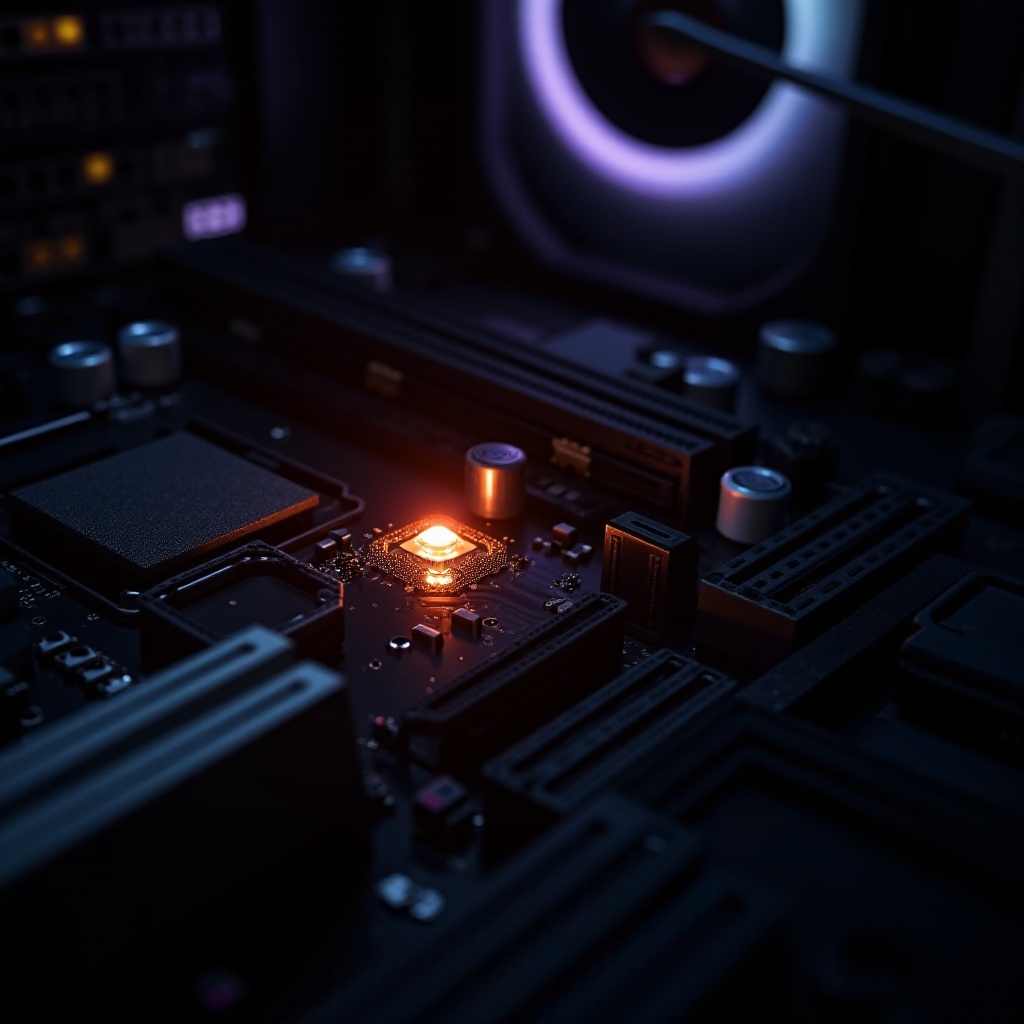
Qué significa la luz naranja en una placa base ASUS
Antes de tocar nada dentro del equipo, necesitas entender qué intenta comunicar la placa base. ASUS incorpora desde hace años sistemas de diagnóstico mediante LEDs que simplifican mucho la tarea de localizar un fallo de hardware. Comprender estos sistemas es el primer paso para un diagnóstico eficaz.
Sistemas de diagnóstico LED en placas ASUS (Q-LED, Debug LED)
La mayoría de placas modernas ASUS incluyen Q-LED o algún sistema similar de diagnóstico visual. Su funcionamiento es sencillo:
- Cada LED se asocia a un componente: CPU, DRAM (memoria), VGA (gráfica) y BOOT (almacenamiento).
- Cuando algo falla en uno de estos elementos, el LED correspondiente se queda encendido o parpadea.
- En algunos modelos, estos LEDs son blancos, rojos, naranjas o combinan colores según la gama (Prime, TUF, ROG Strix, etc.).
En gamas más altas, además del Q-LED, puedes encontrar un pequeño display de códigos (Debug Code) que muestra números o letras. Estos códigos se interpretan con la ayuda del manual oficial de la placa base.
Diferencias entre luz fija, parpadeante y otros colores
No todas las luces indican lo mismo. Conviene fijarse en dos detalles básicos: el estado del LED y el color.
- Estado del LED:
- Luz naranja fija: suele indicar que la placa se ha detenido en la fase de comprobación de memoria u otro componente crítico.
- Luz naranja parpadeante: en algunos modelos, señala un problema intermitente o un intento de arranque fallido repetido.
- Color:
- Naranja o ámbar en Q-LED: con frecuencia se asocia a DRAM (RAM).
- Rojo: puede indicar error grave de CPU, GPU o RAM, según el LED concreto.
- Blanco o amarillo: el significado depende del modelo, por lo que no conviene asumir, sino verificar.
Por eso, no basta con ver ‘una luz’; hay que identificar qué LED se ilumina, de qué color y si se mantiene fijo o parpadea.
Cómo comprobar el significado exacto en el manual de tu modelo
Aunque muchas placas ASUS comparten lógica, cada modelo puede cambiar la posición, el color y el comportamiento de sus LEDs. La referencia más fiable siempre será el manual oficial:
- Busca el modelo exacto de la placa impreso sobre el PCB o en la caja.
- Descarga el manual en la web de ASUS si no lo tienes en papel.
- Ve a la sección ‘Motherboard layout’ o ‘Q-LED/LED indicators’.
- Comprueba:
- Nombre del LED que se enciende.
- Color asignado.
- Descripción del error asociado a ese LED.
Con esto ya sabes si la luz naranja apunta a la RAM, a la alimentación, a la BIOS o a otro elemento concreto. En el siguiente apartado veremos las causas más frecuentes relacionadas con esa indicación.
Principales causas de la luz naranja en placa base ASUS
Una vez identificado el LED y su significado, toca analizar qué puede estar originando el problema. En la práctica, la luz naranja en placas ASUS suele concentrarse en tres áreas: memoria RAM, alimentación y configuración de BIOS/UEFI. También hay que contemplar la posibilidad de daño físico en la placa o en la fuente.
Problemas con la memoria RAM (DRAM)
Esta es la causa más común cuando aparece la luz naranja asociada a DRAM:
- Módulos mal encajados: un simple clic incompleto en un extremo del módulo puede impedir el arranque.
- RAM incompatible: frecuencia demasiado alta, módulos no soportados oficialmente o mezcla de kits distintos que no trabajan bien juntos.
- Módulo defectuoso: un stick dañado bloquea el POST (autocomprobación inicial) y la placa se detiene en la fase de memoria.
Cuando la luz indica error de memoria, casi siempre conviene empezar por aquí, ya que es sencillo de revisar y no requiere herramientas especiales.
Fallos de alimentación y conectores de la fuente
Aunque el LED apunte a la RAM, la raíz del problema puede estar en la fuente de alimentación o en sus conexiones:
- Conector ATX de 24 pines mal insertado en la placa base.
- Conector EPS de 8 pines (CPU) o 4+4 pines sin encajar del todo.
- Fuente insuficiente o inestable que provoca errores al inicializar memoria y CPU.
Un falso contacto o una fuente inestable pueden generar errores intermitentes que la placa interpreta como fallos de DRAM, de CPU o de otros componentes.
Configuración de BIOS/UEFI incorrecta
La BIOS o UEFI también puede ser la culpable cuando:
- Has activado XMP/DOCP con un perfil demasiado agresivo para la RAM.
- Has hecho overclock manual y la RAM o la CPU no son estables con esos parámetros.
- La versión de BIOS no reconoce bien tu RAM o CPU reciente y falla al inicializarlas.
En estas situaciones, la placa intenta arrancar, no lo consigue y se queda bloqueada en la fase de inicialización de memoria, manteniendo encendida la luz naranja.
Placa base o componentes dañados
Por último, hay que considerar daños físicos reales:
- Pistas dañadas en la placa por un cortocircuito, golpes o un montaje incorrecto.
- Módulo de RAM o ranura DIMM físicamente defectuosos.
- Fuente de alimentación con componentes internos dañados que no entregan voltajes estables.
No es lo más frecuente, pero conviene tenerlo en mente cuando las pruebas básicas no resuelven el problema. Antes de tocar la BIOS, es buena idea comprobar lo más sencillo: conexiones y montaje.
Comprobaciones iniciales antes de tocar la BIOS
Antes de borrar la BIOS o actualizarla, conviene descartar errores de montaje y fallos de conexión. Muchas veces la luz naranja desaparece tras revisar cuatro puntos clave, sin necesidad de operaciones más avanzadas.
Apagar, desconectar y descargar electricidad estática
Empieza siempre por la seguridad, tanto para ti como para tu hardware:
- Apaga el PC desde el botón de la fuente o desenchúfalo directamente.
- Mantén pulsado el botón de encendido del chasis unos segundos para descargar restos de energía.
- Toca una superficie metálica conectada a tierra (por ejemplo, la carcasa de la fuente enchufada pero apagada) para reducir la electricidad estática.
Trabajar con el equipo sin corriente y con precaución evita descargas estáticas que podrían dañar la placa base o la RAM.
Revisar conexiones de alimentación ATX y EPS
Con el PC apagado y desconectado, revisa con calma la alimentación:
- Asegura el conector ATX de 24 pines: empuja hasta oír o sentir el clic del seguro plástico.
- Verifica los conectores EPS de 8 pines o 4+4 pines que alimentan la CPU.
- Comprueba que no haya cables doblados en exceso o con el aislamiento deteriorado.
Una mala alimentación de la CPU puede generar errores de memoria y encender la luz naranja aunque la RAM esté en buen estado.
Verificar instalación física de la RAM
A continuación, revisa los módulos de memoria:
- Abre las pestañas del slot DIMM en ambos extremos.
- Alinea la muesca del módulo con la guía del slot.
- Presiona con firmeza por ambos extremos hasta que las pestañas cierren solas con un clic claro.
Si usas dos módulos, colócalos en los slots recomendados por ASUS (normalmente A2 y B2). El manual indica la configuración óptima para un canal doble estable.
Comprobar tarjeta gráfica, cables de vídeo y monitor
Aunque la luz indique error de RAM, conviene descartar problemas de imagen que puedan confundirte:
- Asegúrate de que la tarjeta gráfica está bien inserta en el slot PCIe y atornillada al chasis.
- Verifica que el cable HDMI o DisplayPort está firme en ambos extremos.
- Prueba con otro monitor o con otro cable si es posible.
- Si tu CPU tiene gráfica integrada, intenta arrancar conectando el monitor a la salida de vídeo de la placa base.
Si después de estas comprobaciones la luz naranja sigue encendida, ya has descartado los fallos más simples de montaje. Es el momento de centrarte de lleno en el diagnóstico de la memoria.
Diagnóstico de la luz naranja relacionada con la RAM
Cuando el LED apunta claramente a la DRAM, hay que aislar el problema y comprobar módulo por módulo, configuración y compatibilidad. Una buena estrategia en este punto te ahorrará muchas pruebas innecesarias.
Probar módulo a módulo y slots recomendados por ASUS
Este es el método más efectivo para detectar módulos defectuosos:
- Si tienes dos o más módulos, deja solo uno instalado.
- Colócalo en el slot que recomiende el manual para uso de un solo módulo (suele ser A2).
- Intenta arrancar el PC y observa si la luz naranja persiste.
- Repite el proceso con cada módulo y, si hace falta, con otro slot recomendado.
Si el PC arranca con un módulo concreto pero no con otro, has encontrado probablemente el componente defectuoso. Si con todos falla, el problema puede estar en la placa, en la configuración o en la compatibilidad.
Limpiar contactos de los módulos de memoria
A veces, polvo o suciedad en los contactos dorados provoca falsos errores:
- Apaga y desconecta el PC.
- Retira los módulos de RAM con cuidado.
- Limpia los contactos suavemente con un paño de microfibra seco y limpio.
- No uses líquidos ni productos abrasivos; podrían dañar la superficie.
Después de limpiar, vuelve a instalar los módulos siguiendo el procedimiento correcto y prueba de nuevo.
Comprobar compatibilidad de RAM (frecuencia, QVL, voltaje)
No toda la RAM funciona igual en todas las placas. Para reducir problemas:
- Verifica en la web de ASUS la lista QVL (Qualified Vendor List) de tu placa.
- Comprueba si tu kit de RAM aparece como validado para tu modelo.
- Revisa la frecuencia (MHz), la capacidad por módulo y el voltaje nominal.
Aunque la RAM no figure en la QVL puede funcionar, pero la probabilidad de errores aumenta. Si puedes probar con un kit diferente, compatible según QVL, tendrás una referencia clara.
Ajustar o desactivar XMP/DOCP para probar estabilidad
Si la luz naranja aparece después de activar XMP/DOCP u overclock de memoria, es probable que la configuración sea demasiado exigente:
- Entra en la BIOS pulsando Supr o F2 al encender el equipo.
- Desactiva el perfil XMP/DOCP y deja la RAM a frecuencia JEDEC estándar.
- Guarda cambios y reinicia el PC.
Si el PC arranca estable sin XMP, el problema está en esa configuración. A partir de ahí, puedes:
- Volver a activar XMP pero bajando ligeramente la frecuencia máxima.
- Ajustar el voltaje de DRAM de forma moderada siguiendo las recomendaciones del fabricante de la memoria.
Si ni siquiera puedes entrar en BIOS, el siguiente paso es restablecerla por completo para eliminar cualquier ajuste conflictivo.
Restablecer y configurar correctamente la BIOS/UEFI ASUS
Cuando las revisiones físicas no resuelven el problema, la BIOS puede necesitar un reinicio total o una actualización que mejore la compatibilidad con tu hardware. Esto es especialmente importante si usas procesadores o memorias lanzados a partir de 2024.
Cómo hacer Clear CMOS de forma segura en 2024
Para restablecer la BIOS a su estado de fábrica:
- Apaga y desconecta el PC de la corriente.
- Localiza el jumper ‘CLRTC’ o el botón ‘Clear CMOS’ en la placa (consulta el manual).
- Si es un jumper, cambia su posición unos segundos y vuelve a la posición inicial.
- Si no hay jumper, puedes retirar la pila de la placa unos minutos y volver a colocarla.
Este proceso devuelve la BIOS a sus valores por defecto, lo que elimina perfiles XMP, overclock y configuraciones conflictivas que podrían causar la luz naranja.
Restaurar valores por defecto y probar arranque en frío
Después del Clear CMOS:
- Enciende el PC e intenta entrar en la BIOS.
- Elige la opción ‘Load Optimized Defaults’ o ‘Load UEFI Defaults’.
- Guarda los cambios y reinicia el equipo.
Comprueba si el PC supera la fase de luz naranja y arranca correctamente. Si lo hace, sabrás que el problema previo estaba en la configuración y no en un fallo físico directo.
Actualizar BIOS para mejorar compatibilidad con RAM y CPU
Si usas una CPU o RAM recientes, puede que tu versión de BIOS sea antigua. En ese caso, una actualización puede marcar la diferencia:
- Descarga desde la web de ASUS la última BIOS para tu modelo de placa base.
- Copia el archivo a un pendrive formateado en FAT32.
- Entra en BIOS y usa la herramienta EZ Flash o similar.
- Sigue las instrucciones en pantalla sin apagar ni reiniciar el equipo durante el proceso.
Una BIOS actualizada suele mejorar la compatibilidad con kits de memoria y procesadores modernos, reduciendo la aparición de la luz naranja por errores de inicialización.
Guardar perfiles estables de configuración
Cuando encuentres una configuración estable, aprovéchalo:
- Usa la función de guardar perfiles en la BIOS (Save Profile).
- Asigna un nombre descriptivo, por ejemplo ‘Estable sin OC’ o ‘XMP estable’.
Así podrás experimentar con XMP u overclock y regresar rápidamente a un estado estable si reaparece la luz naranja. Si el problema continúa, conviene reducir aún más el sistema para aislar el componente exacto que falla.
Arranque mínimo: método efectivo para aislar el problema
El arranque mínimo reduce la cantidad de variables. Cuantos menos componentes participen en el encendido, más fácil es encontrar el que provoca la luz naranja en la placa base ASUS.
Qué componentes dejar conectados en un arranque mínimo
Para un arranque mínimo necesitas solo lo esencial:
- Placa base.
- CPU con su disipador correctamente instalado.
- Un módulo de RAM en el slot recomendado.
- Fuente de alimentación.
- Tarjeta gráfica solo si tu CPU no tiene gráfica integrada.
- Teclado y monitor.
Quita discos duros, SSD adicionales, tarjetas de expansión, ventiladores extra y periféricos que no sean necesarios para el arranque.
Probar sin tarjeta gráfica dedicada cuando sea posible
Si tu procesador tiene gráficos integrados, esta prueba es muy útil:
- Retira la tarjeta gráfica dedicada del slot PCIe.
- Conecta el monitor a la salida de vídeo de la propia placa base.
- Intenta arrancar el equipo y observa el comportamiento de los LEDs.
Si el sistema arranca y la luz naranja desaparece, la tarjeta gráfica o su alimentación pueden estar implicadas, aunque el LED se encendiera en DRAM. Esto te da una pista clara sobre dónde seguir buscando.
Identificar si el fallo está en RAM, CPU, GPU o placa
Durante el arranque mínimo, observa los resultados:
- Si la luz naranja persiste con solo un módulo de RAM probado en distintos slots, puede apuntar a la placa o a la CPU.
- Si cambia de LED (por ejemplo, a CPU o VGA) al intercambiar componentes, tienes información sobre el componente problemático.
- Si el PC arranca con algunos componentes y con otros no, has localizado el culpable con bastante precisión.
Si tras todas estas pruebas la luz naranja no se resuelve, es probable que exista un fallo más serio en la placa o la fuente. En ese punto, conviene valorar la ayuda de un profesional.
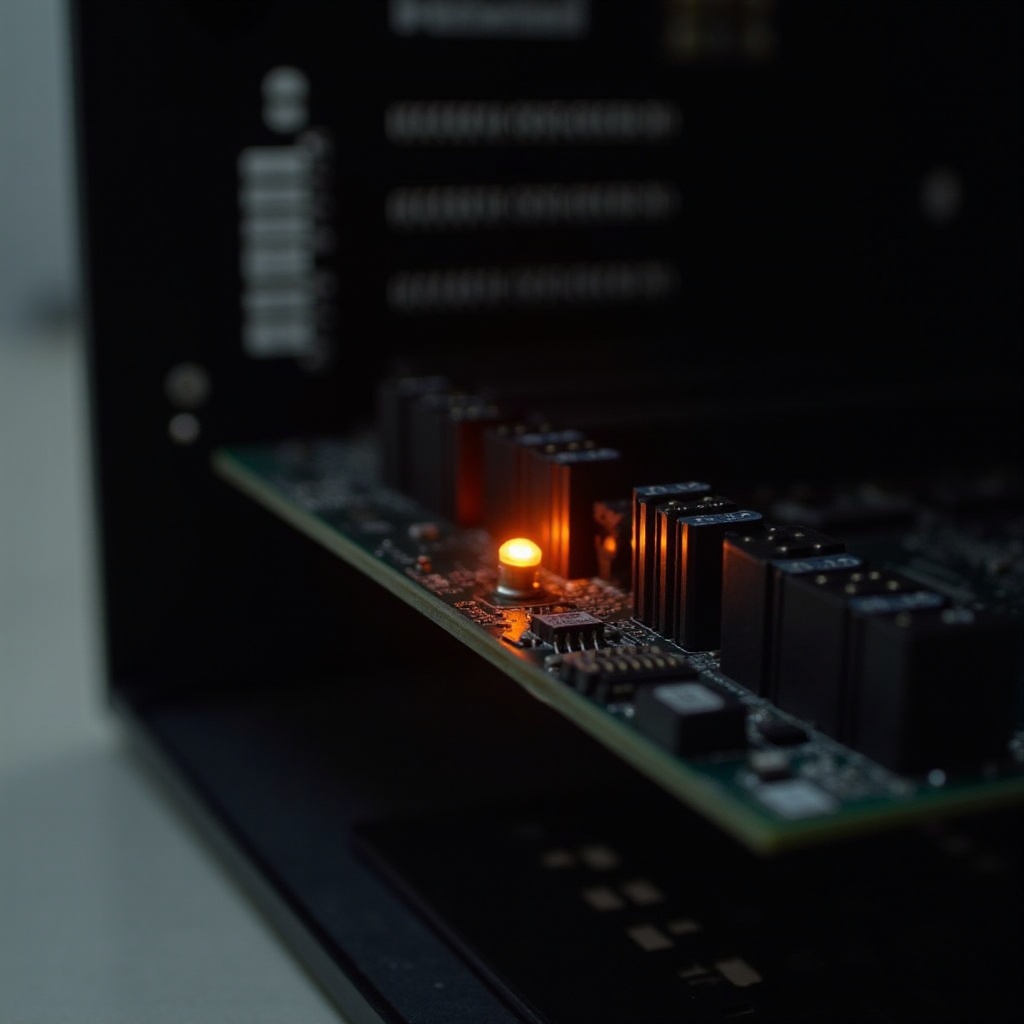
Señales de fallo grave y cuándo acudir a un técnico
No siempre es posible arreglar la luz naranja en casa. Hay síntomas que indican un problema de hardware grave en la placa, la fuente o la propia RAM, y seguir forzando el equipo puede empeorar la situación.
Síntomas de placa base o fuente de alimentación dañadas
Presta atención a los siguientes indicios:
- Olor a quemado o componentes chamuscados en el interior del PC.
- Marcas visibles de quemadura en la placa, en los conectores o en la zona del VRM.
- Reinicios aleatorios, incluso sin cargar sistema operativo.
- Luz naranja combinada con ruidos eléctricos extraños procedentes de la fuente.
En estas condiciones, insistir en encender el equipo sin revisar puede agravar el daño o afectar a otros componentes como la GPU o los discos.
Qué pruebas hacer antes de tramitar garantía en España
Antes de contactar con el servicio técnico o tramitar una garantía, intenta completar algunas pruebas básicas:
- Prueba otra fuente de alimentación, si tienes acceso a una compatible.
- Testea con otro kit de RAM que sepas que funciona en otro equipo.
- Verifica que la placa está bien montada sobre separadores, sin tocar directamente la caja metálica.
Si la luz naranja sigue presente con fuente y RAM diferentes, la placa base se convierte en la principal sospechosa y tiene sentido iniciar un proceso de RMA.
Información y evidencias útiles para el servicio técnico
Para acelerar el proceso de soporte o garantía, prepara esta información:
- Modelo de placa, CPU, RAM, fuente y gráfica.
- Fotos claras del interior del PC y de la luz naranja encendida.
- Descripción detallada de todos los pasos de diagnóstico que has realizado.
Con estos datos, el técnico podrá reproducir o descartar el fallo con más rapidez y tomar una decisión sobre reparación o sustitución. Si finalmente resuelves el problema o renuevas el componente, merece la pena aplicar algunas buenas prácticas para evitar problemas futuros.
Buenas prácticas para evitar la luz naranja en el futuro
Aunque ningún sistema está libre de fallos, puedes reducir bastante el riesgo de ver de nuevo la luz naranja en tu placa base ASUS. La prevención empieza antes de comprar los componentes y continúa con el montaje y el uso diario.
Elegir componentes compatibles desde el principio
Antes de montar o actualizar tu PC:
- Revisa la QVL de RAM de tu placa y elige modelos validados.
- Comprueba que la fuente ofrece potencia real suficiente y pertenece a una marca fiable.
- Verifica que la CPU es compatible con la placa y con la versión de BIOS disponible.
Un poco de planificación antes de la compra evita muchos problemas de luz naranja, pantallazos y bloqueos después.
Montaje cuidadoso y limpieza periódica del equipo
Durante y después del montaje ten en cuenta estos puntos:
- Asegúrate de que todos los módulos y cables encajan hasta hacer clic.
- Usa separadores correctos entre placa y caja para evitar cortocircuitos.
- Organiza el cableado para no forzar conectores ni bloquear el flujo de aire.
- Limpia el interior del PC cada cierto tiempo para evitar acumulación de polvo en slots y conectores.
Un montaje ordenado y una buena gestión de cables facilitan cualquier diagnóstico futuro y mejoran la refrigeración y la vida útil del equipo.
Uso responsable de XMP y overclocking en 2024
La búsqueda de más rendimiento tiene un límite razonable, sobre todo si el PC es de trabajo diario:
- Activa XMP/DOCP, pero vigila temperaturas y estabilidad con pruebas de estrés.
- Evita overclocks extremos en CPU y RAM si no los necesitas realmente.
- Si notas inestabilidad, pantallazos o reaparece la luz naranja, vuelve a ajustes conservadores.
Con componentes compatibles, un montaje cuidadoso y un uso moderado de XMP y overclock, reducirás al mínimo las posibilidades de volver a ver esa luz naranja encendida en tu placa base ASUS.
Conclusión
La luz naranja en una placa base ASUS no tiene por qué ser sinónimo de desastre. En muchas ocasiones, indica un fallo sencillo de memoria RAM, una mala conexión o una configuración agresiva de la BIOS que puedes corregir en pocos minutos.
Al entender qué significan los LEDs de diagnóstico, revisar las conexiones básicas, probar la RAM de forma ordenada y, cuando hace falta, restablecer o actualizar la BIOS, tienes en tus manos casi todo lo necesario para resolver el problema sin acudir al servicio técnico.
Si después de aplicar todos los pasos la luz naranja persiste, entonces sí tiene sentido sospechar de una placa o una fuente dañadas y tramitar la garantía con toda la información recopilada. Con una buena elección de componentes, un montaje cuidadoso y un mantenimiento regular, tu PC será más estable y la luz naranja de la placa base ASUS se convertirá en una excepción, no en una preocupación constante.
Preguntas frecuentes
¿Por qué mi placa base ASUS muestra luz naranja pero los ventiladores giran y no hay imagen?
En la mayoría de casos, la luz naranja con ventiladores girando pero sin imagen indica que el sistema se queda bloqueado en la fase de comprobación de memoria. Puede tratarse de módulos de RAM mal instalados o defectuosos, una configuración inestable en BIOS (XMP u overclock) o fallos de alimentación que afectan a CPU y RAM. Empieza revisando la instalación física de la RAM, probando módulo a módulo y, si hace falta, restablece la BIOS a valores de fábrica para descartar una configuración incorrecta.
¿La luz naranja en mi ASUS siempre significa fallo de RAM o puede ser otra cosa?
No siempre, aunque lo más habitual es que se relacione con la DRAM. El significado exacto depende del modelo de placa y del LED concreto que se encienda. Por eso debes identificar el LED preciso que muestra la luz y consultar el manual de tu modelo en la web de ASUS. En algunos casos, la luz naranja también puede asociarse a problemas de alimentación, BIOS o incluso a otros componentes si el diseño del sistema de LEDs es diferente.
¿Es seguro seguir usando el PC si la luz naranja aparece de forma intermitente?
Si el PC arranca pero la luz naranja se enciende de manera intermitente, no es buena idea ignorarlo. Esa luz sugiere que existe algún tipo de inestabilidad de memoria, una fuente de alimentación con picos o caídas de tensión o problemas de compatibilidad que podrían acabar en corrupción de datos. Antes de seguir usando el equipo a diario, conviene revisar RAM, fuente y BIOS, hacer pruebas de estabilidad y asegurarse de que el sistema funciona sin errores ni avisos de los LEDs de la placa.