
No me funciona la tecla Windows: causas, soluciones y prevención definitiva
Introducción
Cuando la tecla Windows deja de funcionar, el flujo de trabajo se rompe de golpe. Desaparecen accesos rápidos al menú Inicio, a la búsqueda, a la configuración y a atajos que usas constantemente. Lo que parece un fallo menor se convierte en un obstáculo para la productividad y la forma de moverte por el sistema.
Este problema puede tener muchas causas: suciedad o desgaste del teclado, configuraciones ocultas de Windows, programas de juegos, herramientas de personalización, políticas de empresa o incluso archivos de sistema dañados. La clave es seguir un orden lógico para descubrir si el fallo viene del teclado (hardware) o del propio sistema (software).
En esta guía verás, paso a paso, qué debes revisar y en qué orden. Empezarás por el diagnóstico básico, pasarás por las comprobaciones físicas y de configuración, revisarás software y políticas, y terminarás con soluciones avanzadas y consejos de prevención para que la tecla Windows no vuelva a fallar.

Cómo saber si el problema es de hardware o de software
Antes de tocar configuraciones delicadas, conviene tener claro de dónde viene el fallo. Si identificas bien si el problema es físico o lógico, ahorrarás tiempo y evitarás cambios que no hacían falta. Un diagnóstico rápido te orienta hacia las soluciones correctas.
Prueba rápida con otro teclado o en otro equipo
Empieza con la prueba más sencilla:
- Conecta otro teclado a tu PC, aunque sea antiguo o básico.
- Comprueba si la tecla Windows del nuevo teclado funciona.
- Si usas un portátil, conecta un teclado USB externo y prueba allí la tecla.
Si la tecla Windows funciona en el teclado nuevo, casi seguro que el problema está en el teclado original. Si también falla, el origen es más probable que sea de software. Otra opción es conectar tu teclado actual a otro ordenador. Si en ese equipo tampoco funciona la tecla Windows, lo más probable es que el teclado esté dañado.
Comprobar si la tecla Windows funciona en la BIOS o UEFI
La BIOS o UEFI se carga antes que Windows y no depende de sus controladores. Para probar allí:
- Apaga el PC por completo.
- Enciéndelo y pulsa la tecla indicada para entrar en la BIOS/UEFI (suele ser Supr, F2, F10 o similar).
- Dentro de la BIOS/UEFI, pulsa la tecla Windows y observa si provoca algún efecto (en muchos casos no hará nada, pero te interesa ver si el teclado responde bien en general).
Si la tecla Windows tampoco responde en la BIOS/UEFI y otras teclas sí, es un indicio fuerte de problema de hardware. Si el teclado se comporta de forma estable en la BIOS pero falla dentro de Windows, el fallo casi seguro es de software o configuración.
Revisar si fallan solo la tecla Windows o varias teclas
Observa el comportamiento general del teclado:
- ¿Solo falla la tecla Windows?
- ¿También fallan Ctrl, Alt, Espacio u otras teclas cercanas?
- ¿Las combinaciones con tecla Windows (Win+E, Win+R, Win+D) tampoco responden?
Si fallan varias teclas, es más probable que exista un problema en la matriz del teclado, suciedad, un golpe o desgaste. Si el resto funciona bien, tiene más sentido pensar en un bloqueo específico de la tecla Windows, ya sea por ajuste del sistema o por algún programa. Con este diagnóstico básico hecho, el siguiente paso es revisar el estado físico del teclado y su conexión.
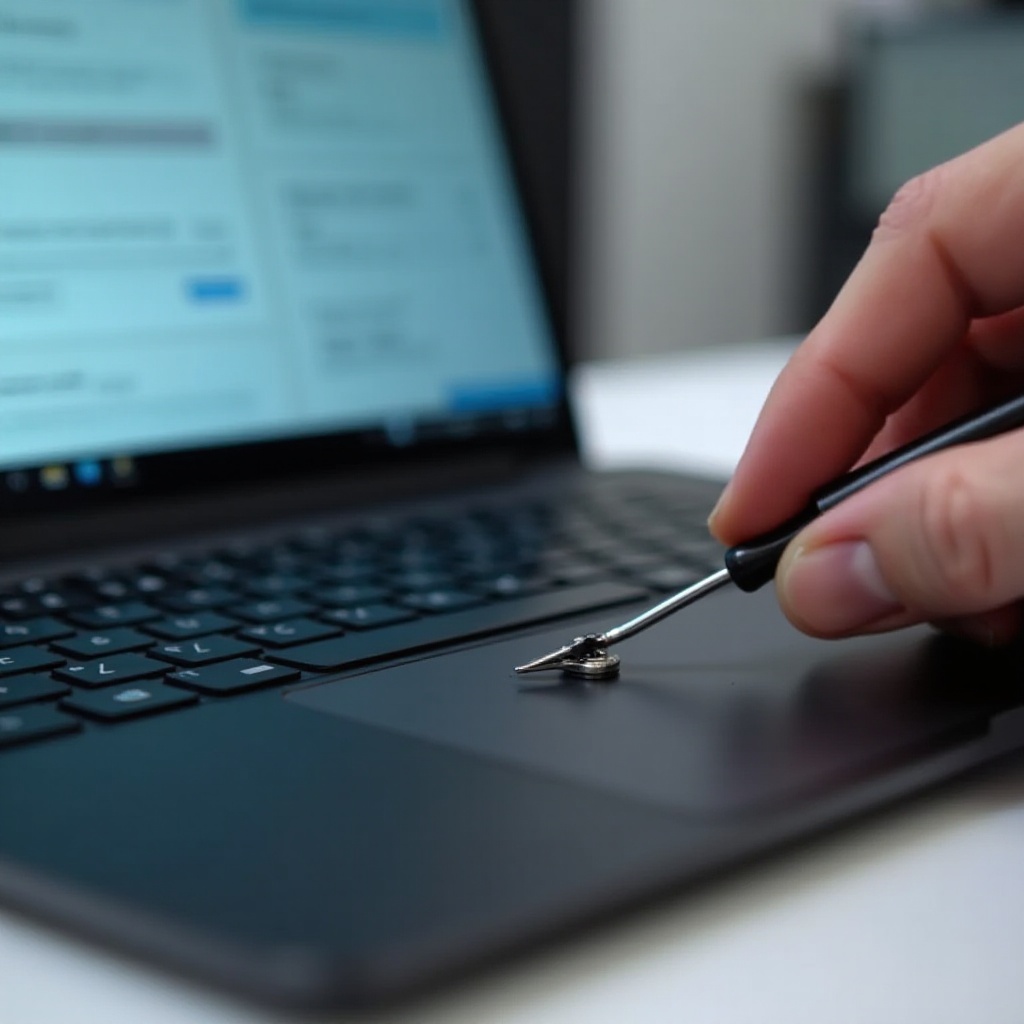
Comprobaciones físicas y de hardware de la tecla Windows
Las comprobaciones físicas son rápidas y muchas veces revelan el origen del problema. Un cable suelto, un receptor mal colocado, suciedad o un golpe pueden ser la causa real de que no funcione la tecla Windows, incluso aunque el resto del sistema esté perfecto.
Verificar conexión del teclado (USB, Bluetooth, receptor inalámbrico)
Si utilizas un teclado externo:
- Desconecta el cable USB y conéctalo de nuevo en otro puerto.
- Si es inalámbrico, revisa el estado de las pilas o la batería.
- Asegúrate de que el receptor USB (dongle) esté bien insertado y sin holgura.
- En teclados Bluetooth, borra el dispositivo de la lista y vuelve a emparejarlo.
Un mal contacto o una conexión inestable puede provocar fallos en algunas teclas de forma intermitente, incluida la tecla Windows, aunque a simple vista parezca que todo funciona.
Limpieza básica del teclado y revisión visual de la tecla
La suciedad acumulada es uno de los motivos más frecuentes de fallos de teclado:
- Apaga el equipo o desconecta el teclado del ordenador.
- Coloca el teclado boca abajo y agítalo suavemente para soltar restos.
- Usa aire comprimido para eliminar polvo y migas entre las teclas.
- Observa si la tecla Windows está hundida, torcida o se queda enganchada.
En teclados mecánicos, puedes retirar la tecla con un extractor y limpiar mejor la zona. Si notas que el recorrido de la tecla no es suave o se queda atascada, probablemente necesite limpieza profunda o sustitución de la pieza.
Señales claras de que el teclado está dañado físicamente
Algunos síntomas apuntan directamente a daño físico:
- Varios grupos de teclas no responden o lo hacen de forma errática.
- La tecla Windows funciona a veces y otras no, sin que cambies nada en el sistema.
- El teclado ha sufrido un golpe, caída o torsión del chasis (en portátiles).
- Se ha derramado líquido (agua, café, refresco) sobre el teclado.
Si detectas estos problemas, es muy probable que la solución real pase por reparar o cambiar el teclado. Aun así, antes de tomar esa decisión definitiva, conviene revisar la configuración de Windows, porque un simple ajuste también puede bloquear la tecla Windows.
Revisar la configuración de Windows 10 y Windows 11
Cuando el teclado parece estar en buen estado, el foco se desplaza al sistema. Windows ofrece muchas opciones de idioma, distribución y accesibilidad que, mal configuradas, pueden afectar al funcionamiento normal de algunas teclas. Revisar estos puntos te ayuda a descartar bloqueos accidentales.
Idioma y distribución de teclado en la Configuración
Un cambio de distribución de teclado puede causar comportamientos extraños:
- Abre Configuración > Hora e idioma > Idioma y región.
- Comprueba que el idioma de Windows y del teclado sea el correcto (por ejemplo, Español – España).
- En la sección de teclado, verifica que la distribución sea la que realmente usas.
- Elimina distribuciones que no necesitas o que se hayan añadido por error.
Aunque la tecla Windows no cambia de posición según el idioma, un perfil de idioma corrupto o un fallo en la distribución puede afectar a cómo el sistema interpreta algunas teclas y combinaciones.
Opciones de accesibilidad que pueden bloquear teclas (Filtros, Repetición, etc.)
Las funciones de accesibilidad ayudan a muchos usuarios, pero configuradas de forma inadecuada pueden alterar el comportamiento de las teclas:
- Ve a Configuración > Accesibilidad > Teclado.
- Revisa las opciones de:
- Teclas especiales (Sticky Keys).
- Teclas de filtro (Filter Keys).
- Repetición de teclas y activación por tiempo.
- Desactiva temporalmente estas funciones.
- Prueba de nuevo la tecla Windows.
Si la tecla vuelve a responder después de desactivar estas opciones, habrás encontrado el origen del problema en la configuración de accesibilidad.
Restablecer la configuración de teclado a valores predeterminados
Si has tocado muchas opciones a lo largo del tiempo, puede ser difícil saber qué cambio concreto causó el fallo. En ese caso, lo mejor es simplificar:
- Mantén solo una distribución de teclado activa.
- Desactiva funciones avanzadas que no uses.
- Restablece ajustes de idioma y región si sospechas que algo se ha corrompido.
En algunos teclados gaming también puedes restaurar el perfil por defecto desde el software del fabricante. Si tras estas comprobaciones la tecla Windows sigue sin funcionar, el siguiente candidato suele ser el entorno de juego y el software especializado de gaming.
Juegos, modo juego y software gaming que desactivan la tecla Windows
Muchos jugadores desactivan la tecla Windows para evitar minimizar el juego por error al pulsarla. Esa desactivación la realizan a menudo teclados gaming, programas de macros o modos de juego tanto de Windows como de los fabricantes. A veces, el bloqueo se mantiene incluso cuando cierras el juego.
Comprobar el Modo juego de Windows y desactivarlo temporalmente
El Modo juego de Windows puede influir en el comportamiento de algunos atajos:
- Ve a Configuración > Juegos > Modo de juego.
- Desactiva el Modo de juego de forma temporal.
- Cierra todos los juegos y aplicaciones a pantalla completa.
- Vuelve al escritorio y prueba la tecla Windows.
El Modo juego por sí solo no suele desactivar la tecla Windows, pero combinado con otros programas de gaming puede contribuir a un comportamiento extraño, así que conviene descartarlo.
Revisar la opción ‘Win Lock’ en teclados gaming (Razer, Corsair, Logitech, etc.)
Muchos teclados para gaming incluyen opciones específicas para bloquear la tecla Windows:
- Una tecla dedicada ‘Win Lock’ o con icono de candado.
- Una combinación como Fn + tecla Windows para desactivarla.
- Ajustes dentro del software del fabricante (Razer Synapse, Corsair iCUE, Logitech G HUB y similares).
Abre el programa de tu teclado gaming y:
- Busca secciones como ‘Game mode’, ‘Gaming mode’ o ‘Win Lock’.
- Desactiva cualquier opción que indique que se bloquea la tecla Windows.
- Guarda la configuración y prueba de nuevo la tecla.
Cerrar o desactivar apps de macros y lanzadores de juegos
Otros programas relacionados con juegos también pueden interferir con la tecla Windows:
- Lanzadores con overlays (Steam, Epic, Xbox, etc.).
- Aplicaciones de macros de teclado o ratón.
- Overlays de grabación, monitorización o FPS.
Para salir de dudas:
- Cierra estos programas desde el icono de la bandeja del sistema.
- Abre el Administrador de tareas y finaliza procesos relacionados con overlays o macros.
- Reinicia el Explorador de Windows.
- Vuelve a probar la tecla.
Si después de cerrar estas aplicaciones la tecla Windows funciona, ya sabrás que alguna de ellas estaba bloqueando el atajo. Si no, conviene revisar otros programas y también posibles políticas impuestas por la empresa o el centro educativo.
Programas de terceros y políticas que pueden bloquear la tecla Windows
Más allá de los juegos, existen programas de seguridad, optimización y personalización que pueden desactivar o remapear la tecla Windows sin que lo notes. Además, en equipos de empresa o de estudio, los administradores pueden limitar su uso por razones de control.
Software de optimización, seguridad o personalización de atajos
Algunos ejemplos de programas que modifican el comportamiento del teclado:
- Suites de optimización que prometen mejorar el rendimiento del PC.
- Programas de seguridad que bloquean atajos para evitar cambios.
- Herramientas de macros y scripts como AutoHotkey.
Pasos recomendados:
- Revisa los programas que se inician con Windows (Administrador de tareas > Inicio).
- Desactiva o desinstala temporalmente los que manipulan atajos y teclado.
- Reinicia el sistema y comprueba la tecla Windows.
Si tras desactivar uno de estos programas la tecla vuelve a funcionar, habrás localizado el causante del bloqueo.
Inicio limpio de Windows para detectar conflictos de programas
Si no sabes qué programa provoca el problema, un inicio limpio ayuda a aislarlo:
- Pulsa Win+R, escribe ‘msconfig’ y pulsa Enter.
- En la pestaña ‘Servicios’, marca ‘Ocultar todos los servicios de Microsoft’ y desactiva el resto.
- En la pestaña ‘Inicio’, abre el Administrador de tareas y desactiva todos los elementos de inicio que no sean esenciales.
- Reinicia el PC y prueba la tecla Windows en este estado.
Si con inicio limpio la tecla funciona, el conflicto viene de algún servicio o programa de terceros. Después solo tendrás que ir reactivando elementos uno a uno hasta encontrar el que provoca el fallo.
Políticas de grupo en entornos de empresa o estudio
En equipos de empresa, instituto o universidad es habitual que el departamento de IT limite ciertas funciones. Entre ellas, pueden bloquear la tecla Windows o algunas combinaciones que permitan cambiar ajustes del sistema.
Si tu equipo pertenece a una organización:
- Es posible que la tecla Windows esté desactivada por política.
- Puede haber software de control de aula o kiosco que restrinja atajos.
En este caso, lo más prudente es consultar con el administrador o soporte técnico interno antes de cambiar políticas por tu cuenta. Si el equipo es personal y no forma parte de un dominio, puedes revisar tú mismo el Registro y las directivas, como verás en el siguiente apartado.
Reparar configuración avanzada: Registro y directivas
Cuando las soluciones anteriores no bastan, es momento de revisar ajustes más avanzados. Algunas guías y programas desactivan la tecla Windows desde el Registro o mediante directivas de grupo. Corregir estos cambios puede devolver la funcionalidad de forma inmediata.
Comprobar si la tecla Windows está deshabilitada desde el Registro
El Registro de Windows permite remapear y desactivar teclas. Para comprobar si la tecla Windows está afectada:
- Pulsa Win+R, escribe ‘regedit’ y pulsa Enter.
- Navega hasta ‘HKEY_LOCAL_MACHINE\SYSTEM\CurrentControlSet\Control\Keyboard Layout’.
- Busca un valor llamado ‘Scancode Map’.
Si ese valor existe, es posible que esté remapeando o desactivando la tecla Windows, especialmente si lo creó algún programa de terceros o lo añadiste siguiendo una guía antigua.
Crear copia de seguridad y restaurar valores por defecto del Registro
Antes de cambiar nada en el Registro, es fundamental hacer una copia de seguridad:
- En el Editor del Registro, ve a ‘Archivo’ > ‘Exportar’.
- Guarda un archivo .reg con la copia completa o de la rama que vas a modificar.
- Si sospechas de ‘Scancode Map’, elimínalo con cuidado.
- Cierra el editor y reinicia el ordenador.
Tras el reinicio, prueba la tecla Windows. Si estaba desactivada mediante esa entrada, debería volver a funcionar con normalidad.
Revisar el Editor de directivas de grupo (gpedit.msc) en Windows Pro
En ediciones Pro y superiores de Windows puedes revisar las directivas de grupo locales:
- Pulsa Win+R, escribe ‘gpedit.msc’ y pulsa Enter.
- Navega a Configuración de usuario > Plantillas administrativas > Componentes de Windows > Explorador de archivos.
- Examina las políticas relacionadas con atajos de teclado, menú Inicio y teclas especiales.
Si encuentras alguna que mencione el bloqueo de teclas o de combinaciones con la tecla Windows, ponla en ‘No configurada’ o ‘Deshabilitada’. Después, actualiza las políticas con ‘gpupdate /force’ desde la consola y reinicia el equipo. Si la tecla sigue sin funcionar, es el momento de comprobar controladores y archivos de sistema.
Actualizar controladores y reparar archivos de sistema
Cuando ya has descartado configuraciones específicas, puede que el problema se deba a controladores dañados o a archivos del sistema corruptos. Estas fallas provocan comportamientos extraños que no se solucionan tocando solo ajustes superficiales.
Actualizar, desinstalar y reinstalar el controlador de teclado
Para revisar los controladores del teclado:
- Haz clic derecho en el botón Inicio y elige ‘Administrador de dispositivos’.
- Expande la sección ‘Teclados’.
- Haz clic derecho sobre tu teclado y selecciona ‘Actualizar controlador’.
- Deja que Windows busque controladores automáticamente.
Si no funciona, prueba a desinstalar el dispositivo:
- Haz clic derecho otra vez sobre el teclado y pulsa ‘Desinstalar dispositivo’.
- Acepta y reinicia el ordenador.
- Windows reinstalará el controlador de forma automática al iniciar.
Este proceso corrige errores de instalación y controladores corruptos que pueden afectar al comportamiento de ciertas teclas.
Ejecutar SFC y DISM para reparar archivos de sistema dañados
Las herramientas SFC y DISM están pensadas para reparar archivos importantes del sistema:
- Abre ‘Símbolo del sistema’ o ‘PowerShell’ como administrador.
- Ejecuta el comando:
- ‘sfc /scannow
- Espera a que finalice y reinicia el equipo.
- Si el problema persiste, ejecuta también:
- ‘DISM /Online /Cleanup-Image /RestoreHealth
- Reinicia de nuevo y prueba la tecla Windows.
Si existían archivos de sistema dañados que afectaban al teclado o a la gestión de entradas, estas herramientas pueden solucionarlo sin necesidad de reinstalar Windows.
Usar puntos de restauración si el problema empezó tras una actualización
Cuando recuerdas que la tecla Windows dejó de funcionar después de una actualización, instalación de programa o cambio concreto, un punto de restauración puede ser la solución más rápida:
- Escribe ‘Restaurar sistema’ en el buscador y ábrelo.
- Elige un punto de restauración anterior al momento en que empezó el fallo.
- Sigue el asistente hasta completar el proceso.
Este método no borra tus documentos, pero sí revierte cambios recientes en el sistema y en algunos programas, lo que suele bastar para resolver problemas introducidos por una actualización defectuosa.
Soluciones específicas para portátiles cuando no funciona la tecla Windows
Los portátiles tienen particularidades: teclados más compactos, teclas con funciones dobles y una estructura interna más delicada. Por eso, cuando la tecla Windows falla en un portátil, conviene revisar algunos puntos adicionales antes de decidir si es un problema de hardware o de configuración.
Probar con un teclado externo y comparar resultados
Conecta un teclado USB a tu portátil y haz esta prueba:
- Si la tecla Windows funciona en el teclado externo, el problema suele estar en el teclado integrado del portátil.
- Si tampoco funciona, el fallo probablemente está en la configuración de Windows o en programas que bloquean la tecla.
Esta comparación te ayuda a decidir si necesitas centrarte en una reparación de hardware del portátil o seguir investigando ajustes de software.
Combinaciones con tecla Fn y software del fabricante del portátil
En muchos portátiles la tecla Fn, junto con otras teclas, activa modos especiales que pueden afectar al teclado:
- Revisa las teclas de función (F1 a F12) y busca iconos relacionados con teclado, bloqueo o juego.
- Comprueba si alguna combinación con Fn activa o desactiva el teclado o ciertas teclas.
- Abre el software del fabricante (por ejemplo, HP Support Assistant, Lenovo Vantage, ASUS Armoury Crate, Acer Care Center) y revisa ajustes de teclado o modo juego.
Desactiva cualquier opción que limite atajos o que mencione bloqueo de teclas especiales. Después, prueba de nuevo la tecla Windows.
Cuándo sospechar de la faja del teclado o de la placa base
En un portátil también puede fallar el hardware interno:
- Si varias zonas del teclado dejan de responder.
- Si el fallo aparece al mover la pantalla o presionar una parte del chasis.
- Si el equipo sufrió un golpe o una torsión fuerte.
En estos casos, puede haber un problema en la faja que conecta el teclado a la placa base, o en la propia placa. La reparación suele requerir abrir el portátil, por lo que lo más recomendable es acudir a un servicio técnico especializado para evitar daños mayores.
Alternativas y parches temporales si la tecla Windows sigue sin funcionar
Mientras encuentras la causa exacta o decides si cambiar el teclado, existen formas de seguir trabajando con comodidad. No son soluciones definitivas, pero permiten mantener la productividad y el acceso rápido a las funciones más usadas de Windows.
Atajos de teclado que sustituyen a la tecla Windows (Ctrl+Esc y otros)
Algunos atajos útiles cuando no funciona la tecla Windows son:
- Ctrl + Esc: abre el menú Inicio, igual que la tecla Windows.
- Alt + Tab: cambia entre ventanas abiertas.
- Ctrl + Shift + Esc: abre directamente el Administrador de tareas.
- Alt + F4: cierra la ventana activa.
Con estas combinaciones podrás seguir moviéndote por el sistema, abrir programas y gestionar ventanas aun sin la tecla Windows.
Usar PowerToys u otras herramientas para remapear teclas
Si la tecla Windows está muerta físicamente, puedes reasignar otra tecla para que haga su función:
- Instala Microsoft PowerToys desde su página oficial.
- Abre el módulo ‘Keyboard Manager’.
- Remapea una tecla poco usada (por ejemplo, la tecla Menú o Alt derecha) para que actúe como Windows.
- Aplica los cambios y pruébalo.
De esta forma tendrás una nueva ‘tecla Windows’ sin necesidad de cambiar todo el teclado, y podrás usar tus atajos habituales con solo acostumbrarte a la nueva posición.
Crear accesos directos y configurar la barra de tareas para depender menos de la tecla
Además de los atajos, puedes reducir la dependencia de la tecla Windows con algunos ajustes:
- Ancla a la barra de tareas las aplicaciones que usas a diario.
- Crea accesos directos en el escritorio para herramientas clave.
- Usa el menú Inicio con Ctrl + Esc y escribe el nombre de la aplicación que necesitas.
Cuantas más rutas alternativas tengas para abrir programas y cambiar entre ventanas, menos echarás de menos la tecla Windows mientras trabajas en la solución definitiva.
Prevención: cómo evitar que la tecla Windows vuelva a fallar
Resolver el problema una vez es importante, pero igual de clave es evitar que se repita. Con unas pocas buenas prácticas podrás reducir al mínimo el riesgo de que la tecla Windows vuelva a fallar por suciedad, programas agresivos o malas configuraciones.
Buenas prácticas con programas de ‘tuneo’ y limpieza del sistema
Ten especial cuidado con:
- Aplicaciones que prometen optimizar Windows con un clic.
- Scripts y ‘tweaks’ descargados de foros sin verificar su origen.
- Herramientas que modifican atajos y comportamientos por defecto.
Antes de aplicar cambios profundos, crea un punto de restauración del sistema y toma nota de lo que modificas. Así, si algo sale mal, podrás revertir el cambio con rapidez.
Mantener controladores, Windows y software gaming bien configurados
Algunas recomendaciones para mantener el sistema estable:
- Actualiza Windows con regularidad, pero revisa las actualizaciones y evita instalar herramientas sospechosas.
- Descarga controladores solo desde la web oficial del fabricante.
- Revisa los ajustes del software de tu teclado gaming después de actualizaciones importantes.
Un sistema actualizado y bien configurado reduce los fallos extraños relacionados con el teclado y los atajos.
Cuidado físico del teclado y hábitos de uso recomendados
Para prolongar la vida útil del teclado y de la tecla Windows:
- Evita comer y beber justo encima del equipo.
- Limpia el teclado de forma periódica con aire comprimido.
- No golpees las teclas con fuerza ni apoyes objetos pesados sobre el portátil.
Estos hábitos sencillos hacen que el teclado funcione mejor durante más tiempo y previenen fallos por suciedad o daños físicos.

Cuándo acudir a un técnico o cambiar de teclado
Hay situaciones en las que insistir en cambios de configuración ya no tiene sentido. Si el problema viene claramente del hardware, seguir probando ajustes solo retrasa lo inevitable. En ese punto, es importante valorar si compensa reparar o directamente cambiar el teclado.
Situaciones en las que es muy probable que sea un fallo físico irreversible
Debes sospechar de fallo físico cuando:
- Has probado en varios equipos y la tecla Windows nunca funciona.
- El teclado ha sufrido golpes, caídas o derrames de líquidos.
- Varias zonas del teclado no responden o fallan de forma intermitente.
En estos casos, las soluciones de software rara vez arreglan el problema, y lo más efectivo es pensar en reparación o sustitución.
Coste aproximado de reparación frente a compra de teclado nuevo
En muchos casos, la opción más práctica es cambiar de teclado:
- Un teclado externo básico es barato y fácil de sustituir.
- Un teclado mecánico es más caro, pero ofrece mejor respuesta y durabilidad.
- En portátiles, cambiar el teclado integrado implica más mano de obra y coste.
Valora el estado general del equipo y el presupuesto. A veces, invertir en un buen teclado nuevo mejora tu experiencia diaria mucho más que intentar alargar la vida de uno muy dañado.
Consejos básicos para elegir un teclado nuevo para Windows
Si decides comprar un teclado nuevo, ten en cuenta:
- Que incluya una tecla Windows estándar y bien situada.
- El tipo de teclado que prefieres: membrana (más económico) o mecánico (más preciso y duradero).
- Si necesitas teclado numérico, retroiluminación, reposamuñecas u otras funciones.
Elegir un buen teclado, cuidarlo físicamente y mantener el sistema bien configurado es la mejor combinación para evitar que vuelvas a decir ‘no me funciona la tecla Windows’ dentro de unos meses.
Conclusión
Cuando la tecla Windows no funciona, el problema puede parecer complejo, pero si sigues un orden claro es fácil acotar la causa. Empieza diferenciando si el fallo es de hardware o de software con pruebas sencillas en otros teclados y equipos. Después revisa el estado físico del teclado y las configuraciones básicas de idioma, distribución y accesibilidad.
Si todo parece correcto, analiza el entorno gaming, el software de terceros y, solo al final, las opciones avanzadas del Registro y las directivas. Para portátiles, añade las comprobaciones específicas de Fn y del software del fabricante. Mientras tanto, apóyate en atajos alternativos y herramientas de remapeo para mantener tu productividad.
Con esta estrategia paso a paso podrás solucionar el problema actual de ‘no me funciona la tecla Windows’ y, además, aplicar medidas de prevención para que no vuelva a ocurrir. Un teclado cuidado y un sistema bien configurado son la base para disfrutar de un uso cómodo y estable de Windows durante mucho tiempo.
Preguntas frecuentes
¿Qué puedo hacer si no me funciona la tecla Windows pero el resto del teclado va bien?
Si solo falla la tecla Windows, revisa primero el modo juego de Windows y el software de tu teclado gaming. Comprueba que no esté activada ninguna opción de ‘Win Lock’ y cierra programas que modifiquen atajos. Después, mira el Registro por si existe un valor ‘Scancode Map’ que desactive la tecla. Si todo está correcto, puedes remapear otra tecla para que actúe como tecla Windows con PowerToys.
¿Es seguro editar el Registro para volver a activar la tecla Windows?
Editar el Registro es seguro si actúas con cuidado. Antes de cambiar nada, exporta una copia de seguridad desde el propio Editor del Registro. Toca solo las claves indicadas, como ‘Scancode Map’ en la ruta de ‘Keyboard Layout’, y elimina ese valor si desactiva la tecla. Si algo sale mal, podrás importar la copia y dejar el Registro como estaba.
¿Puedo usar otra tecla o combinación para sustituir la tecla Windows de forma permanente?
Sí. Con herramientas como Microsoft PowerToys puedes reasignar una tecla poco usada para que funcione como tecla Windows. Por ejemplo, puedes convertir la tecla Menú o Alt derecha en nueva tecla Windows. La reasignación se aplica a todo el sistema, así que podrás usarla en tus atajos habituales sin tener que cambiar de teclado de inmediato.