
Me ha desaparecido una partición del disco duro en Windows 10: causas, soluciones y recuperación de datos
Introducción
Ver que de repente falta una partición del disco duro en Windows 10 asusta a cualquiera. Esa unidad donde guardabas documentos, fotos o juegos ha desaparecido del Explorador y la primera idea que viene a la cabeza suele ser: ‘he perdido todos mis datos’. La buena noticia es que, muchas veces, la información sigue ahí; lo que se ha roto es el acceso.
Este problema se puede deber tanto a errores lógicos como a cambios en la tabla de particiones o a fallos tras una actualización de Windows 10. Otras veces es un síntoma de que el disco empieza a fallar físicamente. Saber distinguir cada caso es clave para elegir la solución adecuada y, sobre todo, para no empeorar la situación.
En este artículo verás, paso a paso, qué significa realmente que haya desaparecido una partición, cuáles son las causas más frecuentes y qué puedes hacer para intentar recuperarla sin perder datos. Iremos de las comprobaciones más simples a las herramientas más avanzadas, siempre con el objetivo de proteger tu información y devolver la partición a la normalidad, si es posible.
Qué significa que desaparezca una partición en Windows 10
Cuando dices ‘me ha desaparecido una partición del disco duro Windows 10’, pueden estar pasando varias cosas distintas. No siempre se trata de una eliminación real; muy a menudo la partición sigue existiendo, pero Windows no la muestra en ‘Este equipo’ ni permite acceder a ella de forma normal.
En términos técnicos, una partición es una división lógica dentro de un mismo disco físico. Cada partición tiene su propio sistema de archivos (normalmente NTFS en Windows 10) y una letra de unidad (C:, D:, E:, etc.). Si algo falla en alguno de estos elementos, la partición puede dejar de ser visible o quedar marcada como no utilizable.
Algunas situaciones típicas son:
- La partición existe, pero ha perdido la letra de unidad.
- El sistema de archivos se ha dañado y Windows ya no reconoce el formato.
- La tabla de particiones se ha modificado y la entrada correspondiente ha desaparecido.
- El espacio de esa partición se muestra como ‘No asignado’ en el Administrador de discos.
Entender en qué escenario estás te ayudará a aplicar el método correcto y a evitar pasos agresivos como formatear, que pueden hacer que la recuperación de datos sea mucho más difícil o incluso imposible. A partir de esta base, es más fácil comprender las causas más comunes que provocan la desaparición de una partición.
Causas más frecuentes de una partición desaparecida en Windows 10
Las razones por las que desaparece una partición son variadas, pero casi siempre se encuadran en unas pocas categorías. Conocerlas te orienta sobre el tipo de daño que puedes tener y sobre la probabilidad de recuperación sin pérdida total de datos.
Errores lógicos del sistema de archivos (NTFS, FAT32)
Si el sistema de archivos se corrompe, Windows 10 puede dejar de montar la partición o mostrarla como RAW. Esto ocurre, sobre todo, por:
- Apagados bruscos o cortes de luz mientras se escriben datos en el disco.
- Bloqueos del sistema durante copias o movimientos de archivos grandes.
- Virus o malware que alteran la estructura del sistema de archivos.
En estos casos, el disco suele aparecer en el Administrador de discos, pero la partición puede mostrarse con un sistema de archivos desconocido, con errores o con mensajes pidiendo formatear antes de usar.
Problemas con la tabla de particiones (MBR o GPT dañados)
La tabla de particiones (MBR o GPT) actúa como un índice que indica al sistema operativo dónde empieza y termina cada partición. Si se daña, pueden aparecer varios síntomas:
- Una o varias particiones dejan de mostrarse en Windows 10.
- El espacio correspondiente se ve como ‘No asignado’.
- El disco completo puede aparecer como ‘Desconocido’ o ‘Sin inicializar’.
Estos problemas suelen deberse a errores de software de particionado, apagados inesperados durante cambios en las particiones o ataques de malware que escriben en zonas críticas del disco. En este escenario, la partición puede seguir físicamente en el disco, pero el sistema ya no sabe cómo localizarla.
Fallos tras actualizaciones o reinstalaciones de Windows 10
Después de una actualización importante o una reinstalación de Windows 10, no es raro que:
- Cambien letras de unidad.
- Se modifique el orden de las particiones.
- Aparezcan o desaparezcan particiones de recuperación.
En ocasiones el sistema modifica la tabla de particiones, crea nuevas unidades o reasigna espacio, y como resultado una partición de datos queda oculta, sin letra o mezclada con otras estructuras. Desde el punto de vista del usuario, parece que ‘ha desaparecido’, pero muchas veces sigue siendo recuperable.
Una vez que conoces las causas habituales, el siguiente paso lógico es realizar una serie de comprobaciones básicas y seguras. Estas pruebas te permiten descartar problemas sencillos antes de pasar a soluciones más complejas o arriesgadas.
Comprobaciones rápidas antes de tocar el disco
Antes de lanzar comandos avanzados, formatear o instalar software de recuperación, conviene revisar algunos puntos simples. A veces la solución está en un detalle fácil de pasar por alto, y resolverlo puede devolverte la partición en pocos minutos.
Verificar el Explorador de archivos y ‘Este equipo’
Empieza por lo más obvio:
- Abre ‘Este equipo’ y revisa si la unidad sigue ahí con otra letra de unidad distinta.
- Comprueba también si la unidad se muestra en la barra lateral del Explorador como disco local o dispositivo extraíble.
- En la pestaña ‘Ver’, marca ‘Mostrar elementos ocultos’ por si alguna configuración afecta a la visualización.
Aunque parezca básico, en más de un caso la partición sigue accesible, solo que con una letra diferente o sin icono claro, lo que hace pensar que ha desaparecido.
Reiniciar el sistema y desconectar otros dispositivos de almacenamiento
Reinicia el ordenador y desconecta cualquier dispositivo de almacenamiento externo:
- Discos duros externos.
- Pendrives USB.
- Tarjetas SD o microSD.
Windows, a veces, reorganiza las letras de unidad cuando detecta nuevos dispositivos, y al retirarlos puede volver a asignar las letras habituales. El reinicio también fuerza al sistema a montar de nuevo todos los volúmenes, lo que puede resolver errores temporales que provocan que la partición no aparezca.
Comprobar actualizaciones pendientes y estado general del sistema
Ve a ‘Configuración > Actualización y seguridad > Windows Update’ y revisa:
- Si hay actualizaciones en proceso o pendientes de reinicio.
- Si se ha instalado recientemente una actualización grande de Windows 10.
Si el problema ha surgido justo después de una actualización, conviene que lo tengas presente, porque puede estar relacionado con cambios en el arranque o en la tabla de particiones.
Si, tras estas comprobaciones, la partición sigue sin aparecer, toca pasar a la herramienta clave para diagnosticar qué ha ocurrido: el Administrador de discos.
Usar el Administrador de discos para localizar la partición desaparecida
El Administrador de discos es el mejor punto de partida para ver el estado real del disco y de cada partición. Aquí podrás comprobar si la partición sigue existiendo, si tiene formato y si el espacio aparece asignado o no.
Cómo abrir y entender el Administrador de discos en Windows 10
Para abrir el Administrador de discos:
- Pulsa la tecla Windows + X.
- Haz clic en ‘Administración de discos’.
Verás una lista de volúmenes en la parte superior y una representación gráfica en la parte inferior. Fíjate en:
- Número de disco (Disco 0, Disco 1, etc.).
- Tamaño total de cada disco.
- Particiones (bloques de distintos colores) y su estado.
- Si cada partición está ‘Correcto’, ‘Sin asignar’, ‘RAW’ o ‘Sin inicializar’.
Este panel te indica si la partición existe, si tiene sistema de archivos, si aparece como espacio ‘No asignado’ o si el disco entero tiene algún problema grave.
Identificar particiones sin letra, espacio no asignado y discos sin inicializar
Ahora busca con calma:
- Volúmenes que no tienen letra asignada, pero muestran tamaño y sistema de archivos.
- Zonas en negro marcadas como ‘No asignado’.
- Discos marcados como ‘Sin inicializar’ o ‘Desconocido’.
Cada uno de estos casos indica un tipo de fallo distinto:
- Si ves tu partición con su tamaño correcto, pero sin letra, probablemente se trate solo de un problema de asignación.
- Si el espacio sale como ‘No asignado’, la entrada de la partición podría haberse perdido.
- Si el disco está ‘Sin inicializar’, la tabla de particiones puede estar seriamente dañada.
Diferenciar entre problema lógico y posible fallo físico del disco
Observa también detalles como:
- Si el disco aparece como ‘Correcto’ o muestra errores de redundancia cíclica.
- Si el disco tarda en responder al seleccionar las particiones.
- Si el disco hace ruidos extraños, como clics repetitivos o chasquidos.
Si el disco se comporta de forma errática o hace ruidos raros, puede haber un problema físico. En ese caso, lo primero es proteger los datos y minimizar el uso del disco, porque cada minuto que sigue en marcha puede empeorar el daño. Si, por el contrario, todo parece estable y el problema es lógico, puedes pasar a las soluciones software.
Si en el Administrador de discos la partición aparece sin letra, estás ante uno de los casos más sencillos de solucionar.
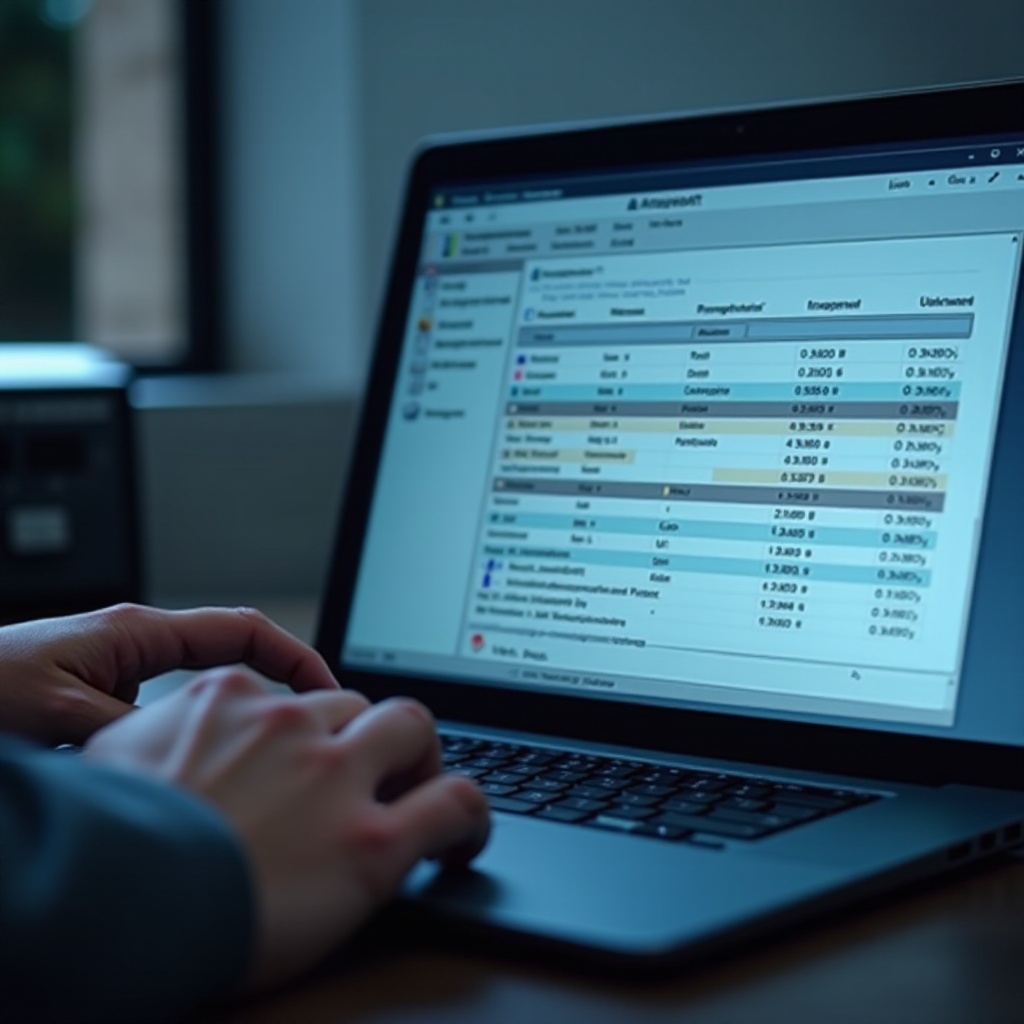
Solución 1: Asignar o cambiar la letra de unidad a la partición
Cuando la partición aparece en el Administrador de discos pero no tiene letra, basta con asignarla para que vuelva a ser visible en el Explorador. Es una operación segura si se hace con cuidado.
Pasos para asignar letra de unidad desde el Administrador de discos
Sigue estos pasos:
- En el Administrador de discos, localiza la partición que ha desaparecido del Explorador.
- Haz clic derecho sobre ella y elige ‘Cambiar la letra y rutas de acceso de unidad…’.
- Pulsa ‘Agregar’ si no tiene letra, o ‘Cambiar’ si quieres modificarla.
- Selecciona una letra libre (por ejemplo, D:, E:, F:) y confirma los cambios.
Vuelve a ‘Este equipo’ y comprueba si la unidad aparece y abre con normalidad. Si es así, el problema estaba simplemente en la letra de unidad y no en la partición en sí.
Conflictos de letras de unidad y cómo resolverlos
Si ya existía un dispositivo con la misma letra (por ejemplo, un disco externo que siempre se montaba como D:), Windows puede haber reasignado letras y dejado una partición sin ninguna. Para evitar conflictos en el futuro:
- Asigna letras fijas a los discos internos (D:, E:, F:, etc.).
- Deja las letras más altas (por ejemplo, desde M:) para dispositivos externos.
- Evita desconectar discos externos sin expulsarlos antes, sobre todo si tienen letras bajas.
Si tras corregir la letra la unidad sigue sin funcionar o aparece como RAW, el problema puede estar en el sistema de archivos. El siguiente paso lógico es intentar repararlo sin formatear.
Solución 2: Reparar errores del sistema de archivos en Windows 10
Cuando la partición se ve en el Administrador de discos, pero Windows indica que hay que formatear o muestra el sistema de archivos como RAW, es recomendable probar con CHKDSK antes de hacer nada más agresivo. Esta herramienta puede corregir muchos errores lógicos.
Ejecutar CHKDSK desde el Explorador y la consola
Tienes dos formas principales de usar CHKDSK:
Desde el Explorador:
- Haz clic derecho en la unidad (si se ve en ‘Este equipo’).
- Elige ‘Propiedades’ y ve a la pestaña ‘Herramientas’.
- En ‘Comprobación de errores’, pulsa ‘Comprobar’ y sigue las instrucciones.
Desde la consola:
- Abre ‘Símbolo del sistema’ como administrador.
- Escribe:
chkdsk X: /f /r(sustituye X: por la letra de la unidad afectada). - Si es la unidad del sistema, acepta que se programe la comprobación para el próximo reinicio.
CHKDSK intentará reparar sectores dañados y errores lógicos del sistema de archivos, e incluso puede recuperar algunos datos.
Interpretar mensajes habituales de CHKDSK y siguientes pasos
Algunos mensajes típicos son:
- ‘Se han corregido errores en el sistema de archivos’: buena señal; prueba de nuevo a abrir la unidad.
- ‘Windows ha reemplazado clústeres defectuosos’: el disco empieza a tener sectores malos; haz copia de seguridad cuanto antes.
- ‘CHKDSK no puede continuar en modo solo lectura’ u otros errores: revisa si ejecutaste el comando con permisos de administrador o si otra aplicación está bloqueando la unidad.
Si CHKDSK no consigue reparar la unidad o indica demasiados errores, no sigas forzando el proceso. En ese punto, puede ser más prudente pasar a herramientas específicas de recuperación de particiones y datos.
Cuándo repetir la comprobación y cuándo detenerse
Puedes repetir CHKDSK una segunda vez si ha corregido algo pero la unidad sigue mostrando fallos menores. Sin embargo:
- No ejecutes CHKDSK en bucle varias veces seguidas.
- Si cada ejecución detecta más sectores defectuosos, el disco puede estar en mal estado físico.
En ese caso, lo más sensato es detener las pruebas y plantear una recuperación de datos más cuidadosa. Si el problema es ya de tabla de particiones o la unidad aparece como ‘No asignado’, necesitarás software de recuperación de particiones.
Solución 3: Recuperar particiones perdidas con software especializado
Cuando la partición ha desaparecido y el espacio aparece como ‘No asignado’ o el disco figura como ‘Sin inicializar’, necesitas herramientas avanzadas capaces de reconstruir la tabla de particiones o localizar particiones borradas. Aquí es donde entran en juego los programas de recuperación de particiones.
Precauciones antes de usar programas de recuperación (no escribir en el disco)
Antes de empezar:
- No instales programas nuevos en el disco afectado.
- No crees nuevas particiones ni formatees ese espacio.
- Siempre que puedas, haz una copia sector a sector del disco (imagen) en otro disco físico.
Cada escritura nueva sobre el disco puede sobrescribir datos que aún son recuperables. Por eso, instala el software de recuperación en otro disco o en una unidad externa y actúa con calma.
Escaneo rápido y profundo para encontrar particiones desaparecidas
La mayoría de programas de recuperación de particiones ofrecen dos tipos de análisis:
- Escaneo rápido: busca particiones eliminadas recientemente y suele tardar poco.
- Escaneo profundo: analiza todo el disco en busca de restos de estructuras de partición y sistemas de archivos; puede tardar horas.
El proceso general es:
- Seleccionar el disco físico afectado, no una partición concreta.
- Elegir primero un escaneo rápido y, si no da resultado, lanzar un escaneo profundo.
- Esperar a que termine el análisis; en discos grandes puede ser un proceso largo.
- Revisar la lista de particiones encontradas, fijándote en tamaños, sistemas de archivos y etiquetas.
Si reconoces tu partición original por su tamaño y nombre, puedes marcarla como candidata para restaurarla, siempre revisando que no se eliminen otras particiones válidas.
Restaurar la tabla de particiones y comprobar el acceso desde Windows 10
Cuando el programa propone una tabla de particiones de recuperación:
- Revisa con atención la configuración propuesta, comparando con lo que recuerdas de tu disco.
- Asegúrate de que no desaparecen otras particiones que sí funcionan bien.
- Acepta la escritura de la nueva tabla solo cuando estés seguro de que es correcta.
- Reinicia Windows 10 y abre el Administrador de discos para comprobar el resultado.
Si todo ha ido bien, deberías ver la partición de nuevo con su tamaño y sistema de archivos originales. Si aún no tiene letra, vuelve a la solución 1 y asígnala. Si, por el contrario, la partición no se puede restaurar en un estado funcional, el siguiente paso es intentar salvar los archivos directamente desde el disco.
Solución 4: Recuperar archivos cuando la partición no se puede restaurar
Cuando ya no es posible reconstruir una partición útil, la prioridad pasa a ser rescatar la mayor cantidad de datos posible. Esto se hace trabajando archivo a archivo en lugar de intentar recuperar la estructura completa de la partición.
Escaneo sector a sector y recuperación en otro disco
Usa un software de recuperación de datos que permita:
- Escanear el disco sector a sector en busca de firmas de archivos.
- Reconocer tipos de archivos por extensión y estructura (fotos, documentos, vídeos, etc.).
- Guardar los archivos recuperados en otra unidad segura.
El procedimiento habitual es:
- Seleccionar el disco físico afectado para el escaneo completo.
- Esperar a que el programa analice todos los sectores disponibles.
- Filtrar resultados por tipo de archivo, fecha o tamaño para localizar lo más importante.
- Marcar los archivos que necesitas y recuperarlos a un disco distinto al dañado.
Nunca guardes los archivos recuperados en el mismo disco del que los estás leyendo; podrías sobrescribir otros datos todavía recuperables sin darte cuenta.
Priorizar documentos importantes y contenido irreemplazable
En un escenario de daño serio:
- Empieza por documentos de trabajo, fotos personales, proyectos, bases de datos y cualquier archivo irreemplazable.
- Deja para el final archivos que puedas reinstalar o descargar de nuevo (juegos, instaladores, copias de películas, etc.).
- Anota qué carpetas y tipos de archivo ya has recuperado para no repetir procesos innecesarios.
Si el disco está muy dañado, quizá solo tengas una oportunidad de escaneo completo, así que conviene que organices tus prioridades con claridad antes de lanzar la recuperación.
Verificar la integridad de los datos recuperados antes de formatear
Cuando tengas los datos en otro disco:
- Abre los archivos más importantes para comprobar que se ven correctamente.
- Revisa documentos y fotos clave para asegurarte de que no están corruptos.
- Haz una copia adicional en otro soporte (nube o disco externo) de lo más valioso.
Solo cuando estés seguro de que has recuperado todo lo posible deberías formatear el disco y volver a crear particiones, y eso siempre y cuando el hardware esté en buen estado. Si sospechas de fallo físico, hay que extremar las precauciones.
Cómo actuar si el disco duro está fallando físicamente
No todos los problemas de particiones son lógicos. A veces el disco se está estropeando y la desaparición de una partición es solo el primer aviso. En estos casos, insistir con herramientas de reparación puede empeorar la situación.
Síntomas de problemas físicos y revisión del estado SMART
Algunas señales claras de fallo físico son:
- Ruidos extraños, como clics constantes o chasquidos metálicos.
- Lentitud extrema al abrir carpetas o archivos sencillos.
- Desaparición intermitente del disco en la BIOS o en Windows.
Puedes revisar el estado SMART del disco con herramientas de diagnóstico. Si ves muchos sectores reasignados, sectores pendientes o errores críticos, el disco está en riesgo. En ese caso, conviene pensar en sustituirlo lo antes posible y centrarte en salvar los datos.
Cuándo dejar de usar el disco y acudir a un servicio profesional
Si sospechas de fallo físico serio:
- Apaga el equipo si el disco hace ruidos fuertes o repetitivos.
- No sigas ejecutando CHKDSK ni escaneos agresivos de recuperación.
- Valora acudir a un servicio profesional de recuperación de datos, sobre todo si la información es crítica y no tienes copia de seguridad.
Los laboratorios especializados pueden trabajar a nivel de hardware, aunque el coste suele ser elevado. Compensa cuando los datos tienen mucho valor económico, legal o sentimental.
Copias de seguridad de emergencia si el disco aún responde
Si el disco todavía responde y no puedes ir de inmediato a un profesional:
- Copia primero lo más importante a otro disco sano.
- Evita mover archivos innecesarios o hacer pruebas que generen muchas escrituras.
- Trabaja por bloques: empieza por carpetas críticas y deja el resto para más tarde.
Cuanto menos tiempo esté funcionando un disco dañado, más posibilidades tendrás de salvar la mayoría de tus datos. Tras afrontar el problema, es el momento de reforzar la prevención.
Buenas prácticas para evitar que vuelva a desaparecer una partición en Windows 10
Después de recuperar una partición o, al menos, tus datos más importantes, es buen momento para mejorar la prevención y reducir riesgos en el futuro. Una buena estrategia te ahorrará muchos disgustos si vuelve a fallar un disco o el sistema.
Estrategia de copias de seguridad locales y en la nube en 2024
Para protegerte frente a cualquier problema de disco:
- Mantén una copia local en un disco externo desconectado cuando no lo uses.
- Usa un servicio en la nube para documentos clave y archivos de trabajo.
- Aplica la regla 3-2-1: tres copias, en dos soportes distintos, una fuera de casa (por ejemplo, nube).
Con una buena estrategia de copia de seguridad, una partición desaparecida deja de ser una catástrofe y se convierte en una molestia asumible.
Uso seguro de gestores de particiones y configuración de arranque
Si utilizas software de particionado o sistemas de arranque múltiple (dual boot):
- Haz siempre copia de seguridad antes de cambiar particiones.
- Lee bien las opciones de los programas antes de aplicarlas y evita las opciones que no entiendas.
- No toques particiones de sistema o recuperación si no sabes exactamente qué hace cada cambio.
Muchos problemas de particiones vienen de operaciones mal planteadas en estos programas. Ser prudente con ellos reduce mucho el riesgo.
Precauciones antes de grandes actualizaciones de Windows 10
Antes de una actualización grande de Windows 10:
- Haz una imagen completa del sistema y de los discos importantes.
- Desconecta discos secundarios que no necesites durante la actualización para evitar reasignaciones de letras.
- Asegúrate de que el equipo no se apague a mitad del proceso (si puedes, usa un SAI).
Así reducirás el riesgo de que, tras una actualización, te encuentres con la sorpresa de que falta una partición de datos o que una unidad haya quedado inaccesible.
Conclusión
Cuando te ocurre ‘me ha desaparecido una partición del disco duro Windows 10’, es fácil dejarse llevar por el pánico y formatear sin pensar. Sin embargo, en muchos casos la partición sigue ahí, oculta o dañada, y es posible recuperarla si sigues un orden lógico y tomas decisiones cuidadosas.
Has visto cómo empezar por comprobaciones simples, pasar por el Administrador de discos para identificar el tipo de problema y aplicar soluciones escalonadas: asignar letras, reparar el sistema de archivos, usar herramientas de recuperación de particiones y, si no queda otra, rescatar archivos directamente. También has visto cómo detectar indicios de fallo físico y cuándo conviene detenerse y acudir a un profesional.
La clave es no escribir en el disco afectado más de lo estrictamente necesario y priorizar siempre la seguridad de tus datos. Con una buena política de copias de seguridad y un poco de prudencia, una partición desaparecida dejará de ser una pesadilla y se convertirá en un problema controlable, del que podrás salir con la mayoría de tu información a salvo.
Preguntas frecuentes
¿He perdido mis datos si ha desaparecido una partición del disco duro en Windows 10?
No necesariamente. Muchas veces la partición sigue en el disco, pero Windows no puede montarla porque falta la letra de unidad, el sistema de archivos está dañado o la tabla de particiones se ha corrompido. Mientras no formatees ni escribas datos nuevos en ese espacio, hay buenas posibilidades de recuperar la partición o, al menos, una parte importante de los archivos usando las herramientas adecuadas.
¿Es seguro usar programas de recuperación de particiones gratuitos en 2024?
Algunos programas gratuitos son fiables y llevan años usándose con buenos resultados. Sin embargo, siempre debes descargarlos de sus webs oficiales y evitar versiones modificadas. Instálalos en un disco distinto al que quieres recuperar y sigue las instrucciones con cuidado. Para casos muy complejos o discos con daños físicos, las versiones profesionales o un servicio especializado suelen ofrecer mejores resultados y menos riesgos.
¿Cuándo debo dejar de intentar arreglarlo yo mismo y llevar el disco a un profesional?
Si el disco hace ruidos extraños, desaparece de forma intermitente, muestra muchos sectores defectuosos o ya has probado varias herramientas sin éxito, es momento de detenerte. Seguir intentando reparaciones por tu cuenta puede empeorar el daño y hacer que incluso un profesional tenga más difícil recuperar los datos. Si la información es muy importante y no tienes copia de seguridad, lo más prudente es acudir cuanto antes a un laboratorio de recuperación de datos.