
Cómo configurar el router Vodafone paso a paso para mejorar tu WiFi (config router vodafone)
Introducción
Configurar bien tu router Vodafone marca la diferencia entre una conexión lenta y una red rápida y segura. Muchas personas dejan el router tal como llega de fábrica, con el nombre de red y la contraseña por defecto. Eso facilita el trabajo a posibles intrusos y limita el rendimiento del WiFi.
Con una buena config router Vodafone puedes mejorar la velocidad, aumentar la cobertura, reducir cortes y proteger tus datos. No necesitas ser técnico. Solo tienes que seguir una serie de pasos claros: acceder al panel, cambiar algunos parámetros clave y revisar de vez en cuando el estado de tu red.
En esta guía práctica verás cómo identificar tu router, entrar en su panel de administración, ajustar el WiFi, usar opciones avanzadas como apertura de puertos o control parental y solucionar los problemas más comunes. El objetivo es que termines con un router Vodafone bien configurado, optimizado y seguro.
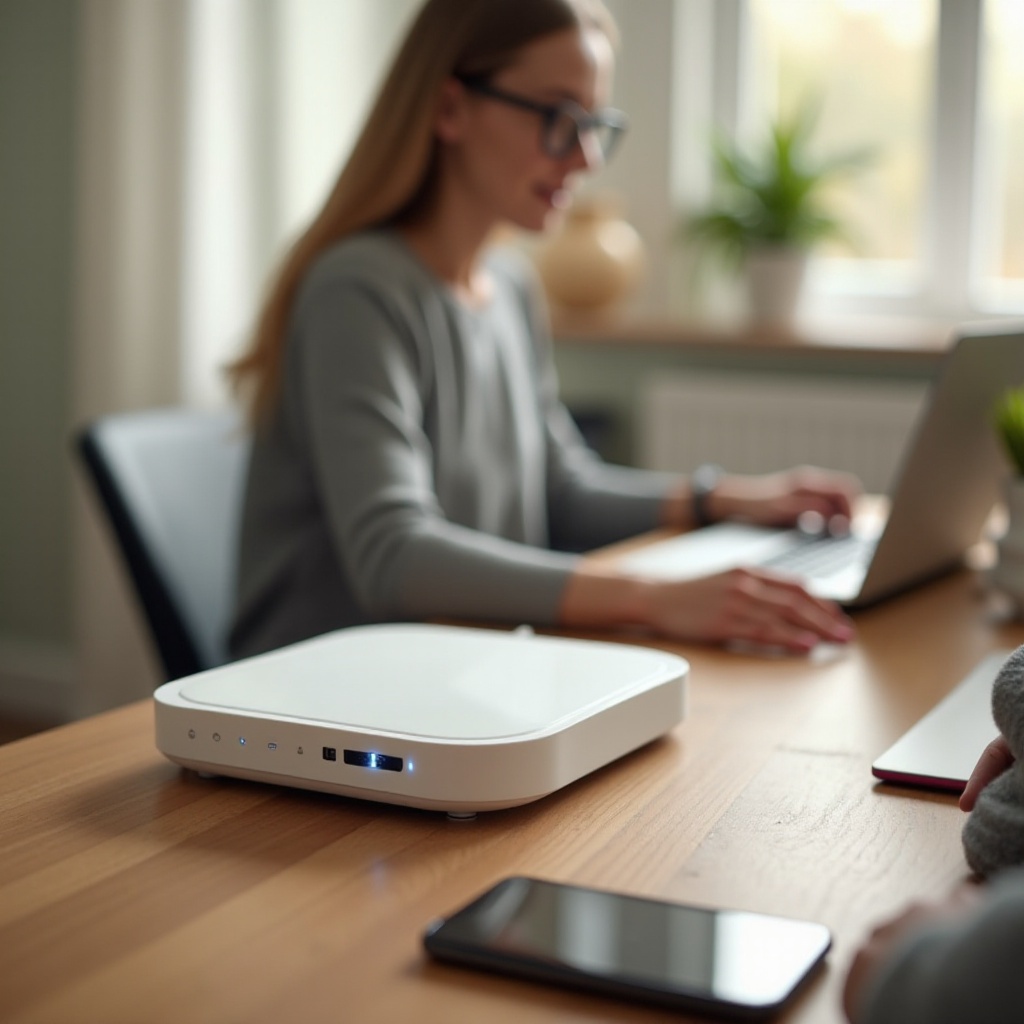
Conocer tu router Vodafone antes de configurarlo
Antes de tocar nada en el panel de administración conviene saber qué modelo de router tienes y dónde están los datos importantes. Así evitas errores y ahorras tiempo cuando sigas los siguientes pasos. También te servirá para entender por qué en algunos modelos aparecen más opciones o menús que en otros.
Identificar el modelo de router Vodafone que tienes
Coge el router y mira la pegatina que suele estar en la parte inferior o trasera. Ahí aparece:
- Marca y modelo (por ejemplo, ‘Vodafone Wi-Fi 6’, ‘Sercomm’, ‘Huawei’, etc.).
- Número de serie.
- Versión de hardware y, a veces, de firmware.
Con ese modelo puedes buscar en la web de Vodafone o en el manual las opciones específicas de tu equipo. Algunos permiten más ajustes avanzados que otros, como redes de invitados, QoS o más control parental.
Diferencias entre routers Vodafone WiFi 6, Super WiFi y modelos básicos
Vodafone instala distintos equipos según la tarifa y la antigüedad de la línea:
- Routers WiFi 6: más velocidad, mejor gestión de muchos dispositivos y mejor cobertura en hogares con varios usuarios.
- Super WiFi: sistema basado en router más extensores o nodos Mesh que reparten la señal por la casa de forma inteligente.
- Modelos básicos: menos potencia y menos opciones, pero suficientes para pisos pequeños o pocos dispositivos.
Saber qué tienes te ayuda a decidir si te basta con configurarlo bien o te interesa pedir Super WiFi, un cambio de equipo o añadir repetidores para mejorar la cobertura.
Dónde encontrar usuario, contraseña e IP del router Vodafone
En la misma pegatina del router verás normalmente:
- Nombre de la red WiFi (SSID) por defecto.
- Contraseña WiFi.
- IP del router (suele ser 192.168.0.1 o 192.168.1.1).
- Usuario y clave de acceso al panel (a veces ‘admin/admin’ o una clave aleatoria).
Con estos datos podrás entrar en la interfaz web, que será el siguiente paso. Una vez dentro ya podrás modificar tanto el WiFi como los ajustes más avanzados de tu red.
Acceso al panel de administración del router Vodafone
Ya conoces tu modelo y tienes los datos a mano. Ahora toca acceder al panel de administración para empezar a cambiar la configuración del router Vodafone de forma segura. Este acceso es el punto de partida de todo lo que harás en las siguientes secciones.
IP por defecto del router Vodafone (192.168.0.1, 192.168.1.1, etc.)
Para entrar al router sigue estos pasos:
- Conecta tu ordenador o móvil al WiFi del router Vodafone o por cable Ethernet.
- Abre un navegador (Chrome, Edge, Firefox…).
- Escribe en la barra de direcciones:
https://192.168.0.1ohttps://192.168.1.1
Si no funciona, mira la IP exacta en la pegatina o ejecuta en el PC el comando ipconfig (en Windows) y anota la ‘Puerta de enlace predeterminada’. Esa puerta de enlace es la dirección del router.
Usuario y contraseña por defecto y cómo cambiarlos
Cuando te salga la pantalla de login, introduce:
- Usuario: el que ponga en la pegatina o ‘admin’.
- Contraseña: la que indique la pegatina o el contrato.
Una vez dentro, busca un apartado tipo ‘Administración’, ‘Sistema’ o ‘Management’. Ahí podrás:
- Cambiar la contraseña de acceso al router por una clave robusta.
- Desactivar, si existe, el usuario genérico y usar solo el tuyo.
- Guardar los cambios y anotar la nueva clave en un lugar seguro.
Nunca dejes la contraseña por defecto. Es uno de los puntos básicos de seguridad en cualquier config router Vodafone y es el paso previo para empezar a trabajar sobre tu red WiFi con tranquilidad.
Qué hacer si no puedes acceder al router Vodafone
Si el navegador no abre el panel:
- Asegúrate de estar conectado a la red del router y no a datos móviles.
- Prueba con otro navegador o dispositivo.
- Reinicia el router desenchufándolo 10 segundos y volviéndolo a enchufar.
Si no recuerdas usuario o contraseña del router:
- Prueba las claves que aparecen en la pegatina.
- Si no funcionan, pulsa el botón de reset (con un clip) unos 10‑15 segundos hasta que veas que el router se reinicia.
- Volverá a valores de fábrica y podrás entrar con las credenciales por defecto.
Tras recuperar el acceso ya puedes centrarte en lo más importante para el día a día: la configuración del WiFi y la optimización de la señal en casa.
Configuración básica del WiFi en el router Vodafone
Ya tienes acceso al panel. El siguiente paso lógico es ajustar la red WiFi. Aquí conseguirás más seguridad, comodidad para todos los dispositivos conectados y una base sólida para los ajustes avanzados que harás después.
Cambiar el nombre de la red WiFi (SSID) en Vodafone
Busca en el menú algo como ‘WiFi’, ‘Wireless’ o ‘Red inalámbrica’. Verás el nombre actual de tu red (SSID). Para cambiarlo:
- Escribe un nombre fácil de reconocer, por ejemplo ‘Casa_Lopez_5G’.
- Evita poner tu nombre completo, DNI o datos personales.
- Guarda los cambios.
Todos tus dispositivos verán ahora el nuevo nombre y tendrás que volver a conectarlos. Aprovecha este cambio para ordenar qué equipos se conectan a cada red si usas varias bandas.
Cambiar la contraseña WiFi y elegir una clave segura
En el mismo apartado de WiFi verás la opción de contraseña o ‘Wireless key’. Para crear una clave segura:
- Usa al menos 12 caracteres.
- Mezcla mayúsculas, minúsculas, números y símbolos.
- Evita fechas de nacimiento, 123456, ‘vodafone’ o patrones obvios.
Ejemplo de clave robusta: MiWiFi_24!CasaX.
Introduce la nueva clave, guarda y vuelve a conectar tus dispositivos con esa contraseña. De esta forma proteges tu red frente a accesos no autorizados.
Configurar la seguridad WiFi: WPA2, WPA3 y desactivar WPS
La mayoría de routers Vodafone recientes permiten:
- WPA2-PSK: estándar actual, seguro para la mayoría de usuarios.
- WPA3: aún más seguro, aunque algunos dispositivos antiguos no son compatibles.
Lo ideal es activar WPA2 o WPA2/WPA3 mixto si el router lo ofrece. Además:
- Desactiva WPS (el botón de conexión rápida), ya que puede abrir puertas a ataques de fuerza bruta.
- Evita sistemas antiguos como WEP o WPA, que ya no se consideran seguros.
Con esto, tu red inalámbrica quedará mucho mejor protegida y lista para optimizar su rendimiento.
Unificar o separar redes 2.4 GHz y 5 GHz en tu router Vodafone
Muchos routers Vodafone emiten dos bandas:
- 2.4 GHz: más alcance, menos velocidad, más interferencias.
- 5 GHz: más velocidad, menos alcance, menos interferencias.
Puedes elegir entre dos enfoques:
- Usar un solo nombre para ambas bandas (el router decide a cuál conectar cada dispositivo).
- Separarlas con diferentes nombres: por ejemplo ‘Casa_Lopez_24G’ y ‘Casa_Lopez_5G’.
Si tienes domótica o dispositivos antiguos, suele funcionar mejor separarlas y conectar estos equipos a 2.4 GHz. Más adelante, cuando mejoremos cobertura y velocidad, verás cómo sacar partido a esta decisión.
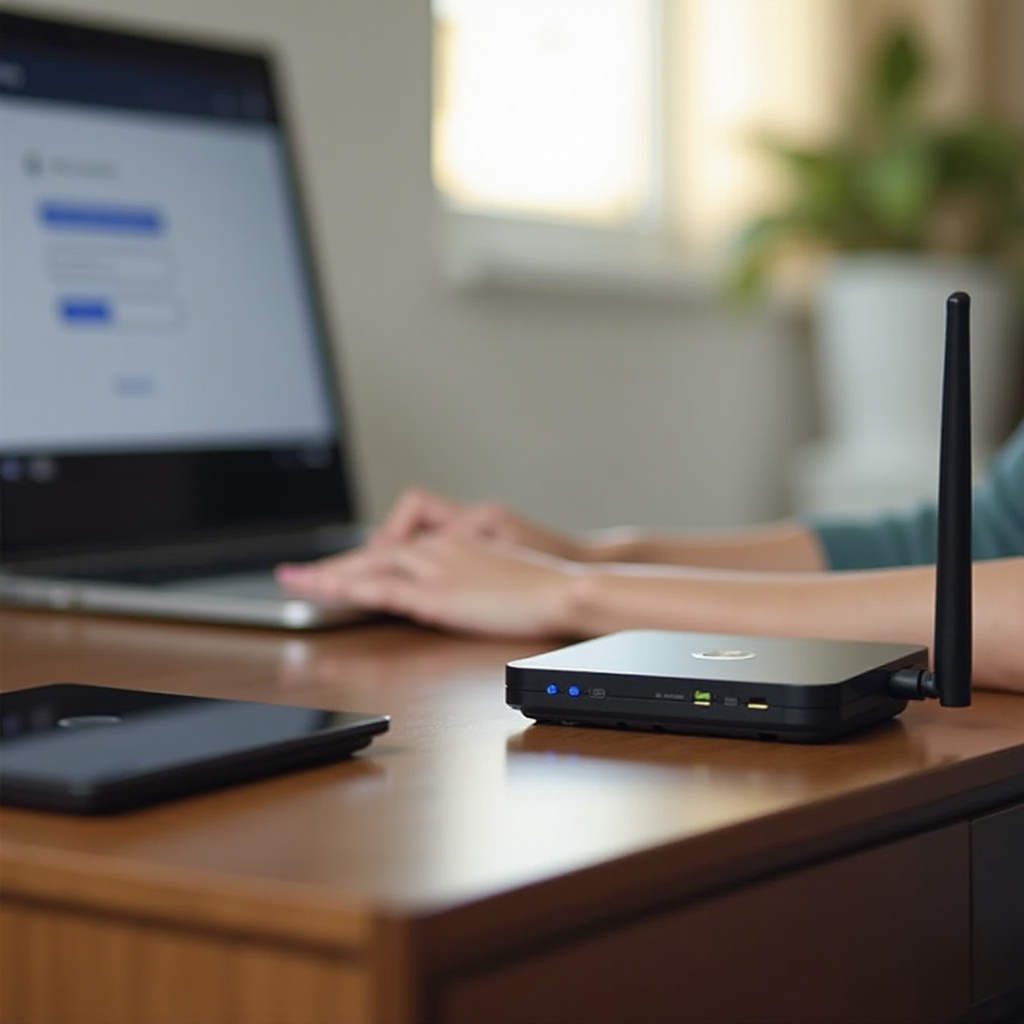
Config router Vodafone para máxima cobertura y velocidad
Con la parte básica lista, toca exprimir la red para mejorar velocidad y cobertura. Así aprovechas al máximo tu fibra y evitas zonas sin señal. Los cambios físicos y pequeños ajustes marcarán la diferencia antes de pasar a opciones avanzadas de red.
Mejor ubicación física del router Vodafone en casa
Un buen lugar puede mejorar más tu WiFi que cualquier ajuste interno. Ten en cuenta:
- Coloca el router en una zona central de la vivienda, no en una esquina.
- Evita meterlo en muebles cerrados o detrás de la tele.
- Aléjalo de microondas, bases de teléfonos inalámbricos y grandes superficies metálicas.
- Si tienes dos plantas, sitúalo cuanto más centrado y elevado mejor.
Pequeños cambios en la ubicación pueden eliminar puntos muertos y mejorar la señal en todas las habitaciones.
Elegir el canal WiFi menos saturado paso a paso
En edificios con muchas redes hay interferencias. Para elegir el mejor canal:
- Descarga una app de análisis WiFi en tu móvil (por ejemplo, WiFi Analyzer).
- Mira qué canales están más ocupados en 2.4 y 5 GHz.
- Entra en el panel del router y ve al apartado ‘Canal’ o ‘Channel’.
- Selecciona manualmente un canal poco usado y guarda los cambios.
Comprueba después si mejora la estabilidad y velocidad. Si sigues notando problemas, prueba con otros canales cercanos hasta encontrar el más estable.
Usar repetidores y Super WiFi para ampliar la cobertura
Si aún tienes habitaciones con mala señal después de cambiar la ubicación y el canal:
- Plantéate contratar Super WiFi de Vodafone o usar un sistema Mesh.
- Como alternativa, compra repetidores WiFi compatibles de calidad.
Consejos rápidos:
- Coloca el repetidor en un punto donde el WiFi del router todavía sea decente.
- Evita ponerlo demasiado lejos del router, porque solo amplificarías una señal débil.
- Si usas varios nodos, distribúyelos para cubrir las zonas más usadas de la casa.
Cómo reducir interferencias de otros dispositivos
Para mejorar la calidad de la señal en el día a día:
- Apaga redes WiFi antiguas que ya no uses (por ejemplo, de routers viejos).
- Separa el router de aparatos Bluetooth, altavoces inalámbricos y microondas.
- Evita que haya muchas paredes gruesas u hormigón entre el router y el dispositivo.
- Usa 5 GHz en dispositivos cercanos al router para reducir interferencias.
Una vez que tu WiFi funciona bien, es el momento ideal para aprovechar funciones avanzadas que te darán más control sobre la red.
Configuración avanzada del router Vodafone
Cuando la parte básica de la config router Vodafone está hecha, puedes pasar a funciones avanzadas. Son útiles si juegas online, usas servicios remotos o quieres un control mayor de tu red doméstica.
Asignar IP fija a dispositivos desde el router Vodafone
Una IP fija facilita abrir puertos o aplicar reglas especiales. Para configurarla:
- Entra en el apartado ‘LAN’ o ‘DHCP’.
- Busca algo como ‘Reserva de DHCP’ o ‘Asignación estática’.
- Elige el dispositivo en la lista o introduce su dirección MAC.
- Asigna una IP dentro del rango del router (por ejemplo, 192.168.1.50).
- Guarda los cambios.
Usa IP fija para consolas, ordenadores de juegos, NAS o cámaras IP. Así tendrás siempre la misma dirección para aplicar reglas de puertos o seguridad.
Abrir puertos (port forwarding) para juegos online y aplicaciones
Algunos juegos, apps P2P o servidores necesitan puertos abiertos. Para hacerlo:
- Averigua qué puertos requiere el juego o servicio (lo indican en su web o manual).
- En el router, entra en ‘NAT’, ‘Port forwarding’ o una sección similar.
- Crea una nueva regla:
- IP interna: la IP fija del dispositivo.
- Puerto externo e interno: el que te indiquen.
- Protocolo: TCP, UDP o ambos.
- Guarda y reinicia el router si es necesario.
Abre solo los puertos estrictamente necesarios y revisa periódicamente qué reglas tienes activas. Cuantos más puertos abiertos, mayor exposición a posibles ataques.
Configurar NAT, UPnP y DMZ de forma segura
Para mejorar la experiencia en consolas y juegos:
- UPnP: permite que las apps abran puertos de forma automática. Es útil, pero tiene cierto riesgo si hay software malicioso en la red.
- NAT: si tienes ‘NAT estricta’, algunos juegos pueden dar problemas de conexión. Abrir puertos o activar UPnP ayuda.
- DMZ: expone un dispositivo directamente a internet sin pasar por el firewall del router.
Recomendación:
- Prueba primero con UPnP activado.
- Si persisten los problemas, abre puertos de forma manual para el dispositivo concreto.
- Deja la DMZ como último recurso y solo para un dispositivo concreto, bien protegido con firewall y antivirus.
Crear red de invitados en el router Vodafone
Una red de invitados permite que tus visitas usen WiFi sin acceder a tu red interna. Para activarla:
- Ve al apartado ‘Guest WiFi’ o ‘Red de invitados’.
- Activa la red.
- Pon un nombre y una contraseña distintos a tu red principal.
- Configura limitaciones si el router lo permite (velocidad, horario, acceso a LAN).
Así proteges tus dispositivos y mantienes tu red principal más segura. En la siguiente sección verás cómo complementar esto con control parental y gestión de dispositivos.
Control parental y gestión de dispositivos conectados
La configuración avanzada se completa con un buen control sobre quién se conecta a tu router Vodafone y cuándo. Esto es clave si hay menores en casa o si sospechas de intrusos en tu red.
Ver qué dispositivos están conectados a tu router Vodafone
En la interfaz del router suele haber un apartado tipo ‘Dispositivos’, ‘Clientes’ o ‘LAN status’. Ahí puedes:
- Ver la lista de dispositivos conectados por WiFi y cable.
- Identificar cada uno por nombre, IP y dirección MAC.
Si ves algún equipo que no reconoces, cambia de inmediato la contraseña WiFi, desactiva WPS y revisa la seguridad. Es una forma rápida de detectar usos no autorizados de tu conexión.
Bloquear dispositivos y limitar horarios de conexión
Muchos routers permiten:
- Bloquear la conexión a un dispositivo concreto filtrando su MAC.
- Establecer horarios en los que el WiFi se apaga para esa MAC o para ciertos perfiles.
Úsalo para:
- Cortar el acceso a intrusos que detectes en tu red.
- Limitar el uso de internet por la noche en móviles, tablets o consolas de los niños.
- Reducir distracciones en horas de estudio o trabajo.
Usar control parental desde la app Mi Vodafone
La app Mi Vodafone facilita estos ajustes desde el móvil:
- Ver dispositivos conectados en tiempo real.
- Pausar la conexión a un dispositivo con un solo toque.
- Configurar perfiles por niño o por dispositivo, según las opciones disponibles en tu tarifa.
Es una forma rápida y sencilla de controlar la red sin entrar siempre en el panel web. Y desde la misma app podrás ajustar también aspectos básicos de tu WiFi.
Config router Vodafone desde el móvil con la app Mi Vodafone
El panel web ofrece más opciones, pero la app Mi Vodafone hace muy cómoda la gestión diaria. Además encaja bien con todo lo que has configurado hasta ahora y te permite aplicar cambios rápidos desde cualquier lugar.
Vincular tu router a la app Mi Vodafone
Para usar la app:
- Descárgala desde Google Play o App Store.
- Inicia sesión con tu usuario de Vodafone.
- La app detectará tu línea y tu router si estás conectado a su WiFi.
- Sigue las instrucciones para vincular el equipo.
Una vez vinculado, verás información de tu conexión, podrás reiniciar el router y cambiar ajustes básicos sin necesidad de un ordenador.
Cambiar nombre y contraseña WiFi desde el móvil
Dentro de la app, entra en el apartado de WiFi:
- Cambia el nombre de la red (SSID) por otro más claro.
- Cambia la contraseña por una más segura si aún usas la de fábrica.
- Guarda y espera unos segundos a que el router aplique los cambios.
Todos los cambios se aplican al router sin necesidad de entrar en la interfaz web. Esto es útil cuando quieres actualizar la clave y avisar a la familia en el momento.
Reiniciar el router y hacer diagnósticos básicos con la app
Desde Mi Vodafone también puedes:
- Reiniciar el router de forma remota cuando notes problemas.
- Lanzar un test de velocidad para comprobar el rendimiento.
- Ver si hay incidencias generales en la red de Vodafone en tu zona.
Esto te ayuda a distinguir si el fallo es de tu router, de tu WiFi o de la red del operador antes de llamar al soporte técnico.
Qué ajustes solo se pueden hacer desde la interfaz web
Aunque la app es muy útil, hay tareas que normalmente requieren el panel web:
- Abrir puertos y configurar port forwarding.
- Ajustar NAT, UPnP o DMZ.
- Crear reservas de IP y reglas avanzadas de firewall.
- Hacer copias de seguridad de la configuración o restaurarlas.
Para cualquier cambio de este tipo, tendrás que entrar por navegador, como hiciste al principio de esta guía. Si aun así persisten los problemas, conviene revisar algunos puntos clave de diagnóstico.
Solución de problemas frecuentes al configurar el router Vodafone
Al tocar la configuración es normal encontrarse con algún contratiempo. Con unos pasos básicos puedes resolver la mayoría de problemas sin llamar al soporte. Muchos errores se deben a pequeños detalles fáciles de corregir.
Tengo WiFi pero no tengo internet
Si tu móvil o PC se conecta al WiFi pero no navegas:
- Comprueba si otros dispositivos tienen el mismo problema.
- Reinicia el router y la ONT (si son equipos separados).
- Haz un test de velocidad desde la app Mi Vodafone.
- Mira si la app indica alguna incidencia en tu zona.
Si tras reiniciar sigue igual en todos los equipos, probablemente sea un problema de la línea y deberás contactar con Vodafone para que revisen tu conexión.
El WiFi del router Vodafone va lento o se corta
Cuando la velocidad es muy baja o hay cortes frecuentes:
- Comprueba la velocidad por cable directo al router para descartar la línea.
- Si por cable va bien, el problema es el WiFi: revisa ubicación, canal e interferencias.
- Reduce el número de dispositivos conectados, sobre todo los que descargan mucho.
- Evita descargas pesadas mientras juegas o haces videollamadas.
A veces basta con cambiar el canal, recolocar el router o separar las bandas 2.4 y 5 GHz para notar una gran mejora.
No recuerdo la contraseña del router o del WiFi
Si has olvidado:
- Contraseña WiFi: mírala en la pegatina (si no la cambiaste) o entra al panel desde un dispositivo ya conectado para verla o cambiarla.
- Contraseña del router: si no la recuerdas y no puedes entrar, tendrás que resetear el router a valores de fábrica con el botón de reset.
Después del reseteo, recuerda cambiar de nuevo las claves por defecto y revisar todas las secciones que has visto en esta guía.
Cuándo conviene resetear el router Vodafone a fábrica
El reseteo total es útil cuando:
- Has tocado muchos ajustes y la red va peor que antes.
- No puedes acceder al panel por cambios que no recuerdas.
- El router se comporta de forma extraña sin causa clara.
Para hacerlo:
- Mantén pulsado el botón de reset 10‑15 segundos.
- Espera a que el router se reinicie del todo.
- Reconfigura tu red siguiendo de nuevo los pasos de esta guía de config router Vodafone.
Una vez que tu red funciona de forma estable, solo queda mantener una buena seguridad y un pequeño mantenimiento periódico.
Buenas prácticas de seguridad y mantenimiento del router Vodafone
Una buena config router Vodafone no es algo que se haga una vez y se olvide para siempre. Conviene revisar la seguridad y el estado del equipo de vez en cuando para evitar sorpresas y mantener un rendimiento estable.
Actualizar el firmware del router cuando esté disponible
Algunos routers Vodafone se actualizan de forma automática. Aun así:
- Entra de vez en cuando al panel y revisa si hay una versión nueva de firmware.
- Si el router permite actualizar manualmente, sigue las indicaciones del operador.
Las actualizaciones corrigen fallos, mejoran estabilidad y cierran vulnerabilidades. Es un paso sencillo que refuerza la seguridad de toda tu red.
Cambiar contraseñas periódicamente y evitar intrusos
Recomendaciones básicas:
- Cambia la contraseña del WiFi cada cierto tiempo.
- No compartas la clave con personas que no sean de confianza.
- Usa la red de invitados para visitas en lugar de tu red principal.
Si notas que la red va más lenta de lo normal, revisa qué dispositivos están conectados por si hay intrusos. Un cambio de contraseña a tiempo puede evitar muchos problemas.
Monitorizar el uso de la red y detectar accesos sospechosos
Desde la interfaz del router o la app puedes:
- Ver cuántos dispositivos están conectados en cada momento.
- Bloquear aquellos que no reconozcas.
- Detectar consumos anómalos de datos o actividad en horas extrañas.
Una vigilancia básica te ayudará a mantener tu red más segura a largo plazo y a detectar problemas antes de que afecten a tu conexión.
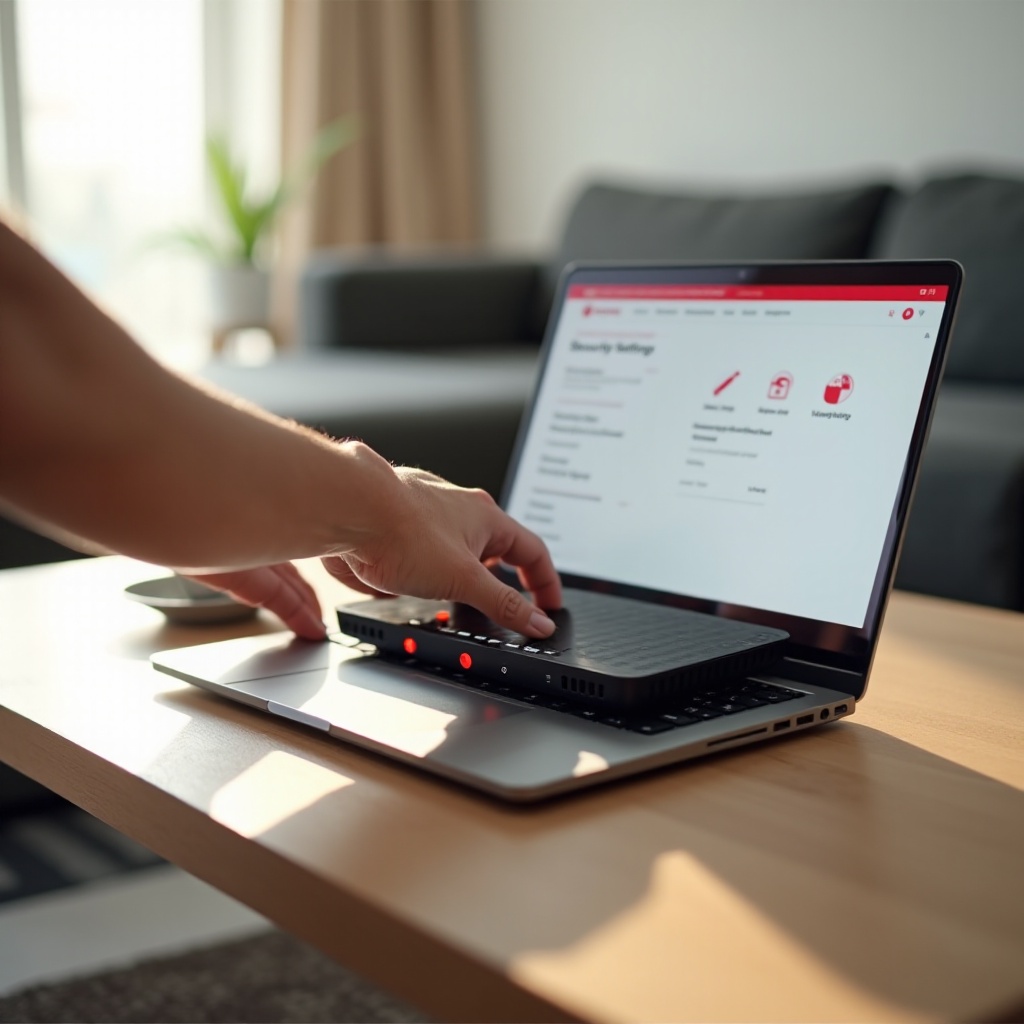
Conclusión
Configurar bien tu router Vodafone no es complicado si sigues un orden claro. Primero identificas el modelo y entras al panel. Después ajustas la parte básica: nombre y contraseña del WiFi, tipo de seguridad, bandas y canal. Más tarde mejoras la cobertura con una buena ubicación, posibles repetidores y reducción de interferencias.
Cuando la base está sólida, puedes pasar a la configuración avanzada: IP fija, apertura de puertos, NAT, UPnP, DMZ y red de invitados. Todo ello se completa con control parental, gestión de dispositivos conectados y el uso de la app Mi Vodafone para las tareas del día a día. Si surge algún problema, tienes a mano soluciones rápidas y puedes recurrir al reseteo como último recurso.
Con estas pautas de config router Vodafone, tu red será más rápida, estable y segura. Solo necesitas dedicar unos minutos ahora y repetir algunas revisiones de seguridad de vez en cuando para mantener tu conexión siempre a punto.
Preguntas frecuentes
¿Cómo entrar al router Vodafone si he olvidado la contraseña de acceso?
Si no recuerdas la contraseña de acceso al router pero sigues conectado al WiFi, prueba primero con las credenciales que aparezcan en la pegatina del equipo. Si tampoco funcionan y no hay forma de entrar al panel, mantén pulsado el botón de reset durante unos 10‑15 segundos hasta que se reinicie. El router quedará con los valores de fábrica y podrás acceder con el usuario y clave por defecto. Después, vuelve a configurar el WiFi y cambia la contraseña de administración por una nueva y segura.
¿Cuál es la mejor configuración del router Vodafone para juegos online?
Para jugar online conviene usar conexión por cable Ethernet siempre que puedas. En el router, asigna una IP fija a la consola o PC, activa UPnP y comprueba si la NAT pasa a ser ‘abierta’. Si sigues con problemas, abre los puertos concretos que pida cada juego o plataforma y asócialos a la IP de tu dispositivo. Evita saturar la red con descargas mientras juegas y, si es posible, usa la banda de 5 GHz si tienes que jugar por WiFi, ya que suele ofrecer menos interferencias y mejor latencia.
¿Es mejor usar el router de Vodafone o poner un router neutro propio?
El router de Vodafone suele ser suficiente para la mayoría de usuarios, sobre todo si el modelo es WiFi 6 o usas Super WiFi. Un router neutro propio puede mejorar rendimiento, cobertura y funciones avanzadas, pero implica una configuración más técnica y, a veces, usar el router de Vodafone solo como puente. Si tienes muchos dispositivos, juegas mucho online o necesitas opciones muy avanzadas de red, un buen router neutro puede compensar. Si solo quieres una red estable y segura, suele bastar con optimizar bien el router de Vodafone siguiendo esta guía.