
Cómo duplicar la salida de audio en tu PC (Windows 10 y 11) paso a paso
Introducción
Duplicar la salida de audio en el PC parece un truco avanzado, pero en realidad resuelve problemas muy comunes. Tal vez quieras escuchar una película con tus altavoces y que otra persona use auriculares al mismo tiempo. O quizás necesitas mandar el sonido del ordenador a una tele por HDMI y a la vez a una barra de sonido o a un altavoz Bluetooth.
Windows 10 y Windows 11 no ofrecen un botón mágico de ‘duplicar salida de audio PC’, pero sí permiten lograrlo combinando varias funciones del sistema y, si hace falta, algún programa gratuito o un accesorio barato. La clave es entender qué opciones tienes, qué limitaciones hay y qué método encaja mejor con tu equipo.
En esta guía verás paso a paso varias formas de duplicar la salida de audio de tu PC, desde las opciones más sencillas con herramientas de Windows hasta soluciones más completas con software de terceros o hardware dedicado. Al final podrás elegir el método más cómodo para tu caso, ya sea para jugar, ver contenido multimedia, trabajar o hacer streaming, manteniendo siempre un sistema estable y fácil de usar.
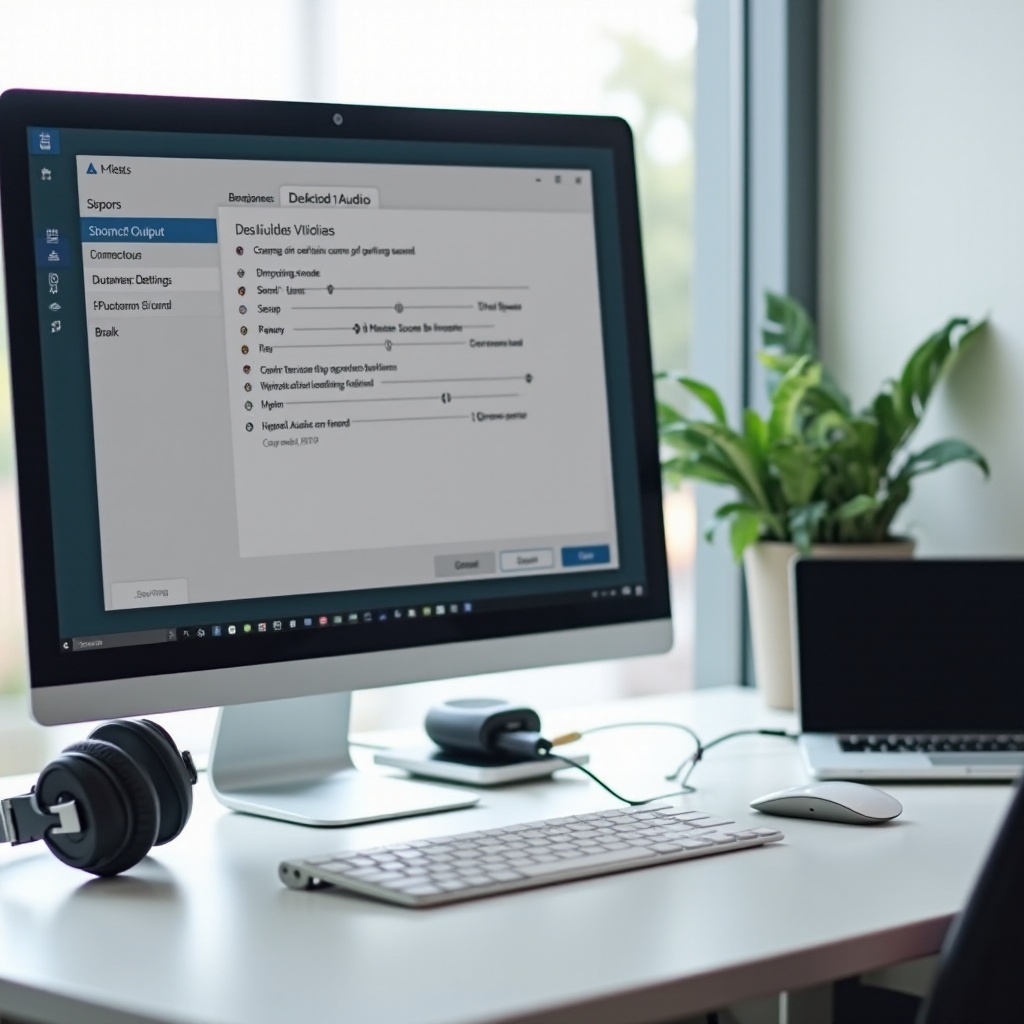
Qué significa duplicar la salida de audio en PC y para qué sirve
Antes de tocar ajustes, conviene aclarar qué es exactamente duplicar la salida de audio en un PC y por qué te interesa hacerlo en el día a día. Entender la finalidad te ayudará a escoger el método correcto y a evitar configuraciones innecesariamente complicadas.
Escuchar por altavoces y auriculares al mismo tiempo
El caso más típico es este:
- Tienes unos altavoces conectados al PC.
- También tienes unos auriculares, ya sean cableados o USB.
- Quieres que suenen ambos a la vez con el mismo audio.
Esto es útil, por ejemplo, cuando:
- Compartes contenido con otra persona en la misma habitación.
- Quieres usar tus altavoces pero no perderte detalles al ponerte auriculares.
- Grabas vídeos o haces música y quieres referencia en dos sistemas de escucha.
Enviar audio del PC a una TV, barra de sonido o altavoz Bluetooth
Otro escenario frecuente es combinar diferentes dispositivos externos:
- El PC está conectado por HDMI a una tele o monitor con altavoces.
- También tienes una barra de sonido o un altavoz Bluetooth.
- Buscas que el mismo sonido llegue a ambos dispositivos.
Esto funciona bien en:
- Salones donde el PC también hace de centro multimedia.
- Presentaciones, reuniones o clases, donde se usan varios equipos de sonido.
- Habitaciones grandes en las que un único altavoz no basta.
Usos típicos: juegos, películas, música y trabajo
Duplicar la salida de audio PC encaja en muchos usos reales:
- Juegos: escuchar el juego en altavoces y auriculares, o mandar audio a una capturadora.
- Películas y series: enviar sonido a tele y equipo de música a la vez.
- Música: monitorizar una mezcla en varios altavoces o en altavoces + cascos.
- Trabajo: videollamadas que suenan por cascos y sistema de sala de reuniones.
Una vez claro qué quieres lograr y en qué situaciones te será útil, el siguiente paso lógico es revisar qué salidas de audio tienes disponibles en tu PC. En función de ese hardware, algunos métodos serán más sencillos que otros.
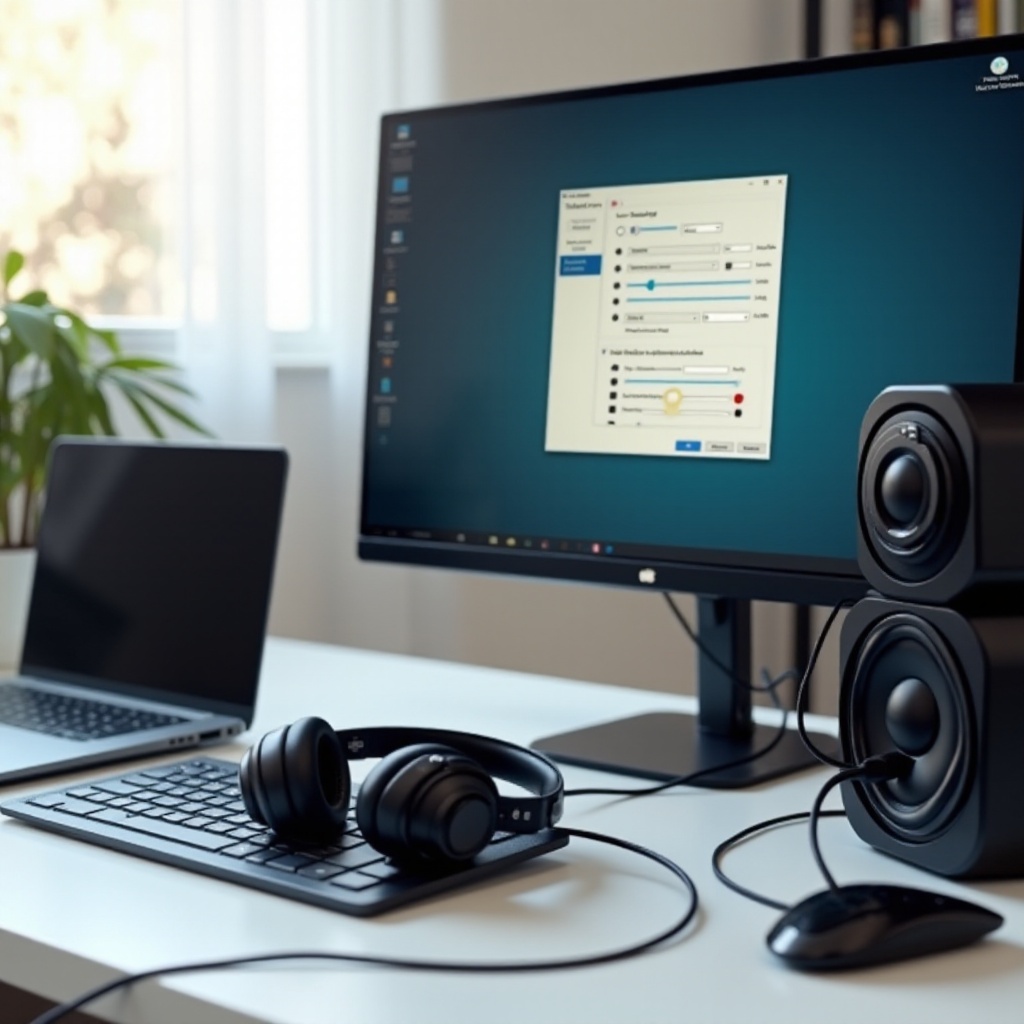
Comprobar el hardware y las salidas de audio de tu PC
No todos los equipos ofrecen las mismas conexiones. Saber qué salidas tienes te ayuda a escoger el mejor método para duplicar la salida de audio sin perder tiempo probando soluciones que tu PC no soporta bien.
Identificar salidas analógicas: jack 3,5 mm, RCA y frontales de la torre
Las salidas analógicas son las más comunes y fáciles de identificar:
- Conector jack 3,5 mm verde en la parte trasera de la placa base.
- Conectores frontales en la torre (auriculares y micrófono).
- En algunos equipos de sonido, salidas RCA (blanco y rojo).
Para duplicar audio con estas salidas puedes:
- Conectar altavoces a la salida trasera.
- Enchufar auriculares al puerto frontal.
- Usar adaptadores o splitters de jack para sacar dos dispositivos del mismo conector.
Estas salidas comparten normalmente la misma tarjeta de sonido y permiten soluciones tanto por software como por hardware.
Salidas digitales: HDMI, DisplayPort y salida óptica
Las salidas digitales envían audio junto con la imagen o por un cable dedicado:
- HDMI, muy común en tarjetas gráficas y portátiles.
- DisplayPort, sobre todo en sobremesa con gráficas dedicadas.
- Salida óptica (TOSLINK) en algunas placas base o tarjetas de sonido.
Si mandas audio por HDMI:
- El monitor o la tele aparece como un dispositivo de salida independiente.
- Puedes combinarlo con otras salidas, como altavoces analógicos.
La salida óptica se usa a menudo para barras de sonido o receptores AV y puede convivir con otras salidas físicas sin problema.
Dispositivos inalámbricos: altavoces y auriculares Bluetooth
El Bluetooth añade flexibilidad a tu sistema de audio:
- Permite conectar auriculares o altavoces sin cables.
- Cada dispositivo Bluetooth aparece como una salida de audio propia en Windows.
El problema es la latencia: el sonido inalámbrico suele ir con un pequeño retraso frente al sonido cableado. Al duplicar salida de audio PC con Bluetooth, tendrás que vigilar la sincronización, algo que veremos más adelante cuando combinemos diferentes tecnologías.
Una vez identificadas las salidas de tu equipo, el siguiente paso es entender cómo Windows gestiona el audio. Esta base te permitirá usar con seguridad los métodos que vendrán después.
Configuración básica de sonido en Windows 10 y Windows 11
Windows 10 y 11 gestionan el audio de forma parecida, aunque la interfaz cambie un poco. Dominar la configuración básica te ahorra muchos problemas cuando intentes duplicar salida de audio PC.
Acceder a la configuración de sonido desde el escritorio
Para abrir la configuración de sonido:
- Haz clic derecho en el icono de altavoz de la barra de tareas.
- Pulsa en ‘Configuración de sonido’ u ‘Opciones de sonido adicionales’.
- Verás las secciones ‘Salida’ y ‘Entrada’.
Desde aquí puedes:
- Elegir el dispositivo de salida principal.
- Probar si el audio suena correctamente.
- Acceder al panel de control de sonido clásico para más opciones.
Diferencia entre dispositivo predeterminado y de comunicación
Windows distingue entre dos tipos de salida:
- Dispositivo predeterminado: donde suena casi todo el audio del sistema.
- Dispositivo de comunicaciones: donde suenan llamadas y apps de voz (Zoom, Teams, etc.).
En el panel de control de sonido:
- Ve a ‘Sonido’ y abre la pestaña ‘Reproducción’.
- Haz clic derecho sobre un dispositivo.
- Elige ‘Establecer como dispositivo predeterminado’ o ‘como dispositivo de comunicación’.
Esto no duplica la salida, pero sí permite mandar audio de voz a un sitio y el resto a otro. Más adelante podrás combinar esto con mezcladores virtuales si necesitas una configuración más avanzada.
Ajustar formato, canales y calidad de audio
En la misma ventana de ‘Sonido’:
- Selecciona un dispositivo de salida.
- Pulsa ‘Propiedades’.
- Ve a la pestaña ‘Opciones avanzadas’.
Aquí puedes:
- Elegir frecuencia de muestreo (44,1 kHz, 48 kHz, etc.).
- Elegir profundidad de bits (16, 24 bit).
- Activar o desactivar mejoras de audio.
Para evitar problemas al duplicar:
- Intenta que todas las salidas usen la misma frecuencia de muestreo.
- Desactiva mejoras si notas ruidos o errores extraños.
Con esta base clara, ya puedes pasar a los métodos concretos para duplicar la salida de audio. Empezaremos por las opciones integradas en Windows que no requieren programas externos.
Método 1: duplicar la salida de audio con ‘Stereo Mix’ de Windows
Mezcla estéreo’ (Stereo Mix) es una función de algunos controladores de audio de Windows que permite usar ‘lo que se oye’ como una fuente de grabación. Podemos aprovechar esto para duplicar la salida de audio PC sin añadir cables extra.
Activar dispositivos deshabilitados en el panel de sonido clásico
Para ver si tu tarjeta de sonido ofrece Mezcla estéreo:
- Haz clic derecho en el icono de altavoz y entra en ‘Sonido’ o ‘Más opciones de sonido’.
- Ve a la pestaña ‘Grabación’.
- Haz clic derecho en un espacio en blanco y marca ‘Mostrar dispositivos deshabilitados’.
Si tu tarjeta de sonido lo soporta, verás ‘Mezcla estéreo’ o ‘Stereo Mix’ en la lista.
Habilitar y configurar ‘Mezcla estéreo’ como dispositivo de grabación
Si aparece Mezcla estéreo:
- Haz clic derecho sobre ‘Mezcla estéreo’ y selecciona ‘Habilitar’.
- Haz doble clic para abrir sus propiedades.
- Ve a la pestaña ‘Escuchar’.
- Marca ‘Escuchar este dispositivo’.
- En ‘Reproducir mediante este dispositivo’, elige la segunda salida de audio (por ejemplo, tus auriculares).
- Aplica los cambios.
Ahora, el audio que va al dispositivo principal se recoge en Mezcla estéreo y Windows lo ‘reproduce’ a través de la segunda salida que hayas elegido.
Redirigir el audio desde Stereo Mix a una segunda salida
Para que todo funcione bien:
- Asegúrate de que el dispositivo de salida principal está bien configurado como predeterminado.
- Ajusta el volumen de Mezcla estéreo en la pestaña ‘Niveles’ para evitar saturación.
- Comprueba en el mezclador de volumen de Windows que el sonido llega a ambos dispositivos.
Si oyes eco, baja un poco el volumen de la segunda salida o revisa que no estés monitorizando el mismo audio por otra ruta.
Ventajas y limitaciones de este método en 2024–2025
Ventajas:
- No necesitas instalar programas extra.
- Funciona bien para audio del sistema en general.
- La configuración es relativamente sencilla si tu hardware lo soporta.
Limitaciones:
- No todas las tarjetas de sonido incluyen Mezcla estéreo.
- Puede haber algo de latencia entre las dos salidas.
- No es la opción más flexible para configuraciones complejas de streaming o grabación.
Si tu PC no tiene Mezcla estéreo o quieres más control, puedes probar otra función integrada en Windows: la opción ‘Escuchar este dispositivo’, que veremos ahora.
Método 2: usar ‘Escuchar este dispositivo’ para sacar audio por dos salidas
La opción ‘Escuchar este dispositivo’ permite enviar audio de una entrada (micrófono, entrada de línea) a una salida. Podemos usarla como puente para duplicar audio cuando no disponemos de Mezcla estéreo o cuando necesitamos una solución rápida.
Configurar la entrada de línea o micrófono como puente de audio
Este método funciona mejor si tienes:
- Una entrada de línea libre.
- O un cable que conecte una salida del PC a una entrada del mismo (loopback físico).
Pasos generales:
- Conecta un cable desde la salida de auriculares o línea a la entrada de línea del PC.
- Ve al panel de ‘Sonido’ y abre la pestaña ‘Grabación’.
- Selecciona ‘Línea de entrada’ o ‘Micrófono’, según el conector que uses.
Activar la opción ‘Escuchar este dispositivo’ hacia otro altavoz
Después:
- Haz doble clic en la entrada de línea o micrófono.
- Ve a la pestaña ‘Escuchar’.
- Marca ‘Escuchar este dispositivo’.
- En ‘Reproducir mediante este dispositivo’, elige la segunda salida (auriculares, altavoces, barra de sonido, etc.).
- Aplica los cambios.
A partir de ese momento, el audio entra por la línea de entrada y Windows lo reenvía en tiempo real a la segunda salida configurada.
Ajustar volumen y minimizar eco y latencia
Para evitar problemas:
- Ajusta el nivel de entrada en la pestaña ‘Niveles’ de la entrada de línea para que no distorsione.
- Ajusta el volumen de la salida secundaria para que no se oiga más fuerte que la principal.
- Si notas eco, baja el volumen de uno de los dispositivos o separa físicamente los altavoces.
Este método es algo más ‘artesanal’ y requiere un cable adicional, pero puede salvarte si no tienes Mezcla estéreo. Si quieres una solución más limpia, flexible y sin cables extra, el siguiente método con software de terceros es más potente.
Método 3: duplicar salida de audio con software de terceros gratuito
Los mezcladores o drivers de audio virtuales permiten crear dispositivos ‘falsos’ que luego puedes combinar con salidas físicas. Son muy útiles para duplicar salida de audio PC con precisión, especialmente si haces streaming o grabas contenido.
Qué es un mezclador o driver de audio virtual
Un driver de audio virtual:
- Crea una ‘tarjeta de sonido’ de software en tu PC.
- Acepta la señal de audio del sistema o de programas concretos.
- La reparte hacia varias salidas físicas a la vez.
Muchos de estos programas son gratuitos o tienen versión básica sin coste. Suelen incluir un pequeño panel de control donde defines qué entra y por dónde sale el audio.
Crear una salida combinada con dos dispositivos físicos
El flujo de trabajo suele ser este:
- Instalas el software y reinicias el PC si hace falta.
- Abres el panel de control del mezclador virtual.
- Creas una salida combinada o ‘multi-output’ que incluya:
- Dispositivo 1: tus altavoces.
- Dispositivo 2: tus auriculares o tele/HDMI.
El software envía la misma señal a ambas salidas físicas, por lo que oirás idéntico contenido en los dos dispositivos.
Configurar el PC para que todo el sonido pase por el mezclador virtual
Después, en Windows:
- Ve a Configuración de sonido.
- En ‘Salida’, elige como dispositivo predeterminado el mezclador virtual.
- Abre algún contenido de prueba (vídeo, música) para comprobar que suena bien en ambos dispositivos.
El sistema cree que solo hay un dispositivo de salida (el virtual), pero en realidad el audio llega a dos o más salidas físicas gracias al mezclador.
Sincronización de las dos salidas y resolución de problemas frecuentes
Puedes encontrarte con:
- Desfase entre dispositivos, sobre todo si combinas Bluetooth y cable.
- Cortes de audio si el buffer es demasiado pequeño.
- Ruidos si las frecuencias de muestreo no coinciden.
Para arreglarlo:
- Ajusta el tamaño de buffer o latencia en el panel del software.
- Alinea la frecuencia de muestreo de todas las salidas, por ejemplo, 48 kHz.
- Prueba diferentes combinaciones hasta dar con una configuración estable.
Este método es ideal si haces streaming, grabaciones o necesitas un control más avanzado sobre qué sale por dónde. Si prefieres soluciones físicas sin tocar mucho software, el siguiente método se basa en hardware dedicado.
Método 4: duplicar la salida de audio con hardware: splitters, DACs y tarjetas de sonido
El hardware dedicado simplifica mucho la duplicación de sonido. No depende tanto del sistema operativo, y una vez configurado suele funcionar siempre igual, incluso si cambias de PC.
Uso de un splitter de jack para duplicar una salida analógica
La opción más simple es usar un splitter (duplicador) de jack 3,5 mm:
- Conéctalo a la salida de auriculares o altavoces del PC.
- Conecta a cada rama un dispositivo distinto, por ejemplo, altavoces y auriculares.
Ventajas:
- Es barato y fácil de usar.
- No necesitas configurar nada en Windows.
Inconvenientes:
- No puedes ajustar el volumen de cada dispositivo por separado desde el PC (salvo que tengan control propio).
- Los splitters muy baratos pueden degradar algo la calidad o el volumen.
Duplicadores HDMI y su uso con monitores y televisores
Para audio por HDMI puedes usar un splitter HDMI que duplica la señal a dos pantallas:
- Ambas pantallas reciben audio y vídeo.
- Puedes conectar, por ejemplo, dos televisores o un monitor y un proyector.
Esto es útil si:
- Quieres que el sonido salga por dos televisores o monitores con altavoces.
- Necesitas duplicar imagen y audio en presentaciones o eventos.
Ten en cuenta:
- Algunos splitters no gestionan bien formatos de audio avanzados.
- Conviene que todos los dispositivos soporten el mismo tipo de audio (estéreo, PCM, etc.).
Tarjetas de sonido dedicadas e interfaces USB con varias salidas
Otra opción más profesional consiste en:
- Instalar una tarjeta de sonido dedicada en un PC de sobremesa.
- Usar una interfaz de audio USB externa con varias salidas (por ejemplo, 2 o 4 salidas).
Ventajas:
- Mejor calidad de sonido y menos ruido.
- Varios pares de salidas independientes, fáciles de duplicar y enrutar.
- Controles físicos de volumen y, a veces, mezclas internas.
Con este tipo de hardware puedes:
- Enviar el mismo audio a dos pares de salidas desde el panel del fabricante.
- Usar el software de la tarjeta o de la interfaz para rutear y duplicar señales según tus necesidades.
Si uno de los dispositivos que quieres usar es Bluetooth, la lógica anterior sigue siendo válida, pero debes prestar atención especial a la latencia. Veamos cómo combinar Bluetooth con otra salida cableada de forma razonable.
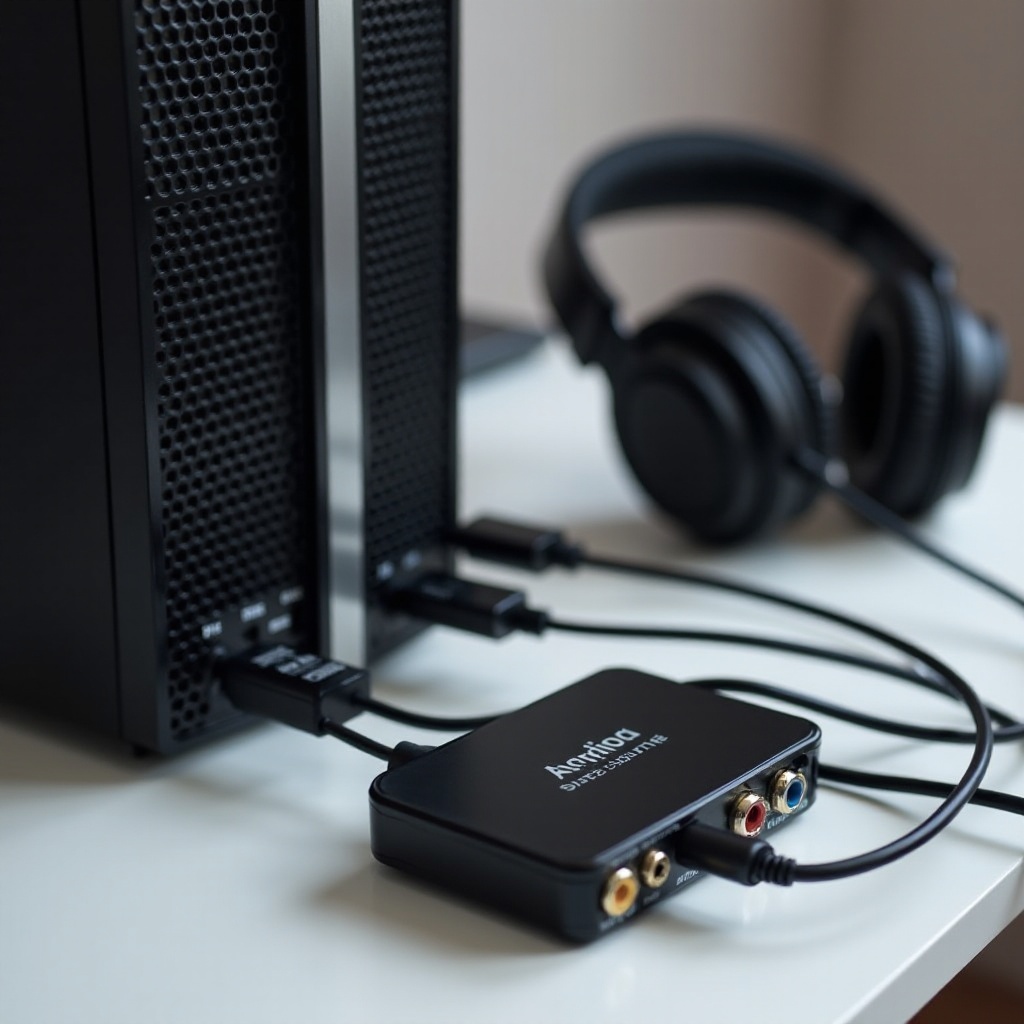
Duplicar la salida de audio con un dispositivo Bluetooth y uno cableado
Duplicar salida de audio PC combinando Bluetooth y cable añade un reto importante: la latencia. Aun así, es posible lograr un resultado aceptable para muchos usos, sobre todo multimedia.
Emparejar correctamente el dispositivo Bluetooth en Windows
Para empezar bien:
- Activa el Bluetooth en el PC desde la configuración de Windows.
- Pon el altavoz o auriculares en modo emparejamiento.
- Ve a ‘Configuración’ > ‘Bluetooth y dispositivos’.
- Añade el dispositivo y espera a que se conecte.
El dispositivo aparecerá como una salida de audio más en la configuración de sonido y podrás seleccionarlo como destino en los métodos anteriores.
Crear una combinación de salida cableada + Bluetooth
Para duplicar:
- Usa un mezclador virtual (método 3) y crea una salida combinada con:
- Dispositivo 1: altavoces cableados.
- Dispositivo 2: dispositivo Bluetooth.
- O, si tu tarjeta de sonido lo permite, utiliza ‘Mezcla estéreo’ para redirigir el audio hacia el dispositivo Bluetooth seleccionándolo en ‘Escuchar este dispositivo’.
De esta forma, el sistema envía la misma señal a la salida cableada y al dispositivo inalámbrico.
Reducir la latencia y evitar desincronización de audio
Para minimizar el desfase entre salidas:
- Elige un dispositivo Bluetooth con códec de baja latencia (como aptX LL, si es posible).
- Acerca el dispositivo Bluetooth al PC para mejorar la señal.
- Ajusta el buffer en el software de mezcla para intentar sincronizar, si el programa lo permite.
Aun así, es normal que el Bluetooth vaya un poco retrasado. Para ver películas o escuchar música suele ser asumible si no comparas directamente con la otra salida. Para juegos competitivos puede resultar más molesto, por lo que quizá convenga usar solo salidas cableadas en ese contexto.
Problemas comunes al duplicar salida de audio y cómo solucionarlos
Cuando intentas duplicar salida de audio PC, es fácil tropezar con errores de configuración. Anticiparlos te ayuda a resolverlos rápido y a no desesperarte durante las pruebas.
Uno de los dispositivos no suena o aparece deshabilitado
Si un dispositivo no suena:
- Revisa en ‘Sonido’ > pestaña ‘Reproducción’ que esté habilitado.
- Haz clic derecho y marca ‘Habilitar’ si está desactivado.
- Comprueba que el volumen del dispositivo no esté al mínimo.
- Cambia de puerto USB o de conector si es posible.
Si el dispositivo no aparece:
- Actualiza los drivers de la tarjeta de sonido o del dispositivo USB/Bluetooth.
- Reinicia el PC después de instalar drivers.
- Prueba el dispositivo en otro ordenador para descartar fallos de hardware.
El audio está desincronizado entre las dos salidas
La desincronización es habitual cuando:
- Combinas Bluetooth con cable.
- Usas mezcladores virtuales con buffers diferentes para cada salida.
Soluciones prácticas:
- Iguala frecuencia de muestreo y profundidad de bits en todas las salidas.
- Ajusta el tamaño de buffer en el software de mezcla para acercar tiempos.
- Evita usar Bluetooth cuando la sincronización sea crítica (por ejemplo, gaming competitivo o edición de vídeo precisa).
Ruidos, chasquidos, cortes y bajadas de volumen
Ruidos o cortes pueden venir de:
- Buffers demasiado pequeños en el software de mezcla.
- Controladores de audio en mal estado o muy antiguos.
- Splitters o cables de muy baja calidad.
Prueba a:
- Aumentar el buffer o la latencia en el software.
- Desactivar mejoras de audio en las propiedades del dispositivo.
- Cambiar el splitter por uno de mejor calidad o usar un DAC/interfaz USB.
- Evitar conectar demasiados dispositivos de audio al mismo hub USB barato.
Una vez controlados los problemas más frecuentes, puedes centrarte en optimizar la calidad de sonido y mantener un sistema cómodo para el día a día.
Consejos para la mejor calidad de sonido y rendimiento
Un buen ajuste de audio evita muchos dolores de cabeza a largo plazo. No hace falta complicarse: pequeños detalles marcan la diferencia cuando duplicas la salida de audio de manera habitual.
Elegir frecuencia de muestreo y profundidad de bits adecuadas
Recomendaciones básicas:
- Usa 44,1 kHz o 48 kHz y 16 bit en la mayoría de casos.
- Mantén la misma configuración en todas las salidas para evitar conversiones internas.
- Evita formatos muy altos si no los necesitas, ya que pueden exigir más recursos sin aportar beneficios claros.
Evitar cuellos de botella con Bluetooth y USB
Para mantener la estabilidad:
- No satures los puertos USB con demasiados dispositivos de audio al mismo tiempo.
- Si puedes, conecta interfaces de audio a puertos USB directos de la placa, no a hubs muy baratos.
- Mantén el dispositivo Bluetooth cerca y sin obstáculos gruesos entre él y el PC.
Mantener una configuración sencilla y estable para el día a día
Cuanto más complejo sea tu esquema de audio, más fácil es que algo falle. Intenta:
- Elegir un método principal y mantenerlo (por ejemplo, mezclador virtual o hardware dedicado).
- Documentar mentalmente qué sale por dónde y no cambiarlo cada día.
- Evitar cambiar constantemente de dispositivo predeterminado sin motivo claro.
Una vez tienes una configuración cómoda, pocas veces necesitarás tocarla. De este modo, duplicar salida de audio PC se convertirá en algo transparente que simplemente funciona cada vez que enciendes tu ordenador.
Conclusión
Duplicar la salida de audio en tu PC no es solo un truco curioso; es una forma práctica de adaptar el sonido a tus necesidades reales. Te permite compartir una película, mejorar tus sesiones de juego, controlar mejor tus videollamadas o montar un pequeño sistema de sonido en casa sin cambiar de equipo.
Has visto varios caminos para lograrlo:
- Opciones integradas en Windows, como Mezcla estéreo y ‘Escuchar este dispositivo’.
- Soluciones más completas con software de mezcla virtual para rutear varias salidas.
- Métodos sencillos y robustos basados en hardware: splitters, HDMI, interfaces y tarjetas dedicadas.
- Trucos específicos para combinar salidas cableadas y Bluetooth minimizando la latencia.
Elige el método que mejor encaje con tu equipo y con el uso que le das al PC. Si buscas algo rápido y básico, un splitter o Mezcla estéreo pueden ser suficientes. Si quieres más control, un mezclador virtual o una interfaz de audio te darán mucha más flexibilidad. Con un poco de prueba y error tendrás tu PC sacando audio por dos dispositivos a la vez de forma estable, cómoda y adaptada a tu forma de trabajar y disfrutar del contenido.
Preguntas frecuentes
¿Se puede duplicar la salida de audio en cualquier PC con Windows 10 u 11 sin programas externos?
Depende del hardware y de los drivers. Muchos PCs permiten duplicar usando Mezcla estéreo o la opción ‘Escuchar este dispositivo’. Sin embargo, algunos controladores ya no incluyen Mezcla estéreo o limitan las opciones de monitorización. Si tu equipo no ofrece estas funciones, necesitarás software de terceros o un accesorio físico, como un splitter de jack o una interfaz USB con varias salidas, para duplicar la salida de audio PC de forma fiable.
¿Puedo usar más de dos dispositivos de salida de audio a la vez en mi PC?
Sí, es posible, pero con matices. Windows de base solo maneja un dispositivo de salida predeterminado, aunque permite enviar audio de comunicaciones a otro distinto. Para usar tres o más salidas con la misma señal, lo habitual es recurrir a un mezclador virtual y crear una combinación con varias salidas físicas o emplear hardware con muchas salidas, como interfaces de audio o tarjetas avanzadas. Ten en cuenta que cada salida extra complica la sincronización y la gestión de volúmenes.
¿Duplicar la salida de audio afecta al rendimiento de juegos o aplicaciones exigentes?
El impacto suele ser muy pequeño, casi siempre despreciable. En la mayoría de equipos modernos, duplicar la salida por software apenas consume CPU y no afecta a la GPU ni a la RAM. Solo puede notarse algo más si usas mezcladores virtuales muy complejos con muchos efectos o interfaces con drivers poco optimizados. En escenarios de gaming exigente, la recomendación es probar tu configuración y, si notas problemas, simplificar el esquema de audio o aumentar un poco la latencia en el software.