
Monitores con altavoces integrados: guía completa para acertar en tu compra en 2024
Introducción
Los monitores con altavoces integrados se han convertido en una opción muy atractiva para quienes buscan un escritorio más limpio y funcional. Un solo dispositivo para imagen y sonido ahorra espacio, reduce cables y simplifica la configuración, algo clave en casas y oficinas cada vez más pequeñas.
Sin embargo, no todos los monitores con audio integrado ofrecen la misma experiencia. Algunos suenan pobres y metálicos, otros sorprenden por su potencia y claridad. Además, entran en juego muchos factores: tamaño de la pantalla, resolución, tipo de panel, conectividad, ergonomía y, por supuesto, el uso que vas a darle.
En esta guía vas a aprender qué puedes esperar del sonido integrado en 2024, qué características debes revisar antes de comprar y cómo elegir el modelo ideal para teletrabajo, estudio, ocio multimedia o gaming. También verás errores típicos que conviene evitar y trucos sencillos para exprimir al máximo tu monitor con altavoces integrados.
Con estas ideas claras, el primer paso es entender en qué se diferencia realmente un monitor con altavoces integrados de uno convencional.

Qué son exactamente los monitores con altavoces integrados
Un monitor con altavoces integrados es, simplemente, una pantalla que incluye uno o varios altavoces dentro de su propio chasis. No necesitas altavoces externos para escuchar el sonido del PC, la consola o el portátil: todo sale del propio monitor.
Diferencia entre monitor estándar y monitor con audio integrado
Un monitor estándar solo se encarga de la imagen. Si quieres oír algo, debes conectar altavoces aparte o unos auriculares. En cambio, un monitor con audio integrado incorpora altavoces conectados internamente a las entradas de vídeo y audio (HDMI, DisplayPort, USB-C, etc.).
En la práctica, esto significa:
- Menos dispositivos sobre la mesa.
- Menos cables de alimentación y audio.
- Configuración más rápida en PC, portátil o consola.
Para qué perfiles de usuario tienen más sentido
Los monitores con altavoces integrados encajan muy bien en estos casos:
- Teletrabajo y oficina en casa: videollamadas, reuniones, presentaciones.
- Estudiantes: clases online, vídeos, contenido educativo.
- Uso general: navegar, ver YouTube, redes sociales.
- Ocio ligero: series, películas ocasionales, gaming casual.
Para audiófilos, creadores de vídeo o gamers muy exigentes con el sonido, suelen ser un punto de partida práctico, aunque a veces será mejor añadir un sistema de audio externo.
Mitos habituales sobre la calidad de sonido en monitores
Hay dos mitos muy extendidos:
- ‘Todos los monitores con altavoces suenan mal’. Falso. La mayoría ofrecen un sonido básico, pero algunos modelos de gama media y alta sorprenden para uso diario.
- ‘Cuantos más vatios, mejor calidad de sonido’. Tampoco es cierto. Los vatios indican potencia, no fidelidad. El diseño del altavoz, la caja acústica y el procesado importan tanto o más.
Ahora que tienes clara la base y sabes si este tipo de monitor encaja contigo, toca valorar si las ventajas compensan las posibles limitaciones que presentan frente a otras soluciones de audio.
Ventajas y desventajas de los monitores con altavoces integrados
Elegir un monitor con altavoces integrados no es solo una cuestión de ‘trae sonido o no’. Supone asumir una serie de pros y contras que afectan a la experiencia diaria.
Ventajas: menos cables, más espacio y mayor sencillez
Las principales ventajas son:
- Menos cacharros: no necesitas comprar altavoces aparte.
- Escritorio más limpio: reduces cables de audio y alimentadores extra.
- Configuración rápida: el sonido llega por el mismo cable que la imagen (por ejemplo, HDMI o USB-C).
- Movilidad: si cambias el monitor de habitación, te llevas también el sonido sin complicaciones.
Esto resulta ideal si trabajas en un escritorio pequeño, compartes espacio o te molesta ver la mesa llena de dispositivos.
Desventajas: limitaciones en potencia y fidelidad de audio
La parte negativa viene por el lado del sonido:
- Menor tamaño de los altavoces: caben en un marco muy fino.
- Caja acústica reducida: menos cuerpo en graves y menos volumen máximo.
- Sonido más plano: suficiente para uso general, justo si buscas inmersión en películas o juegos.
No significa que suenen mal, sino que, en general, no compiten con un buen par de altavoces de sobremesa.
Cuándo compensa añadir un sistema de sonido externo
Conviene sumar altavoces o una barra de sonido cuando:
- Juegas a menudo y quieres mejor posicionamiento de sonido (escuchar pasos, disparos, etc.).
- Ves muchas películas y series y echas de menos graves y volumen.
- Editas audio o vídeo y necesitas una referencia más fiable.
Lo bueno es que el monitor con altavoces integrados sigue siendo útil: puede servir como solución de sonido básica y de respaldo si el sistema externo falla.
Tras ver sus pros y contras, el siguiente paso es aprender a comparar modelos. Para eso necesitas tener claras las características clave que deberías revisar antes de comprar.
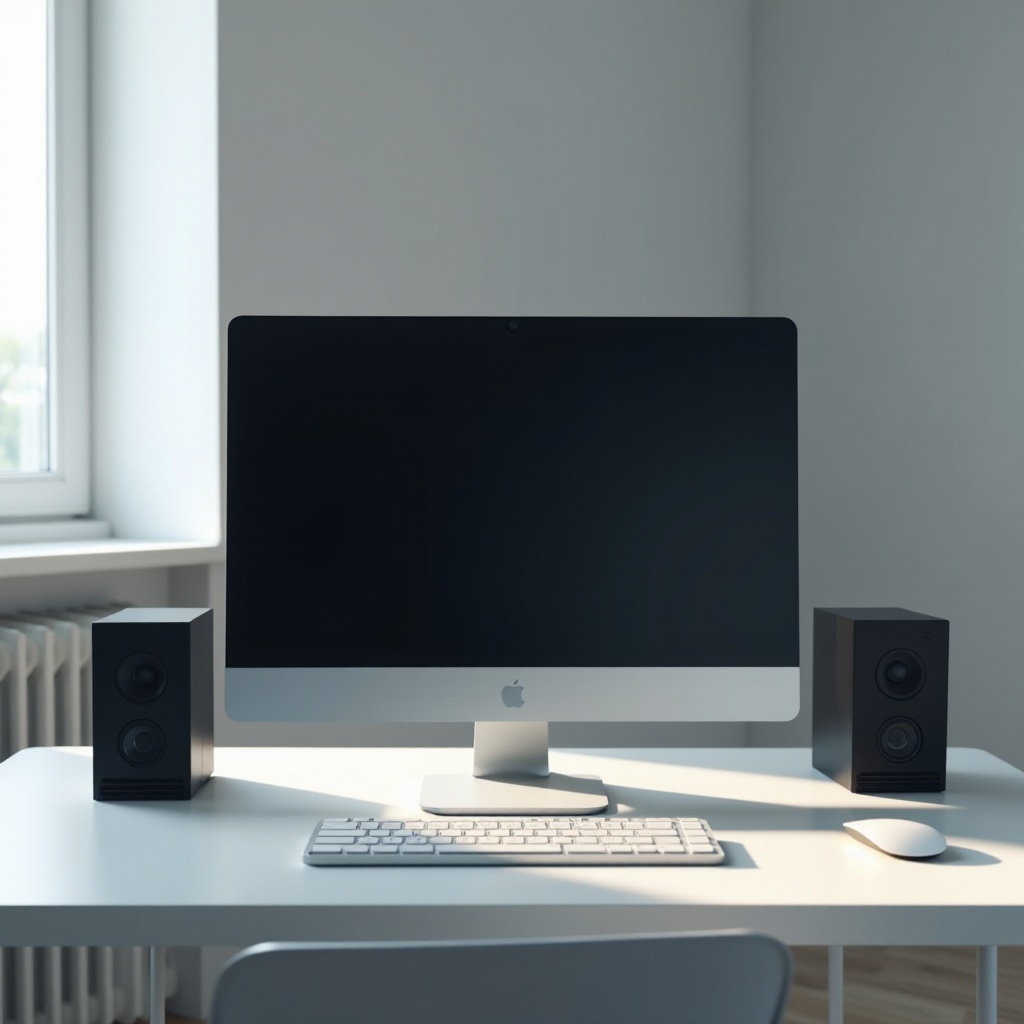
Características clave a la hora de elegir un monitor con altavoces integrados
Más allá del sonido, sigues comprando un monitor. Por eso es esencial evaluar la pantalla con los mismos criterios que cualquier otro modelo, y después valorar el audio.
Tamaño y resolución de pantalla: Full HD, QHD y 4K
La elección depende de la distancia y del uso:
- 24′ Full HD: ideal para escritorios pequeños y teletrabajo.
- 27′ QHD (2560×1440): gran equilibrio para trabajar con varias ventanas y jugar.
- 32′ o más, 4K: perfecto para contenido detallado, edición y cine.
Si vas a usar el monitor muchas horas al día, una resolución algo mayor que Full HD en 27′ mejora la nitidez y la comodidad visual.
Tipo de panel y calidad de imagen (IPS, VA, TN)
- IPS: buenos colores y ángulos de visión, ideal para oficina, diseño ligero y ocio.
- VA: mejor contraste y negros más profundos, muy interesante para películas y juegos.
- TN: más rápido en tiempo de respuesta, pero peor color y ángulos, cada vez menos popular fuera del gaming muy competitivo.
Para un monitor con altavoces integrados y uso mixto, IPS o VA suelen ser la mejor elección.
Frecuencia de refresco y tiempo de respuesta para gaming
Si juegas, revisa:
- Frecuencia de refresco: 75 Hz o 144 Hz dan una experiencia más fluida que 60 Hz.
- Tiempo de respuesta: valores bajos (1–5 ms) reducen estelas en movimientos rápidos.
Para productividad pura, no es tan crítico, pero si quieres un monitor polivalente, un 75 o 100 Hz se nota.
Potencia y calidad de los altavoces: vatios, rango y colocación
En las especificaciones verás algo como ‘2x2W’, ‘2x3W’ o ‘2x5W’. Ten en cuenta:
- 2x2W: suficiente para uso de oficina y vídeos ocasionales.
- 2x3W o más: mejor para ver series o escuchar música a volumen moderado.
- 2x5W y diseños mejorados: aportan más cuerpo y claridad.
Pero no te fijes solo en los vatios: la posición y el diseño del altavoz marcan una gran diferencia.
Diseño, ergonomía y compatibilidad con soporte VESA
Un buen diseño facilita el uso diario:
- Altura regulable, inclinación y giro.
- Marcos finos si planeas usar dos monitores.
- Compatibilidad VESA para colocar el monitor en un brazo articulado.
Todo esto influye mucho más en la comodidad que cualquier detalle menor de la ficha técnica.
Una vez que dominas los aspectos generales de la pantalla y el hardware, toca profundizar en el apartado que diferencia a estos modelos: el sonido integrado y lo que puedes esperar de él en 2024.
Sonido integrado: qué puedes esperar realmente en 2024
Ya sabes qué mirar en la pantalla; ahora toca ser realista con el audio integrado. La tecnología mejora y en 2024 hay modelos bastante decentes, pero conviene ajustar las expectativas.
Cómo interpretar la potencia en vatios y las especificaciones
Los fabricantes suelen destacar:
- Potencia RMS (por ejemplo, 2x3W).
- Número de altavoces (2.0, 2.1 si incluye pequeño subwoofer integrado).
- Posibles mejoras de audio (tecnologías de sonido envolvente virtual o procesado de voz).
No te dejes llevar solo por la cifra de vatios. Dos monitores de 2x3W pueden sonar muy distinto según la calidad de los altavoces y de la caja acústica.
Posicionamiento de los altavoces: frontal, inferior o trasero
La posición influye en cómo te llega el sonido:
- Frontal: suele ofrecer mayor claridad y presencia de voces.
- Inferior (mirando hacia abajo): aprovecha la mesa como superficie de reflexión, sonido algo más lleno.
- Trasero: puede sonar más apagado si el monitor está muy pegado a la pared.
Si te importa la voz en videollamadas o diálogos de películas, los altavoces frontales suelen marcar la diferencia.
Diferencias entre uso para videollamadas, música y cine
- Videollamadas: necesitas claridad en la voz, no tanto graves. Casi cualquier monitor medio cumple.
- Música: se nota más la calidad general. Los graves suelen ser el punto débil.
- Cine y series: importan graves y amplitud. Los modelos con mejor potencia y altavoces mejor ubicados ofrecen una experiencia más agradable.
Para uso mixto, un monitor con altavoces de 2x3W o superior, bien colocados, suele ser suficiente.
Comprender cómo suena el monitor es importante, pero igual de clave es saber si podrás conectarlo sin problemas a todos tus dispositivos. Por eso, el siguiente punto se centra en la conectividad de audio y vídeo.
Conectividad de audio y vídeo en monitores con altavoces integrados
De poco sirve tener buenos altavoces integrados si luego no puedes aprovecharlos bien con tu PC, portátil o consola.
HDMI, DisplayPort, USB-C y jack 3,5 mm
Los puertos más habituales son:
- HDMI: lleva imagen y sonido en el mismo cable, perfecto para PC y consolas.
- DisplayPort: también transporta audio, muy usado en PC.
- USB-C con modo DisplayPort: ideal para portátiles modernos, un solo cable para imagen, sonido y, a veces, carga.
- Jack 3,5 mm: suele servir para sacar el sonido a auriculares o altavoces externos, usando el monitor como pasarela.
Antes de comprar, asegúrate de que el monitor tiene al menos una entrada compatible con tu equipo principal.
Conectar el monitor a PC, portátil, consola y móvil
- PC de sobremesa: lo más habitual es HDMI o DisplayPort. Solo tienes que seleccionar el monitor como dispositivo de salida de sonido en el sistema.
- Portátil: HDMI o USB-C, según el modelo. USB-C simplifica mucho la conexión.
- Consola (PS5, Xbox, Switch): normalmente HDMI directo al monitor.
- Móvil o tablet: algunos dispositivos permiten salida a monitor vía USB-C o adaptador HDMI.
Siempre que el monitor tenga altavoces, el sonido llegará por el mismo cable que la imagen, salvo configuraciones muy específicas.
Problemas típicos de configuración de sonido y cómo evitarlos
Errores habituales:
- El sistema sigue usando los altavoces del portátil en lugar del monitor.
- El volumen del monitor está muy bajo o silenciado.
- En consolas, la salida de audio no está configurada como HDMI.
Para evitarlo:
- En Windows o macOS, elige el monitor como dispositivo de salida de sonido.
- Revisa los menús del monitor y sube el volumen.
- En la consola, confirma que el audio salga por HDMI y no por óptico u otro puerto.
Una vez tienes el sonido bien configurado y todo conectado, el siguiente reto es elegir el modelo adecuado para tu perfil de uso concreto. No necesita lo mismo alguien que estudia que un gamer o un amante del cine.
Cómo elegir el mejor monitor con altavoces integrados según tu uso
Una vez claros los conceptos, toca bajar a tierra y ver casos concretos. El uso que le vas a dar es la clave para no equivocarte.
Teletrabajo y oficina en casa: videollamadas y multitarea
Para teletrabajo, prioriza:
- Pantalla de 24′ o 27′ con buena resolución.
- Panel IPS para mejores ángulos de visión.
- Altavoces suficientes para oír bien en videollamadas (2x2W como mínimo).
- Ergonomía: regulación en altura e inclinación.
No necesitas un sonido brutal, pero sí voces claras y una experiencia cómoda durante muchas horas.
Estudio y uso general: clases online, YouTube y redes
Si estudias o usas el PC de forma general:
- Un 24′ o 27′ Full HD o QHD es más que suficiente.
- Con 2x2W de altavoces tendrás volumen para vídeos y clases.
- Si ves muchas clases online, valora altavoces frontales o algo más potentes.
La prioridad será la comodidad visual y la versatilidad.
Ocio multimedia: series, cine y música
Si pasas muchas noches viendo series o películas:
- Opta por 27′ o más, con buena calidad de imagen (IPS o VA).
- Valora resolución QHD o 4K si te colocas cerca.
- Busca altavoces de al menos 2x3W, mejor si el fabricante destaca el audio.
En este caso, el sonido integrado debería ofrecer algo más de cuerpo y volumen.
Gaming casual y competitivo: cuándo el audio integrado se queda corto
Para gaming casual:
- 75 Hz o 144 Hz mejoran muchísimo la fluidez.
- El audio integrado puede bastar si no buscas una experiencia muy inmersiva.
Para gaming competitivo:
- Suele ser mejor usar auriculares, sobre todo para shooters o juegos online.
- El audio integrado sirve como respaldo o para partidas relajadas.
Aun así, un monitor gaming con altavoces decentes te permitirá jugar sin cascos cuando quieras más libertad.
Creación de contenido y edición ligera: equilibrio imagen/sonido
Si editas vídeo, fotos o audio de forma ligera:
- Prioriza color y resolución: un buen IPS QHD o 4K.
- El sonido integrado te vale para previsualizar, pero no como referencia profesional.
- Más adelante puedes añadir monitores de audio o altavoces de estudio.
El monitor con altavoces integrados te da una solución ‘todo en uno’ al empezar, sin cerrar la puerta a mejoras futuras.
Una vez elegido el tipo de monitor que mejor encaja contigo, todavía puedes mejorar mucho la experiencia con unos ajustes básicos y algunos trucos de colocación.
Consejos para sacar el máximo partido a tu monitor con altavoces integrados
Incluso un monitor con altavoces modestos puede mejorar mucho si lo configuras bien y lo colocas correctamente.
Ajustes básicos de imagen y sonido al estrenar el monitor
Nada más sacarlo de la caja:
- Ajusta brillo y contraste según la iluminación de tu habitación.
- Activa modos como ‘Lectura’ o ‘Comfort’ si trabajas muchas horas con texto.
- Sube el volumen del monitor y elige la fuente de audio correcta.
Dedicar 10 minutos a esto marca la diferencia en comodidad diaria.
Ecualización y modos de audio en Windows, macOS y consolas
Muchos sistemas permiten tocar el sonido:
- Windows: puedes usar ecualizadores de la tarjeta de sonido o software adicional.
- Consolas: suelen tener modos de audio para cine, música o juegos.
- Algunos monitores incluyen modos ‘Movie’, ‘Music’ o ‘Game’.
Prueba varios y quédate con el que mejor se adapte a tu uso principal.
Trucos físicos para mejorar el sonido sin gastar más (posición, superficie, altura)
Pequeños cambios físicos ayudan mucho:
- Evita que el monitor esté pegado a la pared si tiene altavoces traseros.
- No lo coloques en una balda cerrada que ahogue el sonido.
- Mantén la pantalla a la altura de tus ojos y a una distancia adecuada (50–80 cm aprox. para 24–27′).
A veces, solo con mover el monitor unos centímetros notas un audio más claro.
Aunque el ajuste y la colocación ayudan, un mal proceso de compra puede limitar mucho el resultado. Por eso, antes de terminar, conviene repasar los errores más habituales al elegir monitores con altavoces integrados.
Errores comunes al comprar monitores con altavoces integrados y cómo evitarlos
A la hora de elegir, muchos usuarios repiten los mismos fallos. Conocerlos te ayudará a tomar una decisión más segura.
Fijarse solo en la potencia de los altavoces
Ver ‘2x5W’ y pensar ‘va a sonar increíble’ es un error. Mira también:
- Opiniones de otros usuarios.
- Posición de los altavoces.
- En qué tipo de uso destacan.
La potencia ayuda, pero no lo es todo.
Olvidar la distancia de visionado y el tamaño de pantalla
Un monitor demasiado grande a poca distancia puede resultar incómodo, aunque tenga buen audio. Antes de comprar:
- Mide tu escritorio.
- Calcula la distancia habitual de tus ojos a la pantalla.
- Elige tamaño y resolución en consecuencia.
Una imagen cómoda suma más a tu experiencia que unos pocos vatios extra.
No revisar conectividad y compatibilidad con tus dispositivos
Otro error típico es comprar un monitor fantástico que luego no puedes conectar como querías:
- Comprueba que tiene HDMI, DisplayPort o USB-C, según tu equipo.
- Si piensas conectar consola y PC, asegúrate de que tenga suficientes entradas.
- Revisa si incorpora jack de salida de audio si quieres usarlo como ‘hub’ de sonido.
Un minuto revisando la ficha técnica evita muchos disgustos.
Evitar estos errores y aplicar los consejos anteriores te dejará muy cerca de la elección correcta. Solo queda resumir las ideas clave para que tengas un criterio claro al comprar tu próximo monitor con altavoces integrados.

Conclusión
Los monitores con altavoces integrados ofrecen una solución práctica y ordenada para trabajar, estudiar y disfrutar de contenido sin llenar el escritorio de dispositivos. No sustituyen a un equipo de sonido de alta gama, pero en 2024 muchos modelos cumplen de sobra para uso diario, series y gaming casual.
La clave está en equilibrar imagen y sonido según tu perfil: tamaño y resolución adecuados, panel IPS o VA, conectividad acorde a tus dispositivos y altavoces con la potencia justa para tu espacio. Si más adelante necesitas más calidad de audio, siempre podrás añadir altavoces externos sin dejar de aprovechar el audio integrado como respaldo.
Con las pautas de esta guía tendrás mucho más claro qué revisar y qué evitar al elegir tu próximo monitor con altavoces integrados, y podrás montar un setup limpio, cómodo y funcional.
Preguntas frecuentes
¿Son suficientes los altavoces integrados para trabajar, estudiar y ver contenido a diario?
Para la mayoría de usuarios, sí. Los modelos actuales suelen ofrecer volumen y claridad suficientes para videollamadas, clases online, YouTube y series. No tendrás graves potentes ni sonido envolvente, pero para uso diario general cumplen bien. Si más adelante notas que se quedan cortos, puedes añadir altavoces externos o una barra de sonido.
¿Qué es mejor en 2024: monitor con altavoces integrados o monitor más barra de sonido externa?
Depende de tus prioridades. Si buscas simplicidad, poco espacio ocupado y menos cables, un monitor con altavoces integrados es un excelente punto de partida. Si eres muy exigente con el sonido para cine, música o gaming inmersivo, la combinación de monitor más barra de sonido o altavoces dedicados ofrecerá mejor calidad. Muchos usuarios empiezan con altavoces integrados y más adelante añaden audio externo.
¿Puedo usar los altavoces del monitor con varios dispositivos sin complicarme?
Sí. Solo necesitas que el monitor tenga suficientes entradas, por ejemplo varios HDMI o un HDMI y un DisplayPort. Conecta cada dispositivo a una entrada distinta y selecciona la fuente desde el menú del monitor. El sonido llegará automáticamente desde el dispositivo activo. Si quieres más comodidad, puedes mantener el volumen del monitor fijo y ajustar solo el volumen desde cada equipo.