
Mi ordenador no detecta la tarjeta gráfica: causas y soluciones paso a paso
Introducción
Cuando tu PC enciende pero no reconoce la tarjeta gráfica, el susto es inmediato: pantalla en negro, resolución muy baja, juegos que no arrancan y aplicaciones 3D que se cierran sin avisar. El mensaje en tu cabeza es claro: ‘mi ordenador no detecta la tarjeta gráfica’.
Este problema es muy común tanto en ordenadores de sobremesa como en portátiles. Puede deberse a fallos físicos, errores de configuración, drivers dañados, fuentes de alimentación insuficientes o actualizaciones conflictivas de Windows. La buena noticia es que la mayoría de los casos se solucionan con unos cuantos pasos lógicos, sin necesidad de ser técnico informático.
En esta guía vas a aprender, paso a paso, cómo confirmar si la gráfica está realmente invisible para el sistema, qué revisar dentro del PC, qué comprobar en Windows 10 y Windows 11, y cuándo sospechar que la tarjeta o algún otro componente está dañando la detección. El objetivo es que al terminar tengas claro qué ocurre, qué has probado y cuál es el siguiente paso razonable para recuperar tu GPU.
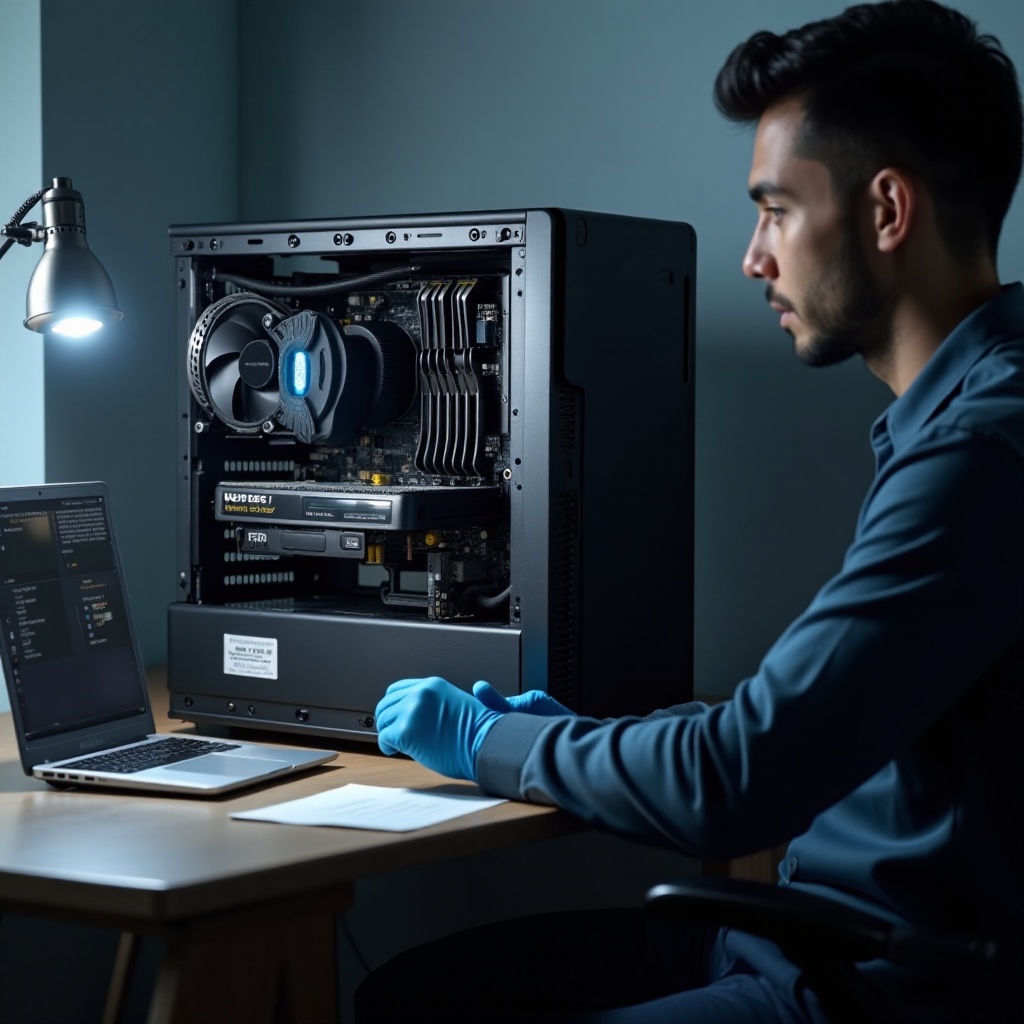
Síntomas de que tu ordenador no detecta la tarjeta gráfica
Antes de tocar cables o cambiar ajustes, conviene confirmar que el problema es realmente que el sistema no detecta la tarjeta gráfica. Algunos síntomas típicos son fáciles de reconocer y te orientan desde el principio:
-
Resolución muy baja o imagen ‘estirada’
Windows arranca, pero solo permite resoluciones muy básicas. En el Administrador de dispositivos solo aparece ‘Adaptador de pantalla básico de Microsoft’ o la gráfica integrada del procesador. Todo se ve más grande y borroso de lo normal. -
El panel de control de NVIDIA o AMD ha desaparecido
Si antes podías abrir el panel de control de NVIDIA o AMD y ahora ya no aparece en el menú contextual ni en la bandeja del sistema, es una señal clara de que el sistema no está usando la GPU dedicada o ni siquiera la ve. -
Juegos y programas 3D rinden fatal o no arrancan
Juegos que antes iban fluidos ahora sufren bajadas de FPS extremas o ni siquiera se abren. Algunos programas 3D muestran mensajes del tipo ‘no se ha encontrado hardware gráfico compatible’. Esto indica que Windows está tirando de la gráfica integrada o del adaptador básico. -
Pantalla en negro cuando conectas al puerto de la tarjeta gráfica
En algunos casos, el monitor no recibe señal desde los puertos de la gráfica dedicada, pero sí funciona si conectas el cable a la placa base (salida de la integrada). Esto suele indicar que la GPU dedicada ni siquiera participa en el arranque. -
Errores en el Administrador de dispositivos
La tarjeta puede aparecer con un icono de advertencia, como ‘dispositivo detenido’ o un ‘código 43’, o directamente no aparecer bajo ‘Adaptadores de pantalla’.
Si reconoces uno o varios de estos síntomas, tiene sentido continuar con las comprobaciones físicas y de software. Lo ideal es ir de lo más simple a lo más complejo para no perder tiempo ni arriesgar el hardware. Empezamos por lo más básico: que la tarjeta esté bien montada y alimentada.
Comprobaciones físicas básicas de la tarjeta gráfica
Antes de volverte loco con drivers y opciones de Windows, necesitas asegurarte de que la tarjeta gráfica está bien conectada y alimentada. Un pequeño movimiento en un transporte, un golpe, una limpieza apresurada o incluso el paso del tiempo pueden dejarla mal asentada en la placa base.
Apagar, desconectar y preparar el equipo con seguridad
Sigue estos pasos para trabajar con seguridad dentro del PC de sobremesa:
- Apaga el ordenador desde Windows y espera a que se apague por completo.
- Desconecta el cable de alimentación de la corriente.
- Pulsa unos segundos el botón de encendido con el cable desenchufado para descargar energía residual.
- Coloca el PC sobre una superficie firme y evita tocar componentes con las manos húmedas.
- Si puedes, toca una parte metálica de la caja para descargar electricidad estática antes de meter las manos.
En portátiles, estas comprobaciones físicas se limitan a la limpieza exterior, al uso de bases de refrigeración y a revisar cables externos de vídeo, ya que la GPU suele ir soldada a la placa.
Revisar la instalación de la tarjeta en la ranura PCIe
En un PC de sobremesa, una mala conexión en la ranura PCIe es una causa muy habitual del mensaje ‘mi ordenador no detecta la tarjeta gráfica’:
- Retira el panel lateral de la caja con cuidado.
- Localiza la tarjeta gráfica en la ranura PCIe x16 de la placa base.
- Comprueba que está bien hundida en la ranura, sin estar torcida ni levantada de un lado.
- Si lo ves dudoso, suelta el tornillo de la chapa trasera, levanta suavemente la pestaña de la ranura PCIe y saca la tarjeta.
- Vuelve a insertarla recta, presionando con firmeza hasta oír o sentir el ‘clic’ de la pestaña, y atornilla de nuevo la chapa metálica a la caja.
Una gráfica mal encajada puede provocar que el sistema ni la vea, aunque los ventiladores giren. Aprovecha también para quitar polvo acumulado con aire comprimido, sin tocar los componentes con objetos metálicos.
Comprobar alimentación de la GPU y cables de vídeo
Después, revisa dos puntos claves: alimentación y señal de vídeo.
- Conectores de alimentación PCIe
- Asegúrate de que los cables de 6 u 8 pines (según el modelo) están completamente metidos en la GPU.
- Comprueba que salen de una fuente de alimentación fiable y con potencia suficiente para tu CPU y GPU.
-
Evita usar adaptadores baratos de Molex a PCIe salvo que no tengas otra opción.
-
Cables y puertos de vídeo
- Prueba con otro cable HDMI, DisplayPort o DVI que sepas que funciona.
- Si la gráfica tiene varios puertos, prueba en otro distinto.
- Si usas adaptadores (por ejemplo, HDMI a VGA), cámbialos o pruébalos en otro equipo para descartar fallo.
Si todo está correcto a nivel físico y el problema persiste, el siguiente paso es comprobar si Windows 10 o Windows 11 detectan la tarjeta internamente. Ahí es donde el Administrador de dispositivos te dará información valiosa.
Comprobar la detección de la tarjeta gráfica en Windows 10 y Windows 11
Con el hardware revisado, toca ver qué está pasando dentro del sistema operativo. Aunque pienses ‘mi ordenador no detecta la tarjeta gráfica’, a veces la GPU está ahí, pero Windows no la usa por un problema de drivers o de configuración.
Uso del Administrador de dispositivos para identificar la GPU
Para abrir el Administrador de dispositivos:
- Pulsa Win + X y elige Administrador de dispositivos.
- Despliega el apartado Adaptadores de pantalla.
Aquí pueden pasar varias cosas:
- Ves tu tarjeta gráfica NVIDIA, AMD o Intel dedicada sin iconos de error.
- Ves la gráfica integrada, pero no la dedicada.
- Ves la dedicada con un triángulo amarillo y un código de error.
- No ves nada salvo ‘Adaptador de pantalla básico de Microsoft’.
Si la GPU no aparece, o aparece con error, el problema suele estar en los drivers o en la configuración previa del sistema. Aun así, puedes hacer alguna comprobación extra para asegurarte de lo que ve Windows.
Verificar la gráfica en el Administrador de tareas y herramientas de sistema
Otra comprobación útil es usar el Administrador de tareas:
- Pulsa Ctrl + Shift + Esc para abrir el Administrador de tareas.
- Ve a la pestaña Rendimiento.
Deberías ver uno o varios apartados con el nombre de las GPUs (GPU 0, GPU 1, etc.). Si solo aparece una integrada o el adaptador básico, Windows no está usando la GPU dedicada.
También puedes usar herramientas como GPU-Z o la propia utilidad Información del sistema de Windows para confirmar qué hardware detecta el sistema. Si todas coinciden en ignorar la GPU dedicada, la pista apunta claramente al software o a la configuración de arranque.
Interpretar errores típicos (código 43, dispositivo desconocido, etc.)
Si el Administrador de dispositivos muestra un error, anota el mensaje. Algunos son muy habituales y dan mucha información:
- Código 43: Windows detuvo el dispositivo porque informó de problemas. Suele indicar un problema de driver, incompatibilidad o, en algunos casos, fallo de hardware.
- Dispositivo desconocido: el sistema sabe que hay algo conectado, pero no tiene driver adecuado para identificarlo.
- Este dispositivo no puede iniciar (Código 10): también relacionado con el controlador o con la comunicación con la tarjeta.
Estos errores apuntan casi siempre a un conflicto de controladores, que es lo que vas a atacar en el siguiente paso. Una buena limpieza e instalación de drivers suele marcar la diferencia.
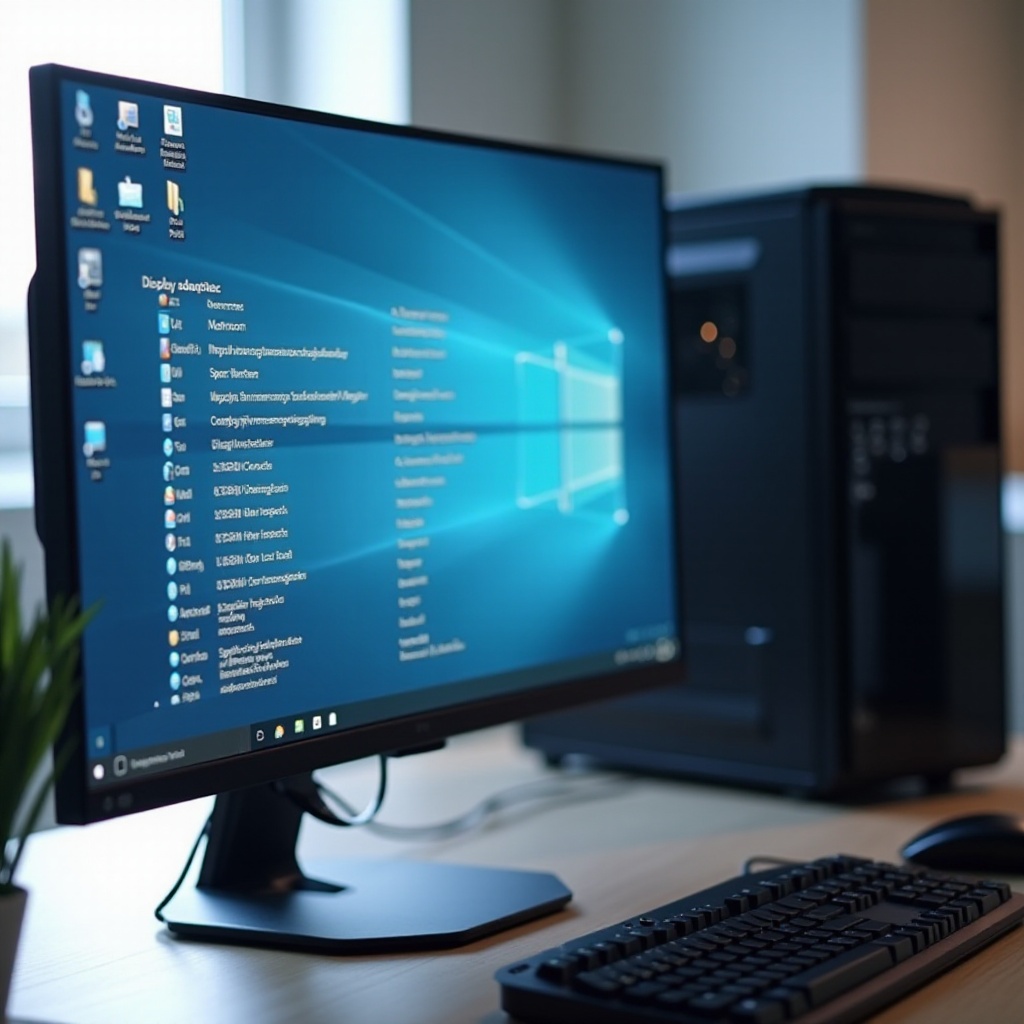
Solución de problemas de drivers de la tarjeta gráfica
Los drivers son la clave para que el sistema reconozca y use la tarjeta gráfica. Una instalación corrupta, restos de controladores antiguos o una actualización fallida pueden hacer que ‘mi ordenador no detecta la tarjeta gráfica’ se convierta en un problema recurrente.
Desinstalar controladores antiguos y conflictos de NVIDIA, AMD e Intel
Si has cambiado de tarjeta gráfica (por ejemplo, de AMD a NVIDIA) o has reinstalado varios drivers, conviene limpiar posibles conflictos:
- En el Administrador de dispositivos, haz clic derecho sobre la tarjeta gráfica que veas (integrada o dedicada) y elige Desinstalar dispositivo.
- Marca la casilla Eliminar el software de controlador de este dispositivo si aparece.
- Repite el proceso para cualquier adaptador relacionado que pueda estar en conflicto.
Este paso reduce la posibilidad de que drivers antiguos interfieran con los nuevos. Es un punto importante cuando has tenido varias GPUs o cuando Windows ha instalado controladores genéricos.
Limpiar restos de drivers con herramientas especializadas (DDU y alternativas)
Para una limpieza más profunda puedes usar utilidades como Display Driver Uninstaller (DDU), siempre con precaución:
- Descarga DDU desde su web oficial.
- Arranca Windows en Modo seguro.
- Ejecuta DDU y elige la opción de limpiar y reiniciar para tu marca de GPU (NVIDIA, AMD o Intel).
Esto eliminará restos de driver que pueden causar errores de detección. Es una herramienta muy potente, así que úsala siguiendo las instrucciones oficiales y, si puedes, habiendo creado un punto de restauración del sistema.
Descargar e instalar el driver correcto desde la web oficial del fabricante
Con el sistema ‘limpio’, toca instalar el controlador adecuado:
- Ve a la web oficial de tu marca de GPU:
- NVIDIA: sección de controladores GeForce.
- AMD: AMD Software: Adrenalin Edition.
- Intel: Centro de descargas de gráficos Intel.
- Introduce el modelo exacto de tu tarjeta o deja que el asistente detecte el hardware.
- Descarga la versión estable más reciente para Windows 10 o Windows 11, según uses.
- Instala el driver siguiendo el asistente y reinicia el PC.
Tras este reinicio, vuelve al Administrador de dispositivos y al Administrador de tareas para comprobar si la tarjeta ya aparece correctamente. Si sigue sin detectarse, hay que mirar más abajo, a nivel de BIOS/UEFI, donde se decide qué GPU tiene prioridad en el arranque.
Ajustes en BIOS/UEFI y configuración de GPU principal
Si el hardware parece bien y los drivers no solucionan el problema, es posible que la BIOS/UEFI esté configurada para dar prioridad a la gráfica integrada o que tenga un ajuste conflictivo que impida detectar la GPU PCIe. Muchos equipos modernos permiten elegir qué GPU se utiliza primero.
Cómo entrar en BIOS/UEFI en placas base actuales
Para acceder a la BIOS/UEFI:
- Reinicia el ordenador.
- Mientras arranca, pulsa repetidamente la tecla que indique la pantalla de inicio (suele ser Supr/Del, F2, F10 o Esc).
- Si el arranque es muy rápido, puedes usar en Windows la opción de Reiniciar manteniendo pulsada la tecla Shift y luego entrar en Solucionar problemas > Opciones avanzadas > Configuración de firmware UEFI.
En portátiles y equipos de marca, consulta la documentación del fabricante o el mensaje que aparece al encender (por ejemplo, ‘Press F2 to enter Setup’).
Seleccionar la tarjeta PCIe como gráfica principal y gestionar la integrada
Dentro de la BIOS/UEFI, busca opciones relacionadas con:
- Primary Display, Init Display First, PEG/PCIe o similar.
- Ajustes de IGPU, Onboard Graphics o Internal Graphics.
La idea es:
- Establecer la ranura PCIe como dispositivo gráfico principal.
- Probar a desactivar temporalmente la gráfica integrada, si el sistema lo permite, para ver si así fuerzas la detección de la dedicada.
- Guardar los cambios y reiniciar para comprobar si Windows ya reconoce la GPU dedicada.
Si ahora la gráfica aparece en Windows, el problema estaba en la prioridad de arranque de la GPU. Si no hay cambios, todavía puedes probar a restablecer o actualizar la BIOS, siempre con cuidado.
Actualizar o restablecer la BIOS/UEFI cuando la GPU no se detecta
Si nada parece raro en la configuración, pero sospechas de la BIOS/UEFI:
- Prueba a restaurar los valores por defecto de la BIOS/UEFI desde la opción ‘Load Optimized Defaults’ o similar.
- En algunos casos, puede ayudar una actualización de BIOS desde la web del fabricante de la placa base, especialmente con tarjetas gráficas actuales que necesitan mejoras de compatibilidad.
Actualizar la BIOS conlleva riesgo. Si se interrumpe el proceso, puedes dejar la placa inservible. Si no tienes experiencia, es mejor dejarlo a un técnico o seguir al pie de la letra las instrucciones del fabricante. Si aun así la GPU no se detecta, el siguiente sospechoso habitual es la gestión de gráficas híbridas en portátiles.
Portátiles: cuando Windows ignora la gráfica dedicada
En los portátiles modernos es muy habitual tener una GPU integrada en el procesador y una dedicada (NVIDIA o AMD). Muchas veces la sensación de ‘mi ordenador no detecta la tarjeta gráfica’ se debe a que el sistema está usando siempre la integrada, aunque la dedicada esté presente.
Diferencias entre GPU integrada y dedicada en portátiles modernos
La GPU integrada:
- Consume menos energía y alarga la batería.
- Es suficiente para tareas básicas como ofimática, navegación web y vídeo.
La GPU dedicada:
- Ofrece mucha más potencia para juegos y programas 3D.
- Consume más y genera más calor.
El sistema decide qué GPU usar según la carga y la configuración, lo que puede dar la impresión de que la dedicada no existe si no la fuerzas en aplicaciones concretas.
Revisar opciones híbridas (Optimus, Switchable Graphics) y paneles de control
En portátiles con NVIDIA o AMD debes comprobar las opciones de conmutación gráfica:
- Abre el Panel de control de NVIDIA o AMD Software: Adrenalin Edition.
- Busca opciones como Optimus, GPU de alto rendimiento o Gráficos conmutables.
- Configura tus juegos y programas exigentes para que usen siempre la GPU dedicada.
Además, en Windows 10 y 11 puedes forzar la GPU desde el propio sistema:
- Ve a Configuración > Sistema > Pantalla > Gráficos.
- Elige la aplicación que quieras ajustar.
- Selecciona Opciones y marca GPU de alto rendimiento.
Esto es clave para que el portátil no ignore la gráfica dedicada cuando realmente la necesitas. Si aun así la GPU no aparece, el problema puede estar en los drivers específicos del fabricante del portátil.
Importancia de los drivers del fabricante del portátil (HP, ASUS, Lenovo, etc.)
En muchos portátiles, no basta con instalar los drivers genéricos de NVIDIA o AMD. Necesitas:
- Visitar la web del fabricante (HP, Lenovo, ASUS, Acer, Dell, etc.).
- Descargar los drivers de gráficos recomendados para tu modelo exacto.
- Instalar primero los controladores del fabricante y después, si lo deseas, actualizar con la versión oficial de NVIDIA o AMD.
Estos controladores incluyen perfiles y ajustes específicos para la conmutación entre la GPU integrada y la dedicada. Si usas solo drivers genéricos, la gráfica dedicada puede aparecer y desaparecer o no ser utilizada correctamente. Cuando incluso con estos pasos la GPU sigue sin detectarse, toca pensar en fallos físicos de hardware.
Diagnóstico avanzado de hardware y fuente de alimentación
Si has llegado hasta aquí y tu ordenador sigue sin detectar la tarjeta gráfica, es momento de sospechar de fallos físicos en la GPU, en la placa base o en la fuente de alimentación. En este punto conviene no forzar el hardware: el objetivo es confirmar qué componente falla, no empeorar la situación.
Probar la tarjeta gráfica en otro PC y usar otra GPU en tu equipo
El test cruzado es uno de los métodos más efectivos para aislar el problema:
- Prueba tu tarjeta gráfica en otro ordenador compatible con la misma interfaz (PCIe).
- Si en el otro PC tampoco se detecta, es muy probable que la GPU esté dañada.
- Prueba otra tarjeta gráfica funcional en tu PC.
- Si la otra sí se detecta, el problema está en tu GPU original.
- Si tampoco se detecta, podría ser la placa base, la ranura PCIe o la fuente de alimentación.
Este tipo de pruebas reduce mucho las dudas sobre qué componente es el culpable y evita cambiar piezas al azar.
Revisar la fuente de alimentación: potencia, conectores y estabilidad
Una fuente de alimentación insuficiente o defectuosa puede provocar que la tarjeta:
- No encienda correctamente.
- Se apague bajo carga.
- No sea reconocida de forma estable.
Revisa estos aspectos:
- La potencia nominal de la fuente (en vatios) frente al consumo estimado de tu sistema (CPU + GPU + resto de componentes).
- Que los conectores PCIe que usas sean los adecuados y no adaptadores improvisados o de baja calidad.
- Si percibes ruidos extraños, olor raro o apagados aleatorios, plantéate cambiar la fuente por una de marca fiable y certificación adecuada.
Una fuente envejecida o de baja calidad es una causa más frecuente de lo que parece cuando un PC deja de detectar la gráfica tras unos años de uso.
Señales claras de que la tarjeta gráfica puede estar dañada
Algunas pistas evidentes de que la GPU puede estar ‘moribunda’ son:
- Artefactos gráficos (líneas, cuadrados raros, colores corruptos) incluso en BIOS o en pantalla de arranque.
- Ventiladores de la gráfica que no giran nunca, aunque la tarjeta se caliente.
- Componentes hinchados, quemados o con decoloración visible en la placa de la GPU.
- La tarjeta funcionaba cada vez peor, con cuelgues y pantallazos, hasta dejar de detectarse del todo.
Si detectas varios de estos síntomas, es muy probable que la solución pase por la sustitución de la tarjeta. En ese escenario, tiene sentido valorar si buscas una GPU similar o si aprovechas para dar un salto de rendimiento.
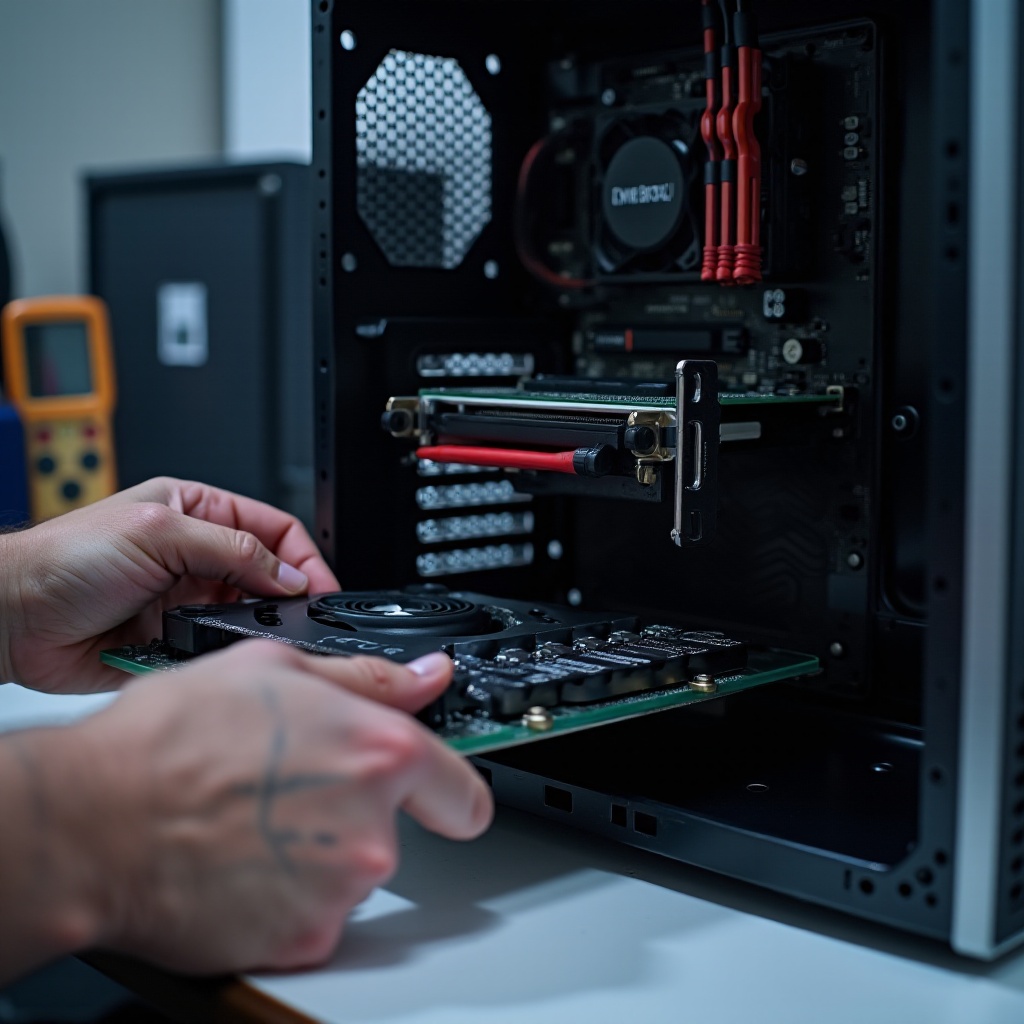
Cuándo acudir a un servicio técnico profesional o plantear sustitución
No siempre compensa seguir probando por tu cuenta. Deberías plantearte acudir a un servicio técnico cuando:
- No tienes otro equipo ni otra GPU para hacer pruebas cruzadas.
- No te sientes seguro actualizando BIOS o manipulando componentes internos.
- El equipo completo o la tarjeta gráfica están en garantía.
- Has seguido todos los pasos de esta guía sin resultados claros.
Un profesional puede hacer pruebas de estrés, mediciones de voltaje, comprobar la integridad de la placa base y de la GPU con herramientas que no tienes en casa, y darte un diagnóstico preciso.
Si la tarjeta gráfica tiene varios años y el diagnóstico apunta a fallo físico, valora si compensa repararla (en caso de que sea posible) o si es mejor invertir en una GPU nueva. Una tarjeta actual puede ofrecer mejor rendimiento, menor consumo y mejor soporte de drivers, lo que reducirá la probabilidad de volver a pensar ‘mi ordenador no detecta la tarjeta gráfica’ en el corto plazo.
Conclusión
Cuando piensas ‘mi ordenador no detecta la tarjeta gráfica’, el primer impulso suele ser el pánico, pero la mayoría de los casos tienen solución si sigues una estrategia clara. Empieza siempre por lo básico: comprobar cables, ranuras y conexiones físicas. Después confirma en Windows 10 u 11 si el sistema ve la GPU, limpia y reinstala los drivers, y revisa la configuración de BIOS/UEFI para asegurarte de que la tarjeta PCIe tiene prioridad.
En portátiles, presta especial atención a la conmutación entre la integrada y la dedicada y a los drivers del fabricante, porque una mala configuración puede esconder la GPU aunque esté funcionando. Si nada de eso funciona, los tests de hardware (otra GPU, otro PC, revisión de la fuente) te ayudarán a saber si ha llegado la hora de cambiar de tarjeta o acudir a un técnico.
Con estos pasos, tendrás un diagnóstico mucho más claro y podrás tomar decisiones informadas sin perder tiempo ni dinero en soluciones al azar. Así podrás volver a disfrutar de tu PC, de tus juegos y de tus programas gráficos con la tranquilidad de saber qué hacer si el problema vuelve a aparecer.
Preguntas frecuentes
¿Por qué mi ordenador no detecta la tarjeta gráfica nueva después de instalarla?
Las causas más habituales son: la tarjeta no está bien insertada en la ranura PCIe, falta el cable de alimentación PCIe, la fuente no tiene potencia suficiente o la BIOS sigue usando la gráfica integrada. Revisa primero lo físico, luego instala los drivers correctos desde la web oficial del fabricante.
¿Puedo usar el PC solo con la gráfica integrada si la dedicada no se detecta?
Sí. Si tu procesador tiene gráfica integrada y la placa base tiene salidas de vídeo, puedes conectar el monitor ahí y usar el PC para tareas normales. No tendrás el rendimiento de la dedicada en juegos o programas 3D, pero podrás trabajar, navegar e incluso ver contenido multimedia sin problemas mientras resuelves el fallo de la GPU dedicada.
¿Cada cuánto debo actualizar los drivers de la tarjeta gráfica en 2024?
Si juegas o usas software gráfico exigente, actualizar cada pocos meses es una buena idea, sobre todo cuando el fabricante lanza controladores optimizados para nuevos juegos. Si tu uso es básico y el sistema va estable, no hace falta actualizar en cada versión: prioriza las versiones recomendadas o WHQL y evita betas salvo que tengas un motivo concreto, como la compatibilidad con un juego nuevo.