
Mi pen no aparece en la unidad de discos: causas y soluciones en 2024
Introducción
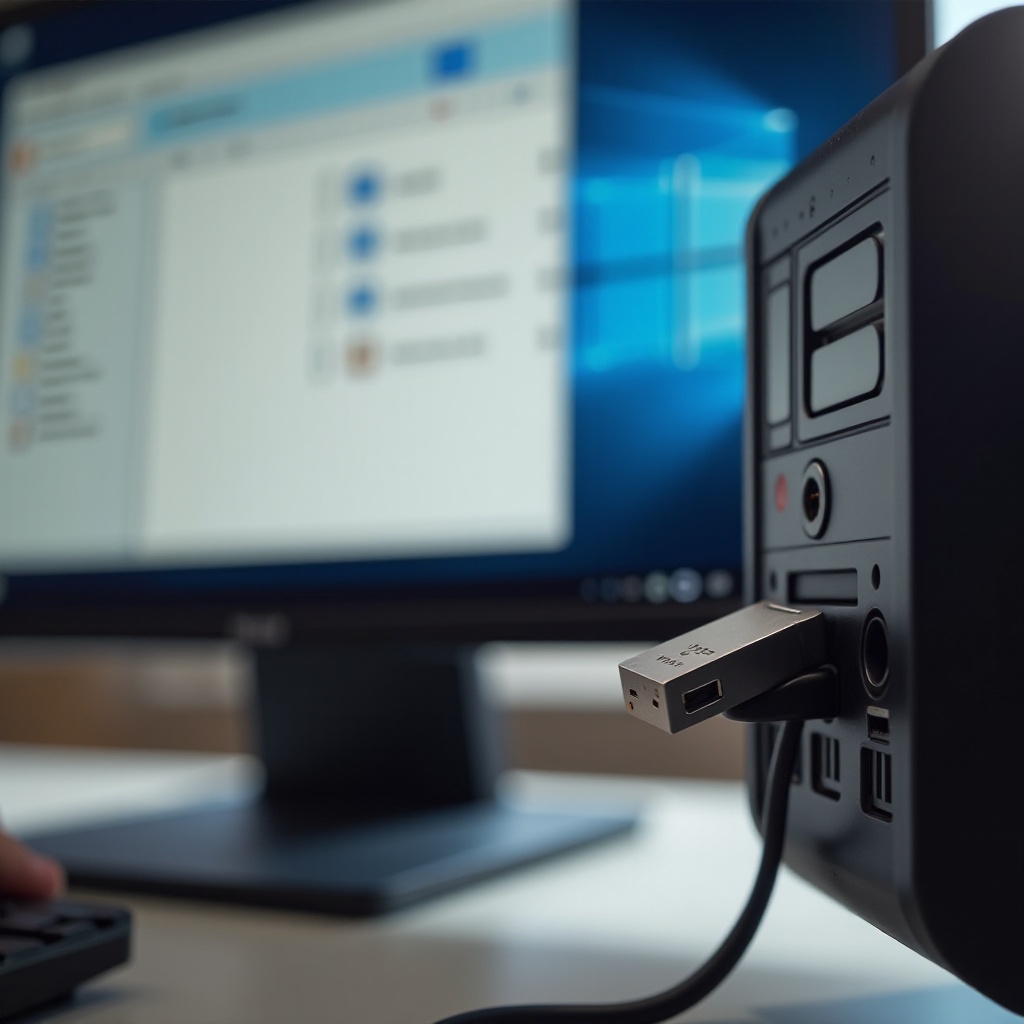
Conectas tu pendrive al ordenador, esperas ver la unidad de disco y no aparece por ninguna parte. Empieza la preocupación: trabajos, fotos, documentos importantes… todo parece inaccesible. El mensaje que te repites es claro: ‘mi pen no aparece en la unidad de discos’, pero las razones pueden ser muy distintas.
A veces el fallo es tan sencillo como un puerto USB con mal contacto. Otras veces, Windows detecta el dispositivo, pero no le asigna una letra de unidad. También puede haber errores en el sistema de archivos, particiones dañadas o incluso un problema físico en la memoria interna del USB.
La parte positiva es que, en muchos casos, puedes recuperar el acceso sin ser experto en informática si sigues un orden lógico. En esta guía verás cómo:
- Identificar dónde está el problema real.
- Aplicar la solución adecuada según el síntoma.
- Reducir el riesgo de perder tus datos importantes.
Empezaremos por las comprobaciones básicas que debes hacer siempre. Después pasaremos al Administrador de discos de Windows, a las herramientas de reparación y a las opciones de recuperación de datos. Por último, verás cómo prevenir que tu pendrive vuelva a desaparecer de la unidad de discos.

Comprobaciones básicas cuando tu pen no aparece
Antes de entrar en menús avanzados o usar comandos de sistema, conviene descartar los errores más simples. Una buena parte de los casos de ‘mi pen no aparece en la unidad de discos’ se resuelven aquí, sin tocar configuraciones delicadas ni programas complejos.
Probar el pen USB en otros puertos y otros ordenadores
Tu primer objetivo es saber si falla el pendrive o el equipo. Para ello:
- Conecta el pen a otro puerto USB del mismo ordenador.
- Si usas puertos frontales, prueba también los traseros, que suelen ser más fiables.
- Si tienes otro ordenador disponible, conéctalo allí. Si además usas otro sistema operativo (por ejemplo, un portátil con otro Windows o un Mac), mejor todavía.
Si el pen funciona en otro equipo, el fallo está casi seguro en tu PC. Si no funciona en ninguno, la sospecha recae en el pendrive, aunque aún quedan pasos por probar.
Revisar físicamente el pendrive: conector, carcasa y temperatura
Un vistazo rápido al estado físico del dispositivo puede ahorrarte tiempo:
- Mira si el conector USB está torcido, suelto o hundido.
- Comprueba la carcasa del pen: grietas, golpes, partes desencajadas.
- Toca el pendrive unos segundos después de conectarlo:
- Un ligero calentamiento es normal.
- Si quema al tacto o notas olor a quemado, el daño puede ser grave.
Un conector doblado o medio arrancado impide que haga buen contacto con el puerto. En ese caso, no fuerces el dispositivo, porque podrías dañar también el puerto del ordenador.
Comprobar cables, adaptadores y hubs USB
Si usas el pendrive a través de accesorios, hay más puntos donde algo puede fallar. Revisa si lo conectas mediante:
- Un cable alargador USB.
- Un adaptador OTG para móviles o tablets.
- Un hub USB, con o sin alimentación externa.
Haz estas pruebas:
- Conecta el pen directamente al puerto del ordenador, sin cables ni hubs.
- Prueba otro cable o adaptador, si tienes uno.
- Si usas un hub sin alimentación, intenta conectar el pen a un puerto directo del PC. El hub podría no suministrar suficiente energía.
Si, después de todo esto, el pendrive sigue sin aparecer en el Explorador de archivos, pero sospechas que el sistema quizá lo detecta de alguna manera, el siguiente paso lógico es comprobar qué muestra el Administrador de discos de Windows.

Ver si el pen aparece en el Administrador de discos de Windows
Que el pendrive no se vea en ‘Este equipo’ no significa que Windows lo ignore por completo. Muchas veces el sistema reconoce el dispositivo, pero no le asigna letra de unidad, o lo muestra como espacio no asignado. Aquí es donde el Administrador de discos se vuelve clave.
Cómo abrir el Administrador de discos en Windows 10 y Windows 11
Para ver todos los discos conectados al sistema:
- Haz clic derecho en el botón de Inicio.
- Selecciona ‘Administración de discos’ o ‘Administrar discos y volúmenes’, según tu versión.
- Se abrirá una ventana donde verás todos los discos, particiones y unidades extraíbles.
Busca tu pendrive en la lista. Normalmente aparecerá como ‘Disco extraíble’ o con un nombre de marca, y con una capacidad similar a la del pen (8 GB, 16 GB, 32 GB, etc.). Si está ahí, aunque no lo veas en el Explorador, tienes muchas opciones de recuperarlo.
Identificar el pendrive: sin letra de unidad, sin formato o espacio no asignado
En el Administrador de discos puedes encontrar varios escenarios:
- El pendrive tiene una partición y un sistema de archivos (FAT32, exFAT, NTFS), pero no tiene letra de unidad.
- El pendrive tiene una partición, pero Windows lo muestra como ‘RAW’ o ‘Sin formato’.
- El espacio del pendrive aparece como ‘No asignado’, sin particiones.
Cada situación implica una acción distinta:
- Sin letra de unidad: el sistema reconoce el pen, pero no lo muestra en el Explorador.
- RAW o sin formato: el sistema de archivos está dañado y Windows no puede interpretarlo.
- No asignado: la tabla de particiones se ha perdido o se ha borrado.
Entender en qué caso estás te permite elegir el siguiente paso con menos riesgo para tus datos.
Asignar una letra de unidad para que el pen aparezca en el Explorador
Si el problema es solo la falta de letra de unidad, la solución es sencilla:
- En el Administrador de discos, haz clic derecho sobre la partición del pendrive.
- Elige ‘Cambiar la letra y rutas de acceso de unidad…’.
- Pulsa ‘Agregar’ o ‘Cambiar’.
- Elige una letra libre (F:, G: u otra disponible) y acepta los cambios.
En muchos casos, el pendrive aparece de inmediato en el Explorador de archivos y puedes acceder a los documentos sin más complicaciones. Si, en cambio, el sistema muestra la unidad como RAW, sin formato o da errores al intentar abrirla, tendrás que tratar problemas de acceso más profundos.
A partir de aquí, pasamos de la mera detección del dispositivo a la resolución de errores de lectura y mensajes que piden formatear el pendrive.
Pendrive detectado pero sin acceso: formato, errores y permisos
Cuando el sistema detecta el USB pero no te deja entrar, es habitual ver avisos como ‘Debe formatear el disco antes de usarlo’. Aquí necesitas actuar con calma. Si tomas una decisión precipitada, puedes perder tus archivos sin necesidad.
Mensaje ‘Debe formatear el disco antes de usarlo’: qué significa
Ese mensaje aparece cuando Windows no puede leer el sistema de archivos del pendrive. Suele deberse a:
- Desconectar el pen sin usar ‘Quitar hardware con seguridad’.
- Cortes de corriente o retirada del pen durante una copia de datos.
- Sectores dañados o errores en la memoria.
No pulses ‘Formatear’ por impulso. El formateo borra la estructura lógica de los datos. A veces aún pueden recuperarse, pero el proceso se vuelve más complejo. Siempre que tengas archivos importantes, primero intenta opciones menos agresivas.
Usar comprobación de errores y CHKDSK antes de formatear
Antes de formatear, prueba a reparar la unidad con las herramientas del sistema:
- Si el pendrive aparece en el Explorador, haz clic derecho sobre él.
- Entra en ‘Propiedades’ y ve a la pestaña ‘Herramientas’.
- En ‘Comprobación de errores’, pulsa ‘Comprobar’ y sigue las indicaciones.
Si el pen no se muestra en el Explorador, pero sí en el Administrador de discos con una letra de unidad asignada, puedes usar CHKDSK:
- Abre el ‘Símbolo del sistema’ como administrador.
- Escribe:
chkdsk X: /f /r
(sustituye X por la letra del pendrive). - Pulsa Enter y espera a que termine el proceso.
El comando CHKDSK intenta reparar errores lógicos en el sistema de archivos y marcar sectores defectuosos para que no se usen. Si consigue corregir la estructura, la unidad volverá a ser legible.
Elegir el sistema de archivos adecuado: FAT32, exFAT o NTFS en 2024
Si ya tienes copia de tus archivos o la unidad no contiene nada importante, formatear es una solución rápida y limpia. En ese caso, conviene elegir bien el sistema de archivos:
- FAT32: muy compatible con muchos dispositivos, pero con límite de 4 GB por archivo.
- exFAT: recomendado para la mayoría de pendrives actuales, sin límite práctico de tamaño de archivo y compatible con Windows, macOS y muchos otros equipos.
- NTFS: robusto y con funciones avanzadas, pero algunos televisores, consolas o reproductores no lo leen bien.
En 2024, exFAT suele ser la opción más equilibrada para pendrives que vas a usar en varios dispositivos. Puedes formatear desde el Explorador (clic derecho > ‘Formatear’) o desde el Administrador de discos. Recuerda que el formateo elimina el contenido visible de la unidad, así que asegúrate de que ya no necesitas esos datos o de que los has guardado en otro lugar.
Si, a pesar de estas acciones, el pendrive sigue sin aparecer en la unidad de discos o deja de reconocerse incluso en el Administrador de discos, necesitas ir un paso más allá y revisar los controladores y la gestión de energía del sistema.
Cuando el pen no aparece ni en la unidad de discos ni en el Administrador de discos
Si el pendrive no se muestra en el Administrador de discos, significa que Windows ni siquiera lo identifica como dispositivo de almacenamiento. En este punto, el problema suele estar en los controladores USB, en la alimentación de los puertos o en un fallo físico grave del pen.
Revisar el Administrador de dispositivos y los controladores USB
Para comprobarlo:
- Haz clic derecho en el botón de Inicio.
- Selecciona ‘Administrador de dispositivos’.
- Despliega las secciones ‘Controladoras de bus serie universal’ y ‘Unidades de disco’.
Observa si:
- Ves dispositivos con un icono de advertencia amarillo.
- Aparece algo como ‘Dispositivo USB desconocido’ o ‘Dispositivo no reconocido’.
En ese caso, prueba a:
- Hacer clic derecho sobre el dispositivo problemático y elegir ‘Desinstalar dispositivo’.
- Desconectar el pendrive.
- Reiniciar el ordenador.
- Volver a conectar el pen para que Windows intente instalar de nuevo los controladores.
También ayuda mantener Windows actualizado y, si es posible, instalar desde la web del fabricante los controladores del chipset y de la placa base.
Configuración de energía y suspensión selectiva de USB en portátiles
En muchos portátiles, el sistema intenta ahorrar energía apagando puertos USB. Esto puede hacer que el pendrive no se detecte correctamente. Para revisar esta opción:
- Abre el ‘Panel de control’ y entra en ‘Opciones de energía’.
- En tu plan actual, pulsa ‘Cambiar la configuración del plan’.
- Luego elige ‘Cambiar la configuración avanzada de energía’.
- Busca ‘Configuración de USB’ y dentro, ‘Configuración de suspensión selectiva de USB’.
- Desactiva esta opción tanto para batería como para corriente.
Después, reinicia el equipo y vuelve a probar. Si el pen sigue sin aparecer, debes comprobar si el problema está solo en ese pendrive o afecta a todos los dispositivos USB de almacenamiento.
Diferenciar si el fallo está en el pendrive o en el PC
Para aislar el origen del problema:
- Conecta otros pendrives u otros dispositivos USB al mismo ordenador.
- Si todos funcionan menos ese pen concreto, lo probable es que el pendrive esté dañado.
- Si ningún pendrive funciona, o todos fallan de forma similar, el problema puede estar en los puertos, en la placa base o en la configuración de la BIOS/UEFI.
En este segundo caso, lo más prudente es consultar con un técnico o servicio de soporte del fabricante del equipo. Si el fallo apunta claramente al pendrive, aún puedes intentar recuperar datos con herramientas avanzadas antes de darlo por perdido.
Herramientas avanzadas y recuperación de datos antes de formatear
Cuando las opciones básicas no solucionan el problema y los datos del pendrive son importantes, entran en juego las herramientas avanzadas. El objetivo aquí es intentar rescatar la información antes de aceptar la pérdida o formatear definitivamente.
Uso de Diskpart para listar discos y limpiar información corrupta
Diskpart es una utilidad de línea de comandos de Windows que permite gestionar discos a bajo nivel. Su uso exige cuidado, pero puede ayudar en casos en los que el Administrador de discos no muestra bien la unidad.
Para usarlo:
- Abre el ‘Símbolo del sistema’ como administrador.
- Escribe ‘diskpart’ y pulsa Enter.
- Escribe ‘list disk’ para ver todos los discos conectados.
- Localiza tu pendrive por su tamaño. Revisa bien para no confundirlo con el disco duro principal.
Desde Diskpart puedes ver si Windows detecta el pen aunque otros paneles no lo muestren correctamente. También permite limpiar por completo la tabla de particiones con el comando ‘clean’, pero esta acción borra la estructura de la unidad. No uses ‘clean’ si aún no has intentado recuperar tus datos.
Programas de recuperación de datos recomendados para pendrives en 2024
Si el pendrive se detecta parcialmente o aparece como RAW, los programas de recuperación de datos pueden marcar la diferencia. En 2024 hay muchas opciones fiables que permiten escanear el USB y ver qué archivos se pueden salvar.
El procedimiento general es:
- Instala el programa en el disco duro de tu ordenador, nunca en el pendrive afectado.
- Abre la herramienta y selecciona el pendrive como origen.
- Ejecuta un escaneo profundo o avanzado.
- Revisa la lista de archivos recuperables y, si es posible, usa la vista previa.
- Guarda los archivos recuperados en otro disco o unidad diferente.
Cuanto menos uses el pendrive una vez detectado el problema, más probabilidades tendrás de recuperar una parte significativa de tus archivos.
Cuándo dejar de intentar recuperar en casa y acudir a un servicio profesional
Hay situaciones en las que insistir por tu cuenta solo empeora las cosas. Conviene detenerse y valorar un servicio profesional de recuperación de datos cuando:
- El pendrive bloquea o reinicia el ordenador al conectarlo.
- Ningún equipo lo detecta en absoluto, ni siquiera como dispositivo USB desconocido.
- Observas signos claros de daño físico en la memoria o en el conector.
- Los datos que contiene son críticos y no tienes copia en ninguna otra parte.
Los laboratorios especializados pueden extraer los chips de memoria y leerlos con equipos específicos. El coste suele ser elevado, pero para ciertas empresas o para archivos únicos puede resultar la única opción razonable.
Si el problema ya parece físico, tiene sentido repasar qué señales indican un daño en el hardware del pendrive y cuándo dejar de insistir.
Señales de daño físico en el pen y cuándo no merece la pena insistir
No todos los errores tienen solución mediante software. La memoria flash y el controlador interno del pendrive también se estropean. Algunas pistas te indican que el daño puede ser irreversible.
Desconexiones constantes, detección intermitente y bloqueos del sistema
Algunos síntomas típicos de fallo físico son:
- El pendrive aparece y desaparece continuamente del sistema.
- El ordenador se congela o se reinicia poco después de conectarlo.
- Otros dispositivos USB funcionan sin problemas en los mismos puertos.
Si esto ocurre en varios ordenadores diferentes, es muy probable que el pendrive tenga un fallo grave de hardware. Seguir conectándolo una y otra vez puede provocar más bloqueos e incluso dañar otros componentes.
Daños visibles: conector doblado, olor a quemado o carcasa deformada
Revisa con calma el aspecto físico de la unidad:
- ¿Tiene el conector USB torcido, hundido o medio roto?
- ¿La carcasa está hinchada, agrietada o derretida?
- ¿Percibes olor a plástico quemado?
Estos signos apuntan a un daño físico que no se arregla con programas ni comandos. En estas condiciones, solo un laboratorio de recuperación puede tener alguna posibilidad de extraer la información.
Riesgos de abrir el pendrive y manipularlo por tu cuenta
Abrir el pendrive en casa parece tentador, pero es arriesgado:
- Puedes romper pistas o componentes muy pequeños sin darte cuenta.
- Aumentas el riesgo de que una descarga electrostática dañe de forma definitiva los chips.
- Si luego decides acudir a un servicio profesional, ellos tendrán menos opciones de éxito.
Por ello, si no tienes conocimientos avanzados y herramientas adecuadas, es mejor no abrir ni manipular el interior del pendrive. Si los datos no son importantes, quizá salga más a cuenta asumir la pérdida y comprar un dispositivo nuevo.
Para no llegar a este punto en el futuro, conviene aplicar una serie de buenas prácticas de uso y de copia de seguridad.
Cómo evitar que tu pen vuelva a desaparecer en el futuro
Después de enfrentarte a un ‘mi pen no aparece en la unidad de discos’, lo más sensato es reducir la probabilidad de repetir la experiencia. Con unos hábitos sencillos puedes proteger mejor tus datos y tus dispositivos.
Expulsar siempre el dispositivo de forma segura en Windows
Este gesto, rápido y simple, previene muchos errores en el sistema de archivos:
- Antes de retirar el pendrive, haz clic en el icono de USB de la barra de tareas.
- Selecciona ‘Expulsar’ o ‘Quitar hardware con seguridad’.
- Espera al mensaje que confirma que ya puedes retirarlo.
Así te aseguras de que Windows ha terminado de escribir en la unidad y ha cerrado correctamente todos los archivos. De este modo reduces mucho las posibilidades de que, la próxima vez, el sistema te pida formatear el pen o lo muestre como RAW.
No usar el pendrive como único lugar para guardar archivos importantes
El pendrive es cómodo y portátil, pero no es un soporte infalible. Puede:
- Romperse por un golpe o tirón del conector.
- Perderse fácilmente.
- Fallar sin avisar tras muchos ciclos de escritura.
Evita usarlo como único lugar donde guardas trabajos, fotos o documentos críticos. Es mejor verlo como una herramienta para transportar datos o para tener una copia adicional, nunca como el almacén principal.
Buenas prácticas de copias de seguridad combinando USB, nube y discos externos
La forma más segura de proteger tu información es combinar varios medios. Una regla sencilla y eficaz es la 3-2-1:
- 3 copias de tus archivos importantes.
- En 2 tipos de soporte distintos (por ejemplo, disco duro y pendrive, o disco y nube).
- 1 copia guardada fuera de casa u oficina, que puede ser en la nube.
Por ejemplo:
- Guarda los archivos en el disco de tu ordenador.
- Haz una copia periódica en un disco externo.
- Ten otra copia en un servicio de almacenamiento en la nube.
Con este enfoque, si alguna vez se repite el problema y ‘mi pen no aparece en la unidad de discos’, el impacto será mucho menor, porque no dependerás de un único dispositivo.
Conclusión
Cuando un pendrive no aparece en la unidad de discos, no des por sentado que has perdido todo de inmediato. Muchas veces puedes recuperar el acceso con pasos sencillos: cambiar de puerto, probar en otro equipo, asignar una letra de unidad en el Administrador de discos o reparar errores con CHKDSK.
Si el sistema detecta el pen pero te pide formatearlo, detente y valora primero herramientas de reparación y programas de recuperación de datos. Solo cuando estés seguro de que ya has salvado todo lo posible, o de que la unidad no contiene nada esencial, deberías formatear.
Cuando el pendrive ni siquiera se reconoce o muestra señales claras de daño físico, puede que la única salida realista pase por un servicio profesional de recuperación o por aceptar la pérdida y sustituir el dispositivo.
La lección final es sencilla: usa siempre la expulsión segura, no confíes tus archivos importantes a un único soporte y aplica una estrategia de copia de seguridad. Si algún día vuelves a pensar ‘mi pen no aparece en la unidad de discos’, tendrás alternativas y el problema será mucho más llevadero.
Preguntas frecuentes
¿Qué hago si mi pen no aparece en la unidad de discos pero sí hace sonido al conectarlo?
Si escuchas el sonido de conexión de Windows pero no ves el pendrive en el Explorador, abre primero el Administrador de discos y comprueba si aparece sin letra de unidad o con un estado extraño. Si está sin letra, asígnale una desde ahí. Si aparece como RAW o sin formato, intenta repararlo con la comprobación de errores o CHKDSK antes de formatear. Si no aparece en el Administrador de discos, revisa el Administrador de dispositivos y los controladores USB.
¿Puedo recuperar mis archivos si Windows me pide formatear el pendrive?
En muchos casos sí. El mensaje de formateo indica que Windows no puede leer el sistema de archivos, pero los datos pueden seguir en la memoria. No aceptes formatear de inmediato. Primero prueba CHKDSK y, si no funciona, utiliza un programa de recuperación de datos que pueda trabajar con unidades RAW. Recupera los archivos en otro disco. Cuando tengas copia de lo importante, decide si quieres formatear el pendrive para volver a usarlo con normalidad.
Mi pen no aparece en ningún ordenador, ¿significa que está definitivamente muerto?
Que el pendrive no aparezca en ningún ordenador es una mala señal, pero no siempre implica que sea imposible recuperar los datos. Puede existir un fallo grave en el controlador o en la memoria que los programas domésticos no pueden resolver. Si los archivos son muy importantes, aún puedes valorar un servicio profesional de recuperación de datos. Si no lo son y el pen no se detecta en ningún equipo, lo más práctico suele ser dar por perdido el dispositivo y reemplazarlo, aplicando en adelante buenas prácticas de copia de seguridad.