
Mi ordenador enciende pero no arranca: causas y soluciones paso a paso
Introducción
Tu PC se enciende, los ventiladores giran, las luces LED se iluminan, pero la pantalla sigue negra o Windows nunca llega a cargar. El mensaje es claro: ‘mi ordenador enciende pero no arranca’. Es uno de los fallos más comunes y también uno de los que más nervios genera, porque parece que el equipo está vivo, pero no sabes qué le pasa.
La buena noticia es que, en muchos casos, el problema tiene solución sin necesidad de cambiar todo el ordenador. A veces se trata de un cable mal conectado, una memoria RAM que falla, un disco duro que no arranca o un ajuste en la BIOS/UEFI que impide que Windows cargue. Si sigues un orden lógico, podrás acotar el fallo y decidir si puedes arreglarlo tú o necesitas un técnico.
En esta guía verás qué significa exactamente que el ordenador ‘enciende pero no arranca’, las causas más habituales en 2024, las comprobaciones básicas que debes hacer, cómo revisar hardware y software, y cómo proteger tus datos antes de tocar nada delicado. El objetivo es que tengas un procedimiento claro, de menos a más, para recuperar tu PC o, al menos, salvar la información importante.
¿Qué significa que mi ordenador enciende pero no arranca?
Cuando alguien dice ‘mi ordenador enciende pero no arranca’, suele describir una situación en la que el equipo recibe energía, pero no llega a mostrar el escritorio de Windows ni permite usarlo con normalidad. Es un problema de arranque, y puede deberse tanto a fallos físicos (hardware) como a errores de configuración o del sistema operativo (software).
En 2024 muchos usuarios lo experimentan después de una actualización, un apagón repentino, un golpe al equipo o tras instalar nuevos componentes. Por eso, antes de empezar a desmontar nada, conviene entender qué parte del proceso de encendido falla y qué señales nos da el PC: ruidos, luces, pitidos, mensajes en pantalla o ausencia total de imagen.
Esta comprensión básica sirve como guía para las comprobaciones que haremos a continuación y evita que toquemos componentes que quizá no tienen nada que ver con el problema. Entender el proceso de encendido es clave para que las siguientes comprobaciones sean efectivas y no avances a ciegas.
Diferencia entre encender, arrancar y cargar Windows
Conviene distinguir tres pasos clave:
- Encender: el PC recibe corriente, los ventiladores giran, se encienden LEDs de la placa, caja o teclado. Aquí actúan la fuente de alimentación, la placa base y el botón de encendido.
- Arrancar: la placa base inicializa los componentes (CPU, RAM, gráfica, discos) mediante la BIOS/UEFI. Deberías ver el logo del fabricante o una pantalla inicial de la placa con indicaciones como ‘Press DEL to enter Setup’.
- Cargar Windows: una vez que la BIOS/UEFI detecta el disco correcto, entrega el control al cargador de arranque de Windows, que muestra el logo de Windows 10/11 y, después, el escritorio.
Cuando tu ordenador enciende pero no arranca, el fallo suele estar entre la segunda y la tercera fase: el equipo se enciende, puede que incluso muestre la BIOS, pero no llega a cargar correctamente el sistema operativo.
Síntomas típicos: luces, ventiladores, pantalla negra o bloqueada
Estos son algunos síntomas habituales:
- Ventiladores y luces encendidos, pero pantalla totalmente negra sin logo.
- Aparece el logo del fabricante, pero el PC se queda congelado ahí.
- Mensajes como ‘No boot device’, ‘Insert boot media’ o similares.
- Ciclo de reinicios constante sin entrar en Windows.
- Sonidos de pitidos breves o largos al encender.
Cada síntoma orienta hacia una causa distinta: desde un simple problema de pantalla hasta un disco que el sistema no puede usar para arrancar o un fallo de memoria.
Por qué es un problema tan común en 2024
En 2024 se combinan varios factores que hacen más frecuente este tipo de fallo:
- Cambios de disco a SSD NVMe y migraciones mal hechas.
- Actualizaciones de Windows 10 y 11 que requieren ajustes en UEFI, Secure Boot o TPM.
- Equipos con varios discos donde el orden de arranque cambia sin que el usuario lo note.
- Fuentes de alimentación antiguas o de baja calidad que empiezan a fallar.
Por eso, muchas soluciones pasan por revisar tanto el hardware instalado como la configuración de arranque de Windows y BIOS/UEFI. Antes de llegar a esos ajustes más avanzados, el primer paso sensato es descartar los errores más simples, esos que se arreglan en unos minutos y sin destornillador.
Comprobaciones básicas antes de abrir el ordenador
Antes de culpar a la placa base o al disco, conviene realizar unas comprobaciones sencillas. Son pasos rápidos que, sorprendentemente, solucionan muchos casos de ‘mi ordenador enciende pero no arranca’, sobre todo en sobremesas que llevan tiempo sin tocarse y en portátiles que han sufrido golpes o tirones de cable.
Además, estas pruebas iniciales te ayudarán a describir mejor el problema si luego necesitas recurrir a un técnico, porque sabrás qué has probado y qué puedes descartar. Una vez tengas descartados los fallos más obvios, podrás pasar a interpretar mejor las señales que da el equipo al encender.
Revisar cables de corriente, regleta y enchufe
Empieza por lo más básico:
- Asegúrate de que el cable de alimentación está bien conectado tanto al PC como al enchufe.
- Prueba otro enchufe de la casa o una regleta diferente.
- Si usas SAI, regleta con interruptor o adaptadores, prueba a conectar el ordenador directamente al enchufe de pared.
- Comprueba si el interruptor trasero de la fuente (en sobremesa) está en la posición de encendido.
Aunque parezca obvio, un enchufe defectuoso o una regleta que no hace buen contacto puede provocar que el ordenador encienda de forma irregular y no complete el arranque.
Comprobar monitor, cable de vídeo y entrada de pantalla
Muchas veces el PC arranca, pero no ves nada porque el problema está en la pantalla o en la conexión:
- Verifica que el monitor está encendido y con el brillo y contraste en niveles normales.
- Revisa el cable HDMI, DisplayPort, DVI o VGA. Prueba con otro cable si puedes.
- Comprueba que el monitor está en la entrada correcta (HDMI1, HDMI2, DP, etc.).
- Si tu PC tiene gráfica integrada y dedicada, prueba a conectar el monitor a otra salida de vídeo.
Si al cambiar de cable o de monitor aparece imagen, estaba claro: el ordenador sí arrancaba, pero la señal de vídeo no llegaba correctamente.
Desconectar periféricos USB y dispositivos externos
Discos externos, memorias USB o incluso ciertos adaptadores pueden bloquear el arranque:
- Apaga el PC manteniendo pulsado el botón de encendido varios segundos.
- Desconecta todos los dispositivos externos: USB, discos, impresoras, hubs.
- Deja solo teclado, ratón y pantalla.
- Enciende de nuevo y observa si el sistema arranca.
Si Windows se carga tras quitar dispositivos, es posible que la BIOS estuviera intentando arrancar desde un USB o que algún periférico cause un conflicto.
Si, pese a estas comprobaciones, el ordenador sigue sin arrancar, toca escuchar y observar con más detalle qué ‘nos cuenta’ el equipo al encender, para pasar de los problemas simples a un diagnóstico más afinado.
Interpretar las señales del PC: luces, sonidos y mensajes
Cuando tu ordenador enciende pero no arranca, no se queda completamente mudo. Placa base, BIOS/UEFI y otros componentes emiten señales en forma de pitidos, luces o mensajes en pantalla que ayudan mucho a identificar la causa.
Aprender a interpretar estas señales te permite ir más directo al fallo, en lugar de probar cosas al azar. Una vez sepas qué indican los pitidos y LEDs, podrás decidir si debes centrarte en la pantalla negra, en la memoria, en la gráfica o en el disco de arranque.
Pitidos de la BIOS/UEFI y su significado básico
En muchos equipos de sobremesa, la placa base emite pitidos al encender si detecta un error crítico:
- 1 pitido corto: normalmente todo correcto (depende del fabricante).
- Serie de pitidos cortos: suele indicar problema de memoria RAM.
- Pitidos largos o en patrones extraños: a menudo señalan fallo de gráfica o de CPU.
Cada fabricante (AMI, Award, Phoenix, etc.) usa códigos distintos, pero si oyes pitidos repetidos, lo más probable es que estemos ante un problema de hardware básico, no de Windows.
Luces de estado en placa base y tarjeta gráfica
Las placas modernas incluyen LEDs de diagnóstico que indican si hay fallo en:
- CPU
- RAM
- GPU
- Disco o etapa de arranque
Si, por ejemplo, se queda encendida la luz de RAM, sabes que debes empezar por ahí: recolocar módulos, probar uno a uno, limpiar contactos, etc. Algunas tarjetas gráficas también tienen LEDs o incluso pequeñas pantallas con códigos de error.
Mensajes de error en pantalla al intentar arrancar
Si sí ves algo en pantalla, pero Windows no carga, presta atención a textos como:
- ‘No bootable device’
- ‘Reboot and select proper boot device’
- ‘Operating system not found’
Estos mensajes apuntan casi siempre a un problema con el disco de arranque o con el orden de arranque configurado en la BIOS/UEFI. Es decir, el hardware se inicializa, pero el sistema no encuentra desde qué disco arrancar.
Cuando no ves nada en pantalla y no hay pitidos, el siguiente paso es centrarse en los casos de pantalla negra con el PC aparentemente encendido, para determinar si el problema está en la señal de vídeo o más atrás en el proceso de arranque.
Pantalla negra pero el ordenador suena: qué revisar
Uno de los escenarios más comunes es este: tu ordenador enciende, escuchas los ventiladores, incluso notas que el disco o el SSD trabajan, pero la pantalla permanece en negro absoluto. Aquí hay que distinguir si el problema es de vídeo o de arranque.
El objetivo es comprobar primero la parte visual y, solo si la descartas, pasar a analizar hardware interno más complejo. Si confirmas que no hay señal de vídeo, todo apunta a gráfica, cableado o monitor; si sí hay señal pero no se ve nada útil, el fallo puede estar en la memoria o en el propio sistema operativo.
Confirmar si hay o no señal de vídeo real
Haz estas pruebas rápidas:
- Cambia la entrada del monitor (HDMI1, HDMI2, DP).
- Pulsa los botones del monitor para ver si aparece el menú OSD. Si el menú aparece, el panel funciona.
- Observa si el monitor muestra mensajes como ‘No signal’ o ‘Sin señal’. Eso indica que el problema es la señal de vídeo, no el panel.
Si el monitor no muestra nada de nada (ni menús propios), podría estar averiado. Si muestra menús pero no recibe señal del PC, sigue con las pruebas.
Probar con otro monitor, cable o salida gráfica
Para descartar la parte fácil:
- Prueba con otro cable de vídeo.
- Si tienes otro monitor o una TV, conéctalos al PC.
- Si tu gráfica tiene varias salidas (HDMI, DP, DVI), prueba otra diferente.
- En portátiles, intenta conectar una pantalla externa para ver si así aparece imagen.
Si en una pantalla externa ves BIOS o Windows, el problema está en la pantalla original del portátil o en su cable flexible interno.
Diferenciar fallo de gráfica de fallo de arranque de sistema
Si, tras probar varios cables y pantallas, no llega señal de vídeo, hay dos sospechosos claros:
- La tarjeta gráfica (si es dedicada).
- La propia placa base o la gráfica integrada (si es la que usas).
En un PC de sobremesa puedes probar a:
- Quitar la gráfica dedicada y conectar el monitor a la salida de vídeo de la placa (si tu CPU tiene gráfica integrada).
- Revisar que la gráfica esté bien encajada en el slot PCIe y con sus cables de alimentación conectados.
Si con la gráfica integrada ves imagen, el problema apunta a la tarjeta dedicada. Si nada da señal, el fallo quizá sea más profundo y debas revisar otros componentes clave.
En ese punto, conviene mirar más allá de la parte gráfica y centrarse en los componentes que más suelen impedir que un PC arranque: memoria, fuente y placa base.
Problemas habituales de hardware que impiden el arranque
Cuando el ordenador enciende pero no arranca y ya has descartado pantalla y cables, hay tres grandes sospechosos de hardware: la memoria RAM, la fuente de alimentación y la placa/CPU. Un fallo en cualquiera de ellos puede bloquear completamente el inicio del sistema.
Identificar cuál de estos elementos está dando problemas te ahorrará mucho tiempo y posibles daños. En especial, la RAM y la fuente son relativamente fáciles de comprobar en casa, mientras que placa y CPU suelen requerir más cuidado.
Memoria RAM mal colocada o defectuosa
La RAM es una de las principales causas de que un PC no arranque:
- Módulos mal encajados en las ranuras.
- Contactos sucios por polvo.
- Un módulo defectuoso que impide el arranque.
En sobremesa, prueba a:
- Apagar y desconectar el PC de la corriente.
- Abrir la caja y sacar los módulos de RAM.
- Limpiar suavemente los contactos con aire comprimido o una gamuza seca.
- Volver a colocar un solo módulo en la ranura recomendada y encender.
- Probar cada módulo por separado.
Si con un módulo el PC arranca y con otro no, has encontrado el culpable.
Fuente de alimentación insuficiente o dañada
La fuente de alimentación puede dar energía, pero no de forma estable o suficiente:
- El PC enciende y se apaga solo.
- Reinicios constantes al intentar arrancar.
- Pitidos o luces de error aleatorios.
En estos casos:
- Revisa que los cables de 24 pines a la placa y de CPU (4/8 pines) estén bien conectados.
- Si la fuente es muy antigua o de baja calidad, considera probar con otra de confianza.
- Evita conectar demasiados dispositivos a una fuente que ya va justa de potencia.
Una fuente inestable puede dañar otros componentes, así que no la subestimes.
Fallos de placa base, CPU o sobrecalentamiento
Si RAM y fuente parecen correctas, la placa o la CPU pueden estar fallando:
- Placa con condensadores hinchados.
- CPU mal colocada o con pines dañados (en instalaciones recientes).
- Pasta térmica seca y disipador mal sujeto que provocan sobrecalentamiento y apagados.
En casa puedes:
- Verificar que el disipador de CPU está bien fijado.
- Limpiar el polvo de ventiladores y rejillas.
- Comprobar si la placa muestra códigos de error o LEDs persistentes.
Si sospechas de placa o CPU, lo más prudente suele ser acudir a un servicio técnico, porque las pruebas más avanzadas requieren material y experiencia.
Superado el repaso de hardware general, toca mirar a un componente clave: el disco duro o SSD desde el que debería arrancar Windows, y que muchas veces es el origen del problema de arranque.
El disco duro o SSD no arranca: errores de almacenamiento
Muchas veces el ordenador enciende pero no arranca porque el sistema no encuentra un disco válido o porque ese disco ya no es fiable. El resultado es una pantalla con mensajes de error o un bloqueo justo antes de cargar Windows.
Es fundamental diagnosticar bien este punto, porque de ello depende la seguridad de tus datos. Una vez sepas si el disco se detecta o no, podrás decidir si basta con corregir el orden de arranque o si necesitas sacar la información antes de que falle del todo.
Cuando el PC no detecta el disco principal
Si puedes entrar en BIOS/UEFI, lo primero es comprobar si tu disco aparece en la lista de dispositivos:
- Si no aparece ningún disco, revisa cables SATA o ranuras M.2.
- En sobremesa, asegúrate de que el cable de datos y el de alimentación están bien conectados.
- En portátiles, un golpe puede haber movido el conector del disco.
Si el disco ha desaparecido completamente, podría estar dañado de forma grave y deberías centrarte en recuperar datos antes de cualquier otra cosa.
Orden de arranque incorrecto en BIOS/UEFI
A veces el disco está bien, pero el orden de arranque se ha cambiado:
- Entra en BIOS/UEFI (normalmente con Supr, F2, F10, Esc, según el equipo).
- Ve al apartado de Boot o similar.
- Asegúrate de que tu disco con Windows (SSD/HDD) está como primera opción de arranque.
- Guarda cambios y reinicia.
Si el ordenador estaba intentando arrancar desde otro disco o desde un USB desconectado, corregir el orden puede ser suficiente para que el sistema vuelva a la vida.
Signos de un disco duro o SSD dañado
Si el disco se detecta pero Windows no carga, observa estos indicios:
- Ruidos extraños (clics, chasquidos) en discos duros mecánicos.
- Lentitud extrema antes de colgarse.
- Pantallas azules frecuentes al arrancar.
- Errores de lectura o mensajes sobre sectores defectuosos.
En este caso, lo prioritario es rescatar los datos cuanto antes, conectando el disco a otro PC o usando un live USB, antes de intentar formatear o experimentar con reparaciones agresivas.
Una vez tengas tus datos a salvo o si el disco parece sano, puedes pasar a revisar la configuración de BIOS/UEFI de forma más detallada para asegurarte de que nada en la configuración impide que Windows arranque.
Ajustar BIOS/UEFI cuando mi ordenador enciende pero no arranca
La BIOS/UEFI es la primera pieza de software que se ejecuta al encender el PC. Una mala configuración, un cambio accidental o una actualización pueden hacer que tu ordenador encienda pero no arranque Windows. Por eso, conviene revisar sus ajustes principales.
La idea aquí es dejar la BIOS/UEFI en un estado sencillo y estable para que, si el hardware está bien, Windows tenga opciones de arrancar sin conflictos. Después, si todo está correcto en BIOS y el disco es visible, podrás centrarte en reparar el propio sistema operativo.
Entrar en BIOS/UEFI y restaurar valores por defecto
Para entrar en BIOS/UEFI:
- Enciende el PC y pulsa repetidamente la tecla indicada (Supr, F2, F10, Esc).
- Una vez dentro, busca una opción tipo ‘Load Defaults’, ‘Optimized Defaults’ o similar.
- Aplícala y guarda cambios.
Esto elimina ajustes extraños, overclock o configuraciones que puedan impedir el arranque. No soluciona un disco roto, pero sí errores provocados por cambios mal hechos.
Configurar el modo de arranque: UEFI, Secure Boot y disco correcto
En equipos actuales con Windows 10 y 11, el modo de arranque recomendado es UEFI con Secure Boot activado, siempre que el sistema se haya instalado así. Revisa:
- Que el modo de arranque sea UEFI (no Legacy), salvo que tengas un Windows instalado en modo antiguo.
- Que Secure Boot esté activado o desactivado según cómo instalaste Windows.
- Que el disco correcto aparezca en la sección de Boot Priority.
Cambiar entre Legacy y UEFI sin adaptar el sistema puede hacer que Windows deje de arrancar, así que haz cambios de uno en uno y prueba.
Actualización de BIOS/UEFI: cuándo puede ayudar en 2024
En algunos casos, sobre todo con discos NVMe nuevos o procesadores recientes, una BIOS/UEFI desactualizada puede causar fallos de arranque. En 2024 muchos fabricantes han lanzado actualizaciones para mejorar compatibilidad.
Actualiza solo si:
- El equipo enciende y puedes al menos acceder a BIOS.
- El fabricante indica que la nueva versión soluciona problemas de arranque o compatibilidad.
- Sigues paso a paso el procedimiento recomendado (normalmente desde un USB).
Una actualización mal hecha puede dejar la placa inutilizable, así que hazla con calma y nunca durante tormentas o posibles cortes eléctricos.
Si la BIOS está bien y el disco se ve, llega el momento de atacar directamente el arranque de Windows usando sus herramientas de recuperación.
Soluciones de software: reparar el arranque de Windows 10 y 11
Cuando el hardware responde y la BIOS detecta el disco, pero Windows no acaba de cargar, el problema suele estar en el cargador de arranque o en archivos críticos del sistema. Aquí las herramientas integradas de Windows 10 y 11 pueden ser de gran ayuda.
El objetivo es recuperar el arranque sin perder tus datos, y solo como último recurso formatear o reinstalar. Antes de borrar nada, conviene agotar estas opciones de reparación.
Acceder a las opciones avanzadas de arranque de Windows
Puedes llegar a las opciones avanzadas de estas formas:
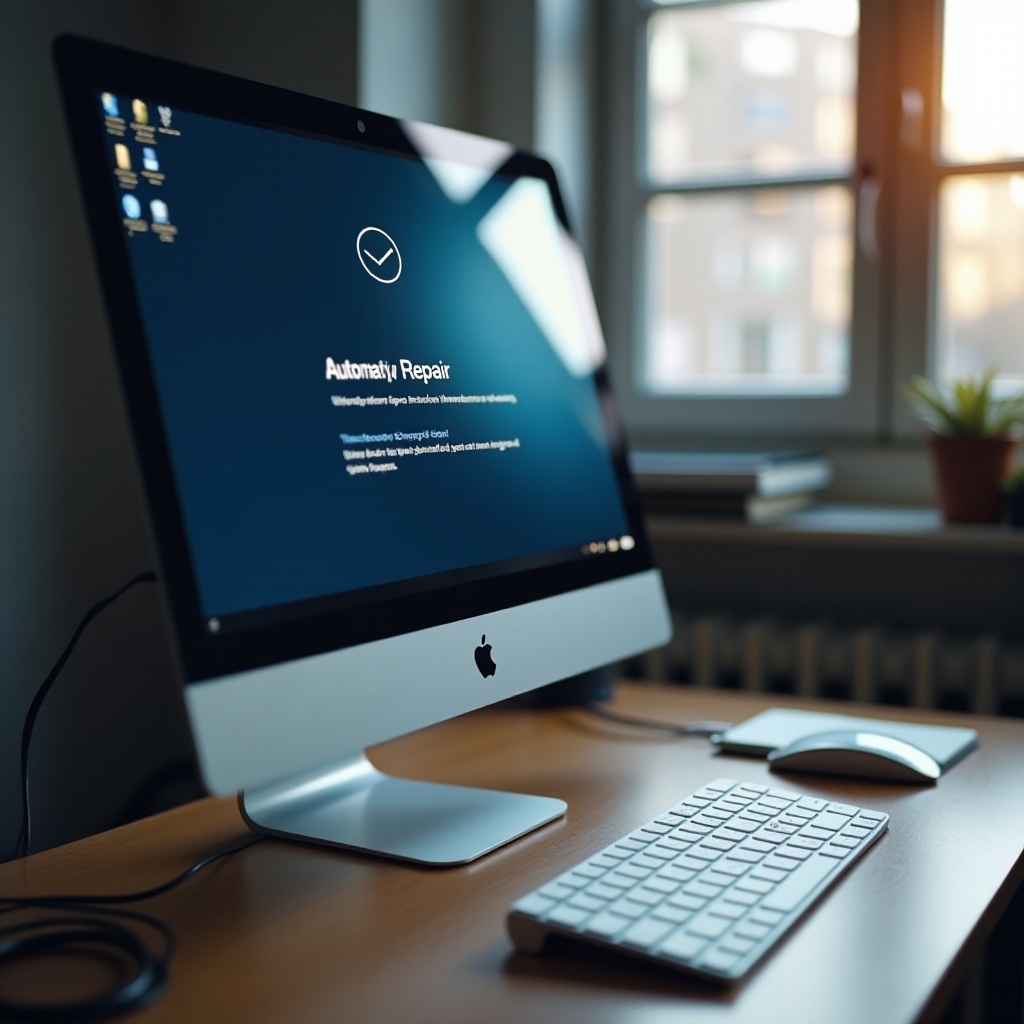
- Tras varios intentos fallidos de arranque, Windows suele mostrar el mensaje ‘Preparando reparación automática’.
- Si tienes un USB de instalación de Windows, arranca desde él y elige ‘Reparar el equipo’.
Desde ahí verás un menú con:
- Reparación de inicio.
- Restaurar sistema.
- Símbolo del sistema.
- Restablecer este PC.
Reparar inicio, restaurar sistema y desinstalar actualizaciones
Prueba en este orden:
- Reparación de inicio: Windows intentará corregir automáticamente problemas de arranque.
- Restaurar sistema: si tienes puntos de restauración, vuelve a una fecha anterior al fallo.
- Desinstalar actualizaciones: a veces una actualización reciente rompe el arranque; puedes quitarla desde estas opciones.
Si nada funciona, puedes usar el Símbolo del sistema para comandos más avanzados (como reparar el cargador de arranque), aunque esto ya requiere algo más de experiencia.
Crear y usar un USB de instalación para rescatar el sistema
Si el PC no entra en las opciones avanzadas por sí solo, crea un USB de instalación:
- En otro ordenador, descarga la herramienta de Microsoft para Windows 10/11.
- Crea un USB booteable.
- En tu PC, entra en BIOS y selecciona el USB como primer dispositivo de arranque.
- Arranca, elige idioma y haz clic en ‘Reparar el equipo’.
Además de intentar reparar el sistema, puedes usarlo para copiar archivos a otro disco si temes que el sistema se derrumbe por completo.
Antes de realizar pasos más agresivos, es vital pensar en tus datos y cómo protegerlos. Sin una copia de seguridad, cualquier error puede traducirse en pérdida de información importante.
Cómo proteger tus datos antes de intentar reparaciones complejas
Cuando tu ordenador enciende pero no arranca, siempre existe el riesgo de perder archivos importantes. Por eso, antes de formatear, reinstalar o forzar reparaciones, conviene hacer todo lo posible por salvar tu información.
No des por perdido tu disco ni intentes muchos formatos seguidos sin haber valorado primero cómo sacar tus documentos, fotos o proyectos. Una buena estrategia de protección de datos marca la diferencia entre un simple contratiempo y un desastre.
Copiar archivos importantes desde otro PC o con un live USB
Tienes dos opciones sencillas para rescatar datos:
- Conectar el disco a otro PC: abre la torre o retira el disco del portátil, colócalo en un adaptador USB o dentro de otro ordenador y copia tus archivos.
- Usar un live USB de Linux: arranca desde un USB con Linux (por ejemplo, Ubuntu), monta el disco y copia tus datos a un disco externo.
Mientras el disco sea legible, podrás salvar buena parte de tu información.
Cuándo dejar de intentar arrancar para no dañar el disco
Si el disco hace ruidos raros, se desconecta solo o provoca cuelgues constantes:
- No lo fuerces con intentos de arranque continuos.
- Evita herramientas que hagan escrituras intensivas.
- Prioriza la copia rápida de los datos más importantes.
Cuanto más uses un disco en mal estado, más riesgo hay de que falle por completo y deje de ser recuperable incluso por profesionales.
Estrategias de copia de seguridad para evitar pérdidas futuras
Para que un futuro ‘mi ordenador enciende pero no arranca’ no se convierta en tragedia:
- Usa un servicio de copia en la nube para documentos críticos.
- Haz copias periódicas en un disco externo.
- No guardes todo en una única unidad física.
Así, si el fallo se repite más adelante, solo será un problema de tiempo y dinero, no de pérdida irreparable de datos.
Si pese a todo lo que has intentado el equipo sigue sin arrancar, puede que haya llegado la hora de pedir ayuda profesional y dejar que un técnico revise el hardware en profundidad.
Cuándo acudir a un servicio técnico profesional en 2024
No todos los problemas de ‘mi ordenador enciende pero no arranca’ se pueden resolver en casa. Hay fallos que exigen herramientas específicas, experiencia y piezas de repuesto para hacer pruebas cruzadas.
Saber cuándo parar y acudir a un servicio técnico te ahorrará frustración y, en muchos casos, dinero. Además, un buen diagnóstico profesional puede ayudarte a decidir si merece la pena reparar el equipo o invertir en uno nuevo.
Señales de que el problema es grave (hardware crítico)
Probablemente necesites un técnico si:
- La placa no da imagen ni pitidos, pese a haber probado RAM y fuente.
- El disco hace ruidos muy fuertes y es casi ilegible.
- El equipo se apaga solo al instante de encenderse, incluso con otra fuente.
- Hay daños físicos visibles en placa, conectores o puertos.
En estas situaciones, seguir insistiendo en casa puede empeorar el daño o hacer más cara la reparación.
Qué información llevar al técnico para ahorrar tiempo y dinero
Antes de ir al servicio técnico, apunta:
- Qué ocurre exactamente al encender (luces, pitidos, mensajes).
- Qué has probado ya: otros cables, monitores, RAM, etc.
- Si el problema surgió tras un golpe, una actualización o un cambio de hardware.
Cuanta más información útil des, menos tiempo perderán diagnosticando y menos horas de mano de obra te cobrarán.
Errores comunes que debes evitar antes de llevar el equipo
No cometas estos fallos:
- Forzar componentes, doblar pines o apretar tornillos en exceso.
- Actualizar BIOS al azar sin seguir el manual.
- Abrir un portátil en garantía rompiendo precintos.
Si no estás seguro de un paso, es mejor dejarlo en manos de un profesional que arriesgarte a romper algo más.
Una vez arreglado el problema, merece la pena cambiar algunos hábitos para reducir la probabilidad de enfrentarte de nuevo a un PC que no arranca, y aquí es donde entran los consejos preventivos.
Consejos preventivos para que el PC arranque sin problemas
Solucionar un ‘mi ordenador enciende pero no arranca’ es útil, pero evitar que se repita lo es aún más. Unos cuantos hábitos sencillos pueden alargar la vida del equipo y hacer que arranque con fiabilidad cada día.
La prevención te ahorra tiempo, dinero y sustos innecesarios. Con unos mínimos cuidados en el uso diario, la limpieza y las actualizaciones, reducirás mucho el riesgo de problemas de arranque.
Hábitos de uso diario que alargan la vida del ordenador
Algunas buenas prácticas:
- Apaga el PC desde Inicio > Apagar, no cortando la corriente.
- No muevas el equipo bruscamente mientras está encendido, sobre todo si lleva disco mecánico.
- Evita bloquear ventilaciones apoyando el portátil sobre mantas o cojines.
- No fuerces el apagado salvo que no quede otra.
Son pequeños gestos que reducen mucho el riesgo de fallos de hardware y de daños en el sistema de archivos.
Limpieza, ventilación y protección eléctrica contra picos de tensión
También ayuda:
- Limpiar el polvo de rejillas y ventiladores cada cierto tiempo.
- Usar el PC en un entorno ventilado, sin calor extremo.
- Conectar el equipo a una regleta con protección contra sobretensiones o a un SAI.
- Evitar enchufes en mal estado.
El calor y los picos de tensión son enemigos silenciosos de tu ordenador.
Mantener Windows, drivers y firmware actualizados con criterio
Por último:
- Mantén Windows 10/11 actualizado, pero revisa que las actualizaciones se apliquen correctamente.
- Actualiza drivers de gráfica, chipset y almacenamiento desde fuentes oficiales.
- No hagas actualizaciones de BIOS o firmware ‘porque sí’; hazlas cuando arreglen un problema concreto que tengas.
Con estas pautas, tu equipo tendrá menos papeletas de fallar al arrancar sin motivo aparente.
Conclusión
Cuando tu ordenador enciende pero no arranca, la situación asusta, pero no siempre significa que todo está perdido. Siguiendo un orden lógico puedes ir descartando causas: primero cables, pantalla y periféricos; después señales de BIOS, RAM, fuente y placa; más tarde disco, BIOS/UEFI y, por último, el propio Windows.
Lo importante es no improvisar ni actuar a ciegas. Observa qué hace el PC, anota mensajes y sonidos, y aplica las soluciones que mejor encajen con los síntomas. Antes de cualquier maniobra arriesgada, protege tus datos: así, incluso si el hardware falla, tus archivos seguirán seguros.
Si tras todas las pruebas tu ordenador sigue sin arrancar, acepta que quizás ha llegado el momento de acudir a un servicio técnico. Con la información recogida gracias a esta guía, el diagnóstico será más rápido y económico. Y, cuando todo vuelva a funcionar, apóyate en las medidas preventivas para minimizar la posibilidad de volver a pasar por la misma situación.
Preguntas frecuentes
¿Por qué mi ordenador enciende pero la pantalla se queda negra aunque los ventiladores giran?
En muchos casos el problema está en la señal de vídeo: cable o monitor defectuoso, gráfica mal conectada o averiada. Empieza probando otro cable, otra entrada de pantalla e incluso otra pantalla. Si nada funciona, revisa la gráfica (o la integrada) y la RAM. Si los ventiladores giran pero no hay pitidos ni imagen, la placa base también puede estar fallando.
¿Puedo arreglar yo mismo un PC que enciende pero no arranca sin ser técnico?
Sí, siempre que sigas un orden y respetes normas básicas de seguridad. Muchas averías se solucionan revisando cables, cambiando el orden de arranque, recolocando RAM o reparando el inicio de Windows. Si ves señales de fallo grave de fuente, placa o disco muy dañado, lo más recomendable es parar y acudir a un profesional para evitar romper algo más.
¿Qué hago si tras probar todo mi ordenador sigue sin arrancar Windows 11?
Si ya has comprobado cables, RAM, disco, BIOS y has intentado reparar el inicio de Windows 11 sin éxito, céntrate en salvar tus datos con un USB de instalación o un live USB. Después, valora una reinstalación limpia de Windows en el mismo disco o en uno nuevo. Si tampoco puedes reinstalar, es probable que exista un fallo físico de hardware y debas llevar el equipo a un servicio técnico.