
El ventilador de mi PC no arranca: causas, soluciones y guía completa de diagnóstico
Introducción
El ventilador es uno de esos componentes del PC que solo se nota cuando falla. Si el ventilador de tu ordenador no arranca, el riesgo no es solo un poco más de ruido o algo de calor. Hablamos de posibles sobrecalentamientos, cuelgues, apagados repentinos y, en el peor caso, daños irreversibles en la CPU, la GPU o la fuente de alimentación.
La buena noticia es que, en muchos casos, el problema tiene solución sencilla: un conector mal puesto, una configuración de la BIOS que detiene el ventilador a bajas temperaturas o simplemente polvo acumulado. Otras veces, sí estarás ante un ventilador que ha llegado al final de su vida útil y hay que sustituirlo para mantener la estabilidad del sistema.
En esta guía verás, paso a paso, cómo diagnosticar qué está ocurriendo cuando piensas ‘el ventilador de mi PC no arranca’, cómo identificar qué ventilador falla, qué revisar en la alimentación y en la BIOS, y qué soluciones tienes según cada caso. También verás recomendaciones para elegir un ventilador nuevo y evitar que vuelva a ocurrir.
Al terminar, tendrás un plan claro: sabrás qué puedes hacer tú mismo en casa, qué ajustes revisar en el software y cuándo es mejor acudir a un servicio técnico profesional para proteger tu equipo.
¿Por qué es un problema que el ventilador de tu PC no arranque?
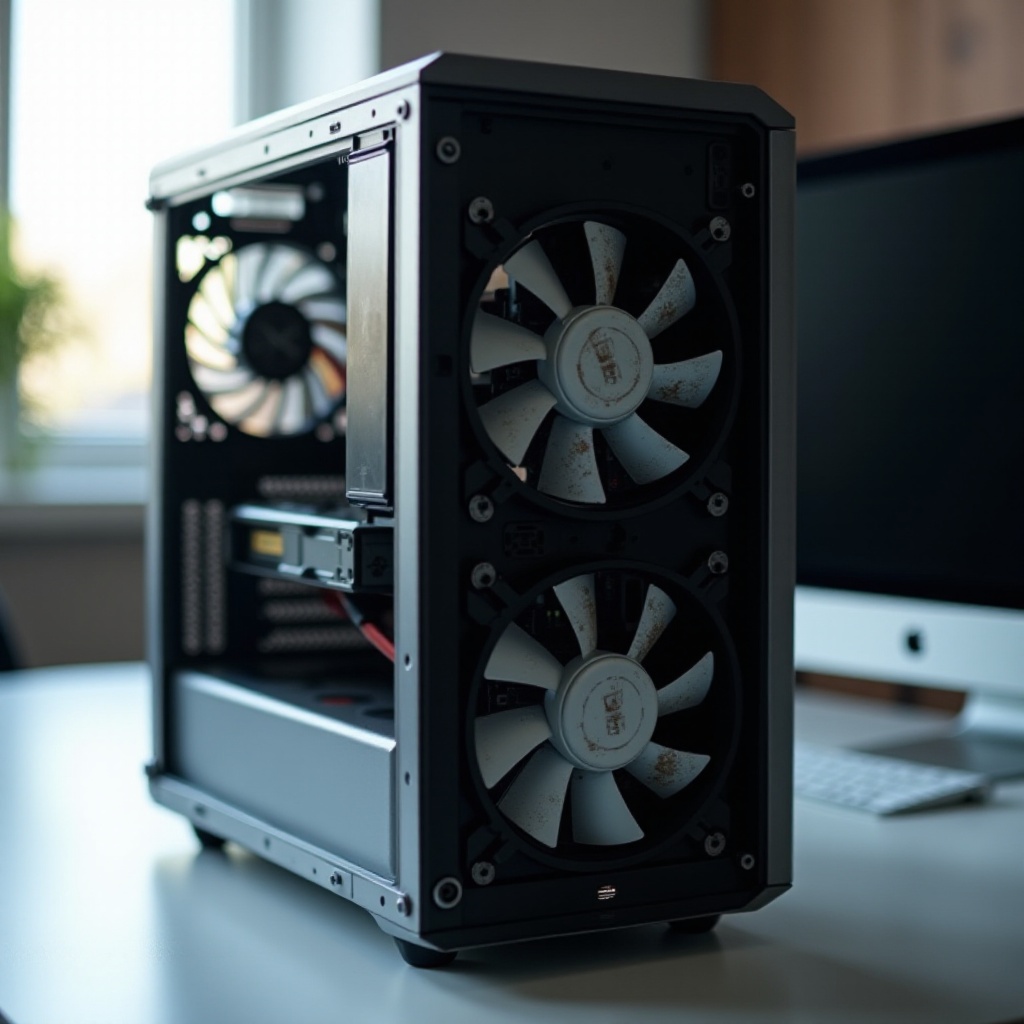
Si el ventilador no gira, el calor no se disipa. Esa es la base de todo. Los componentes dentro del PC generan calor de forma constante: la CPU, la tarjeta gráfica, los VRM de la placa, la memoria y hasta la fuente de alimentación. Sin ventilación activa, la temperatura sube rápido y las protecciones de hardware se ven obligadas a actuar.
Riesgos de sobrecalentamiento para CPU, GPU y otros componentes
Cuando la CPU o la GPU se calientan en exceso, el sistema intenta protegerse. Los procesadores modernos reducen su frecuencia (throttling) para bajar la temperatura. Si eso no basta, el equipo se apaga de golpe para evitar daños físicos en el silicio.
Si el ventilador de la CPU no arranca:
- La temperatura puede subir por encima de 90–100 ºC en segundos.
- El equipo puede apagarse durante el arranque o al abrir programas pesados.
- A largo plazo, el calor excesivo puede degradar el chip y la pasta térmica.
Si el ventilador de la GPU no gira:
- Jugar, editar vídeo o usar apps 3D puede disparar la temperatura.
- La gráfica bajará rendimiento o bloqueará el sistema.
- Un uso continuado así puede acortar la vida de la tarjeta.
Incluso los ventiladores de la caja son clave. Sin un flujo de aire mínimo, el calor se queda atrapado dentro y todo el hardware trabaja más caliente, lo que aumenta el desgaste general y el riesgo de fallos.
Síntomas típicos: cuelgues, reinicios y pérdida de rendimiento
Cuando el ventilador de tu PC no arranca, puedes notar:
- Cuelgues aleatorios al abrir juegos o programas pesados.
- Pantallazos azules en Windows o bloqueos totales del sistema.
- Reinicios sin aviso, sobre todo tras varios minutos de uso intenso.
- Bajadas bruscas de FPS en juegos, aunque la GPU no parezca trabajar al máximo.
Estos síntomas suelen coincidir con picos de temperatura. Por eso, siempre es buena idea comprobar las temperaturas con un programa de monitorización cuando sospechas de un problema de ventilación.
Por qué no debes seguir usando el PC sin ventilación adecuada
Puedes pensar: ‘si no se apaga, no pasa nada’. Es un error. Trabajar siempre al límite térmico acelera el desgaste de los componentes. La pasta térmica se seca antes, los condensadores sufren más y los ventiladores restantes trabajan a más revoluciones, con más ruido y más desgaste.
Si detectas que el ventilador de tu PC no arranca, lo primero es reducir el uso a lo mínimo imprescindible, evitar juegos y tareas pesadas y pasar al diagnóstico. Así limitas el riesgo mientras buscas la causa real.
El siguiente paso es saber exactamente qué ventilador está fallando, porque no todos tienen la misma prioridad ni se arreglan igual.
Identificar qué ventilador de tu PC no arranca
Antes de desmontar nada, conviene saber qué ventilador no gira: CPU, GPU, caja o fuente. Cada uno cumple una función distinta y requiere un enfoque diferente para no perder tiempo ni asumir riesgos innecesarios.
Diferencias entre ventilador de CPU, GPU, caja y fuente de alimentación
- Ventilador de CPU: suele estar en el centro de la placa, sobre el procesador, unido a un disipador de aluminio o un radiador. Es el más crítico.
- Ventiladores de la GPU: están en la tarjeta gráfica, normalmente dos o tres ventiladores pequeños alineados.
- Ventiladores de la caja: se sitúan en el frontal, parte superior o trasera de la torre. Su función es mover el aire dentro del chasis.
- Ventilador de la fuente: está dentro de la fuente de alimentación, visible desde la parte trasera o inferior de la caja, según el diseño.
Saber cuál falla te dirá qué revisar primero y qué riesgo corres si sigues usando el PC. No requiere experiencia avanzada, solo observar con calma y tomar nota.
Cómo localizar visualmente cada ventilador dentro de la torre
- Apaga el PC y desconéctalo de la corriente.
- Abre el lateral de la torre con cuidado.
- Observa desde fuera, sin tocar nada aún, dónde están los ventiladores.
- Vuelve a conectar el PC, enciéndelo y mira qué ventiladores giran y cuáles no.
No acerques los dedos a las aspas mientras esté encendido. Solo observa. Anota cuál no se mueve o se mueve a trompicones y en qué zona de la torre se encuentra.
Herramientas de monitorización para saber qué ventilador falla
Programas como HWInfo, MSI Afterburner, Armoury Crate o el software de tu placa base permiten ver:
- RPM de cada ventilador.
- Temperaturas de CPU, GPU, placa base y discos.
- Curvas de ventilación configuradas.
Si un ventilador aparece con 0 RPM de forma constante, mientras los demás muestran valores normales, ya tienes una pista clara. Esta información será muy útil en los siguientes pasos de diagnóstico.
Ahora que sabes qué ventilador no arranca y tienes datos básicos de temperatura, puedes hacer una serie de comprobaciones rápidas antes de meterte a fondo con cables, BIOS y demás.
Comprobaciones rápidas antes de abrir el PC
Antes de desmontar medio equipo, conviene descartar que el comportamiento sea normal o que se trate de un simple malentendido con la velocidad o las tecnologías de ahorro de ruido.
Verificar si el ventilador está realmente parado o gira muy lento
Algunos ventiladores giran tan despacio a bajas revoluciones que parecen parados. Para verificarlo:
- Mira si las aspas se mueven aunque sea levemente.
- Observa desde otro ángulo con buena luz.
- Comprueba en el software si marca algunas RPM, aunque sean bajas.
Si el ventilador gira pero muy lento, el problema puede ser de configuración y no de fallo físico. En ese caso, la solución será más sencilla y se centrará en ajustes de BIOS o software.
Reconocer tecnologías como Zero RPM y Fan Stop
Muchos equipos modernos usan modos ‘Fan Stop’ o ‘Zero RPM’:
- Algunas tarjetas gráficas detienen los ventiladores por completo cuando la temperatura está baja.
- Algunas fuentes de alimentación son semi-pasivas y el ventilador solo gira con cierta carga.
- Algunas placas base permiten parar ventiladores de caja por debajo de una temperatura concreta.
Por eso, un ventilador parado justo al arrancar el PC o en reposo puede ser normal. Para confirmarlo, lanza un juego o una prueba de estrés ligera y ve si el ventilador arranca al subir la temperatura.
Comprobar ruidos extraños, temperaturas y mensajes de error
Además de mirar las aspas, fíjate en:
- Ruidos metálicos, chirridos o golpes que puedan indicar un ventilador trabado.
- Temperaturas anómalas en los sensores (CPU a más de 85 ºC, GPU por encima de 80 ºC en tareas ligeras, etc.).
- Mensajes como ‘CPU FAN ERROR’ al encender el PC.
Si tras estas comprobaciones sigues viendo que el ventilador de tu PC no arranca y no se trata de un fan stop normal, toca revisar la alimentación, los conectores y la configuración de la placa base.
Causas eléctricas y de alimentación: conectores y fuente de poder
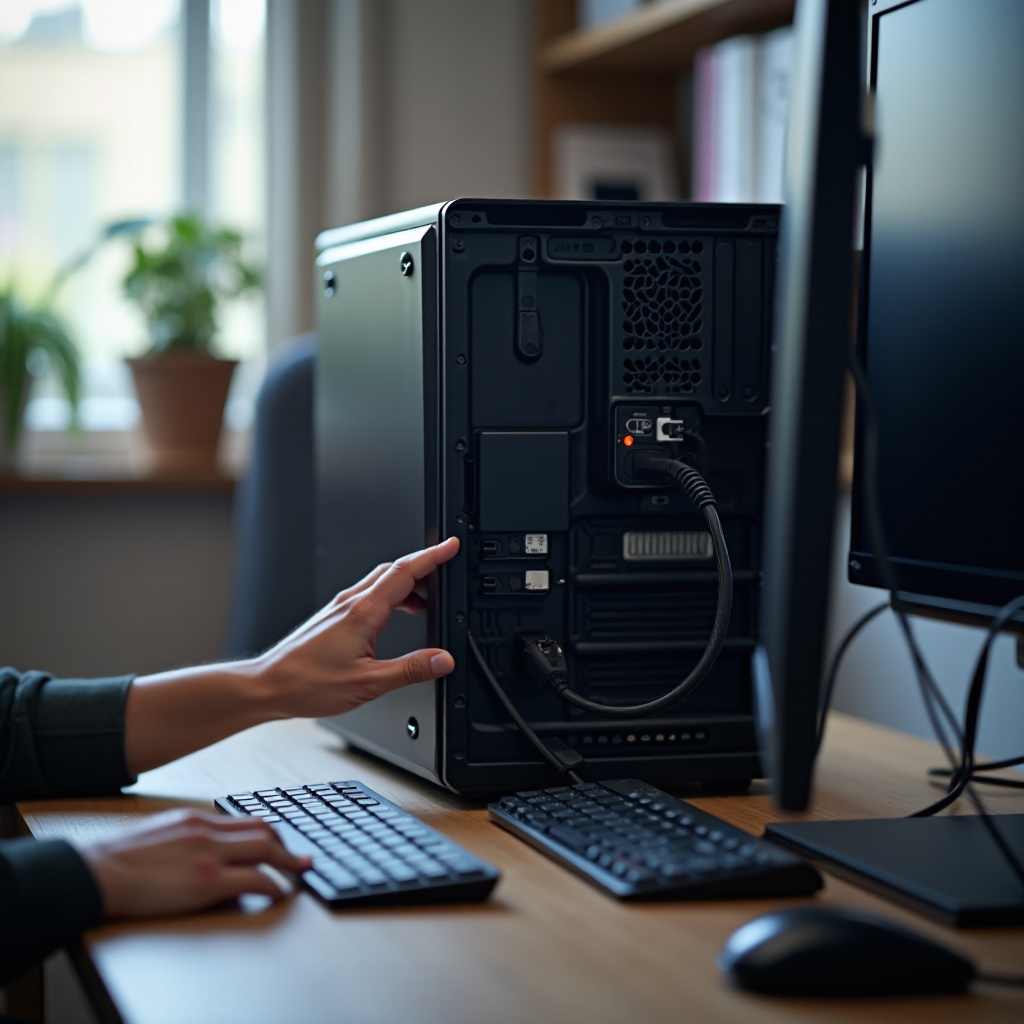
La mayoría de problemas con ventiladores que no arrancan se relacionan con cables, conectores o alimentación insuficiente. Es lo primero que deberías comprobar con el PC apagado y con calma.
Conectores mal enchufados en la placa base (CPU_FAN, SYS_FAN, CHA_FAN)
En la placa base encontrarás varios headers para ventiladores:
- CPU_FAN: para el ventilador del disipador de la CPU.
- SYS_FAN / CHA_FAN: para ventiladores de la caja.
- AIO_PUMP o similares: para bombas de refrigeraciones líquidas.
Errores típicos:
- Ventilador de CPU conectado a un SYS_FAN, haciendo que la BIOS no lo detecte correctamente.
- Conector mal insertado, solo apoyado en dos de los pines.
- Ventilador de caja conectado donde la BIOS lo tiene desactivado.
Revisa uno por uno:
- Apaga y desconecta el PC.
- Localiza el ventilador que falla y sigue su cable.
- Comprueba que está bien insertado en el header correcto.
- Si dudas, consulta el manual de la placa base.
Diferencias entre ventiladores de 3 pines y 4 pines
Los conectores más comunes son:
- 3 pines (DC): control de velocidad por voltaje.
- 4 pines (PWM): control de velocidad por modulación de pulsos.
Puedes conectar un ventilador de 3 pines en un header de 4 pines (y al revés) pero:
- Deben coincidir las guías del plástico para que no se desplace.
- El modo de control en BIOS debe estar acorde (DC o PWM).
Si la placa está configurada en PWM y el ventilador es de 3 pines, puede que no reciba la señal adecuada y no arranque o lo haga de forma errática. Ajustar este detalle puede solucionar el problema sin necesidad de cambiar piezas.
Fallos de la fuente de alimentación y cómo sospechar de ella
Si varios ventiladores dejan de arrancar o el PC se apaga bajo carga, la fuente de alimentación podría estar fallando. Señales típicas:
- Olor extraño o a quemado.
- Ruidos como chasquidos, zumbidos o chirridos procedentes de la fuente.
- Apagados repentinos al jugar o renderizar vídeo.
Nunca abras la fuente por tu cuenta, es peligroso. Pero sí puedes:
- Probar el ventilador problemático en otro PC o con otra fuente.
- Probar otro ventilador conocido como bueno en tu equipo.
Si solo falla en tu PC y descartas cables y BIOS, la PSU puede estar al límite. En ese caso, más adelante verás cuándo es recomendable cambiarla por una unidad de calidad.
Antes de culpar a la fuente o al ventilador, conviene revisar también la BIOS y el software de control, que pueden tener configuraciones que detengan el ventilador de forma ‘invisible’.
Revisión de la BIOS/UEFI y del software de control de ventiladores
La BIOS/UEFI controla la reacción de los ventiladores ante la temperatura. Un ajuste incorrecto puede hacer que el ventilador no arranque hasta temperaturas demasiado altas o que se quede siempre al mínimo, aunque el hardware sufra.
Curvas de ventilador mal configuradas y modo silencioso
Al entrar en la BIOS/UEFI, busca la sección de ‘Hardware Monitor’, ‘Q-Fan’, ‘Smart Fan’ o similar. Allí verás:
- Curvas que relacionan temperatura y RPM.
- Modo de funcionamiento: Silent, Normal, Performance, Full Speed.
Si:
- La curva empieza a una temperatura muy alta.
- El modo es ‘Silent’ extremo.
- O la pendiente es muy baja.
entonces el ventilador puede permanecer parado o casi parado en usos ligeros. Ajusta la curva para que:
- A partir de 40–50 ºC el ventilador ya gire a un mínimo razonable.
- A temperaturas altas suba de forma clara y progresiva.
Funciones de Fan Stop y perfiles automáticos del fabricante
Algunas BIOS y programas de control incluyen un modo ‘Fan Stop’, que ordena detener el ventilador por debajo de cierta temperatura. Esto ahorra ruido, pero puede confundirte si no sabes que está activado.
En el software del fabricante (ASUS Armoury Crate, MSI Center, Gigabyte Control Center, etc.) revisa:
- Si hay una casilla ‘Stop fan below XXºC’.
- Si los perfiles ‘Silent’ o ‘Eco’ lo activan por defecto.
Si quieres descartar que sea la causa, desactiva esa opción y revisa si el ventilador vuelve a arrancar con normalidad cuando sube la temperatura.
Restablecer valores por defecto de la BIOS y cuándo conviene hacerlo
Si has tocado muchos ajustes y no estás seguro de qué has cambiado, una opción segura es:
- Entrar en la BIOS.
- Buscar la opción ‘Load Optimized Defaults’ o similar.
- Guardar y salir.
Esto devuelve la configuración a un estado estable. Si tras esto el ventilador vuelve a funcionar, el problema estaba en la configuración. Si no, toca mirar hacia el propio ventilador y su estado físico, empezando por las obstrucciones y el polvo.
Problemas físicos y mecánicos del ventilador
Cuando la alimentación y la BIOS parecen correctas, es probable que el ventilador tenga un problema físico: algo lo bloquea, está lleno de polvo o su mecanismo interno está dañado. Aquí es donde una inspección visual y una limpieza cuidadosa marcan la diferencia.
Obstrucciones por cables, bridas o piezas sueltas en la caja
Dentro de la torre, los cables sueltos son un clásico:
- Un cable puede rozar las aspas e impedir que giren.
- Una brida mal colocada puede enganchar un ventilador.
- Un conector suelto puede acabar entre las aspas.
Revisa visualmente:
- Con el PC apagado, mira si hay algo tocando las aspas.
- Ordena los cables con bridas, alejándolos de los ventiladores.
- Asegúrate de que ninguno queda tensado contra las aspas.
Nunca empujes las aspas con el PC encendido para ‘arrancarlo’, puedes dañarlo o provocar un chispazo.
Acumulación de polvo y suciedad en las aspas y el eje
El polvo es enemigo directo de la refrigeración. Puede:
- Ensuciar el eje y dificultar el giro.
- Aumentar la fricción.
- Añadir peso a las aspas y desbalancearlas.
Para limpiarlo:
- Usa aire comprimido en ráfagas cortas, sujetando el ventilador para que no gire en exceso.
- También puedes usar un pincel suave para retirar el polvo de las aspas.
- Evita usar agua o líquidos directamente sobre el ventilador montado.
Una limpieza a fondo puede devolver la vida a un ventilador que parecía muerto, siempre que el cojinete aún esté en buen estado.
Cojinete dañado, vibraciones y señales de ventilador ‘muerto’
Si el ventilador:
- Hace ruido de roce metálico.
- Vibra incluso a bajas RPM.
- Necesita un empujón para empezar a girar.
- Arranca, se para y vuelve a arrancar sin patrón claro.
es probable que su cojinete esté desgastado. En este punto, la solución real suele ser sustituirlo. Seguir usándolo puede generar ruidos molestos y, en el peor caso, un fallo brusco en un momento crítico.
Antes de comprar uno nuevo, conviene probar el ventilador fuera de su conector habitual para confirmar que el fallo está en él y no en la placa base o en la fuente.
Cómo probar si el ventilador está realmente averiado
Probar el ventilador en distintas configuraciones te ayuda a saber si el problema es del ventilador, del conector o de la placa base. Es una fase clave antes de gastar dinero en componentes nuevos.
Probar el ventilador en otro conector de la placa base
Este es el test más sencillo:
- Apaga y desconecta el PC.
- Desenchufa el ventilador del conector actual.
- Conéctalo a otro header de ventilador (por ejemplo, un SYS_FAN).
-
Enciende el PC y comprueba si arranca.
-
Si ahora gira, el problema puede estar en el header original o en su configuración.
- Si sigue sin girar, el fallo se acerca más al ventilador.
Probar con adaptadores a Molex o a otra fuente de alimentación
Otra prueba útil es alimentarlo directamente desde la fuente:
- Usa un adaptador de ventilador a Molex.
- Conecta el ventilador a un conector Molex de la PSU.
- Enciende el PC o, mejor, prueba con otra PSU de forma controlada.
Si con alimentación directa sigue sin moverse, el ventilador está prácticamente confirmado como averiado y conviene sustituirlo cuanto antes.
Comparar con otro ventilador para descartar fallo de la placa
También conviene:
- Conectar otro ventilador que sepas que funciona al header sospechoso.
- Ver si ese ventilador gira con normalidad.
Si el segundo ventilador tampoco arranca en ese header, el problema puede estar en la placa base. En ese caso, es recomendable revisar garantía y considerar ayuda profesional, sobre todo si la placa es reciente.
Una vez sabes si el fallo es del ventilador o del header, puedes aplicar soluciones concretas según el tipo de ventilador que no arranca.
Soluciones según el tipo de ventilador que no arranca
No es lo mismo que no arranque un ventilador de caja que el de la CPU o la GPU. La prioridad y el riesgo cambian mucho, y conviene actuar con cabeza para no agravar el problema.
Ventilador de CPU: prioridad máxima y pasos de solución
Si el ventilador de la CPU no arranca:
- No uses el PC para tareas pesadas.
- Revisa inmediatamente el conector CPU_FAN y la BIOS.
- Limpia el ventilador y el disipador de polvo.
- Prueba el ventilador en otro header y otro ventilador en CPU_FAN.
Si confirmas que el ventilador está mal, sustitúyelo lo antes posible. La CPU es el corazón del equipo y no debería funcionar sin refrigeración activa. Una pequeña inversión en un buen disipador puede ahorrarte problemas graves.
Ventiladores de la tarjeta gráfica: fan stop vs fallo real
En las GPU modernas:
- Es normal que los ventiladores estén parados en escritorio o tareas ligeras.
- Deberían arrancar al jugar o al hacer pruebas de estrés.
Si bajo carga:
- Uno de los ventiladores no gira nunca.
- O giran a trompicones y hacen ruido.
entonces puede estar dañado. En muchas tarjetas se pueden cambiar los ventiladores, pero requiere más cuidado y a veces desmontar la carcasa. Si la gráfica está en garantía, lo mejor es tramitarla y evitar perder la cobertura.
Ventiladores de la caja: reorganizar, limpiar o sustituir
Si fallan ventiladores de caja:
- El riesgo es menor a corto plazo, pero conviene solucionarlo.
- Aprovecha para mejorar el flujo de aire:
- Uno o dos ventiladores metiendo aire por el frontal.
- Un ventilador sacando aire por la parte trasera o superior.
Son baratos y fáciles de cambiar. Si uno falla, suele compensar comprar un modelo nuevo con mejor rendimiento y menos ruido, incluso aprovechar para unificar marca y tamaño en toda la caja.
Ventilador de la fuente de alimentación: cuándo cambiar la PSU
Si el ventilador de la fuente no arranca y:
- No es un modelo semi-pasivo.
- Y la PSU se calienta o hace ruidos extraños.
no intentes reparar el ventilador por tu cuenta. Abrir la fuente es peligroso por las cargas internas. En este caso, lo más prudente es:
- Cambiar la fuente por una nueva de calidad.
- O llevarla a un servicio técnico especializado.
La fuente es crítica: un fallo grave puede dañar el resto del sistema. Una buena PSU es una inversión en seguridad y estabilidad a largo plazo.
Si llegados a este punto tienes que cambiar un ventilador, es importante elegir uno compatible y adecuado para tu equipo actual.
Elegir y sustituir un ventilador compatible en 2024
El mercado actual ofrece muchos modelos de ventiladores. No todos te servirán ni todos valen la pena. Una elección correcta garantiza buen flujo de aire, poco ruido y compatibilidad con tu configuración.
Tamaño, conexión y compatibilidad con tu caja y placa base
Lo primero es verificar:
- Tamaño: los más comunes son 120 mm y 140 mm para caja, 92 mm o 120 mm para CPU.
- Conector: 3 pines (DC) o 4 pines (PWM).
- Espacio disponible: comprueba que la caja admite el tamaño y grosor del ventilador.
Revisa el manual de tu caja y de tu placa para saber qué tamaños y conectores soportan. Así evitarás devoluciones y montajes forzados.
Parámetros clave: RPM, flujo de aire y nivel de ruido
Al elegir ventilador, fíjate en:
- RPM máximas: más RPM, más aire, pero también más ruido.
- Flujo de aire (CFM o m³/h): cuanto mayor, mejor refrigeración.
- Presión estática: importante para radiadores o rejillas densas.
- Nivel de ruido (dBA): equilibra rendimiento y silencio.
Un buen ventilador no tiene por qué ser el más caro. Busca modelos con buenas opiniones y especificaciones equilibradas para tu tipo de uso, ya sea gaming, trabajo o simple ofimática.
Consejos de compra para el mercado español y garantías
En tiendas online y físicas en España encontrarás muchas marcas reconocidas. Fíjate en:
- Garantía mínima de 2 años.
- Posibilidad de devolución si sale defectuoso.
- Reputación de la marca y servicio postventa.
Si compras ventiladores RGB, asegúrate de que sean compatibles con el sistema de iluminación de tu placa (ARGB 5V, RGB 12V, etc.) para evitar problemas de conexión y posibles daños.
Una vez resuelto el problema actual, merece la pena adoptar hábitos de mantenimiento que eviten que ‘el ventilador de mi PC no arranca’ vuelva a repetirse.
Prevención: cómo evitar que el ventilador de tu PC deje de arrancar
Un poco de cuidado periódico alarga mucho la vida de los ventiladores y reduce fallos. Además, tu PC trabajará más fresco y silencioso, algo que agradecerás en el día a día.
Rutina de limpieza y mantenimiento interno del PC
Cada cierto tiempo:
- Apaga y desconecta el PC.
- Abre la torre y limpia el polvo con aire comprimido y un pincel suave.
- Presta atención a ventiladores, disipadores y filtros de polvo.
- No dejes cables sueltos cerca de las aspas.
Una limpieza cada 3–6 meses, según el polvo del entorno, suele ser suficiente para la mayoría de usuarios domésticos.
Gestión del flujo de aire en la caja y colocación de ventiladores
Un buen flujo de aire reduce el esfuerzo de cada ventilador:
- Coloca ventiladores de entrada en el frontal (abajo) y de salida en la parte trasera o superior.
- Mantén un equilibrio entre entrada y salida para evitar turbulencias.
- Evita bloquear la entrada de aire frontal con objetos pegados a la caja.
Cuanto más fácil sea el recorrido del aire, menos tendrán que esforzarse los ventiladores y más estable será la temperatura interna del equipo.
Monitorización continua de temperaturas y alarmas de seguridad
Instala un programa de monitorización y déjalo a mano:
- Revisa de vez en cuando temperaturas de CPU y GPU.
- Configura alarmas o notificaciones si superan ciertos límites.
- Ajusta las curvas de los ventiladores según tus necesidades (silencio vs rendimiento).
Así podrás detectar a tiempo si un ventilador vuelve a fallar antes de que cause un problema serio y tomar medidas preventivas.
Si a pesar de todo persisten los problemas o sospechas de fallos eléctricos, es momento de considerar la ayuda de un profesional para evitar daños mayores.
Cuándo acudir a un servicio técnico profesional
No todo fallo de ventilador se debe resolver en casa. En algunos casos, es más seguro y eficaz recurrir a un servicio técnico, sobre todo cuando hay indicios de fallos eléctricos o de placa base.
Señales de fallo grave o riesgo eléctrico
Deberías plantearte acudir a un profesional si:
- Hueles a quemado o ves chispas.
- El PC se apaga de forma brusca y no siempre en el mismo punto.
- Varios ventiladores dejan de funcionar a la vez.
- La placa base no reconoce ventiladores en distintos headers.
En estos casos, puede haber un problema eléctrico serio y seguir probando por tu cuenta puede ser arriesgado para ti y para el hardware.
Casos en los que no conviene manipular la fuente de alimentación
La fuente de alimentación, en especial, no es un componente para trastear:
- No la abras nunca, ni siquiera desconectada.
- No intentes cambiar el ventilador interno por tu cuenta.
- Si sospechas de ella, cambia la PSU completa o llévala a SAT.
Los condensadores pueden retener carga peligrosa y un error puede dañar el equipo o ponerte en riesgo físico. Mejor dejarla siempre en manos expertas.
Qué información llevar al SAT para acelerar el diagnóstico
Cuando vayas a un servicio técnico, lleva:
- Descripción clara del problema: ‘el ventilador de mi PC no arranca’ y cuál es.
- Tiempo que lleva ocurriendo y en qué situaciones.
- Capturas de temperaturas y RPM si las tienes.
- Modelos de tu placa, CPU, GPU y fuente.
Cuanta más información aportes, más rápido podrán localizar la causa y proponerte una solución adecuada, minimizando tiempos sin equipo.
Conclusión
Cuando el ventilador de tu PC no arranca, no se trata solo de un detalle técnico: está en juego la estabilidad y la vida útil de tu ordenador. Con las comprobaciones adecuadas puedes distinguir si se trata de un modo fan stop normal, de un problema de configuración en la BIOS, de un fallo de alimentación o de un ventilador físicamente averiado.
Has visto cómo identificar qué ventilador falla, qué revisar en cables y conectores, cómo interpretar la información de los programas de monitorización y cuándo es necesario sustituir el ventilador o incluso la fuente de alimentación. También conoces los hábitos de limpieza y mantenimiento que reducen drásticamente la aparición de estos problemas en el futuro.
Si sigues estos pasos con calma y orden, podrás solucionar la mayoría de casos en casa, sin necesidad de conocimientos avanzados. Y cuando el riesgo sea mayor, sabrás cuándo y cómo acudir a un servicio técnico profesional para proteger tu equipo, tus datos y tu inversión a largo plazo.
Preguntas frecuentes
¿Es normal que el ventilador de mi tarjeta gráfica no arranque hasta que juego?
Sí, en muchas tarjetas modernas es completamente normal. Los fabricantes implementan modos ‘Zero RPM’ o ‘Fan Stop’ que mantienen los ventiladores parados mientras la GPU está fría, por ejemplo en escritorio, navegando o viendo vídeos. De esta forma, el equipo hace menos ruido y se alarga la vida de los ventiladores. Para comprobar que todo funciona bien, abre un juego o una prueba de estrés ligera y vigila si los ventiladores arrancan al subir la temperatura. Si bajo carga siguen sin moverse, entonces sí debes investigar más.
¿Puedo arrancar el PC sin ventilador de CPU solo para probar si funciona?
No es buena idea. Aunque algunos procesadores tienen protecciones térmicas, la temperatura puede subir muy rápido sin ventilación y el equipo podría apagarse de golpe o sufrir daños. Si necesitas probar la placa o la fuente, hazlo siempre con un disipador y un ventilador de CPU correctamente montados y conectados. No arriesgues el procesador por una prueba rápida. Es mejor invertir unos minutos en montar bien el sistema de refrigeración que arriesgar una pieza cara.
¿Qué hago si el ventilador arranca a veces y otras se queda parado?
Cuando un ventilador arranca de forma intermitente, puede haber varias causas: cojinete desgastado o suciedad en el eje, conector suelto o mal contacto, o una curva de ventilador mal configurada o fan stop ajustado a un umbral extraño. Empieza limpiando el ventilador y revisando la conexión en la placa. Después, verifica la configuración de la BIOS o del software de control. Si sigue comportándose igual, es probable que el ventilador esté en las últimas y convenga sustituirlo antes de que falle por completo en un momento crítico.